
Se connecter à ARGOS (avec un compte ayant des droits sur ACTIVITE CUISINE CENTRALE si nécessaire).
Aller sur le site sur lequel on veut créer la recette :
- ACTIVITE CUISINE CENTRALE
- Site spécifique (CC ou regroupement de CC)
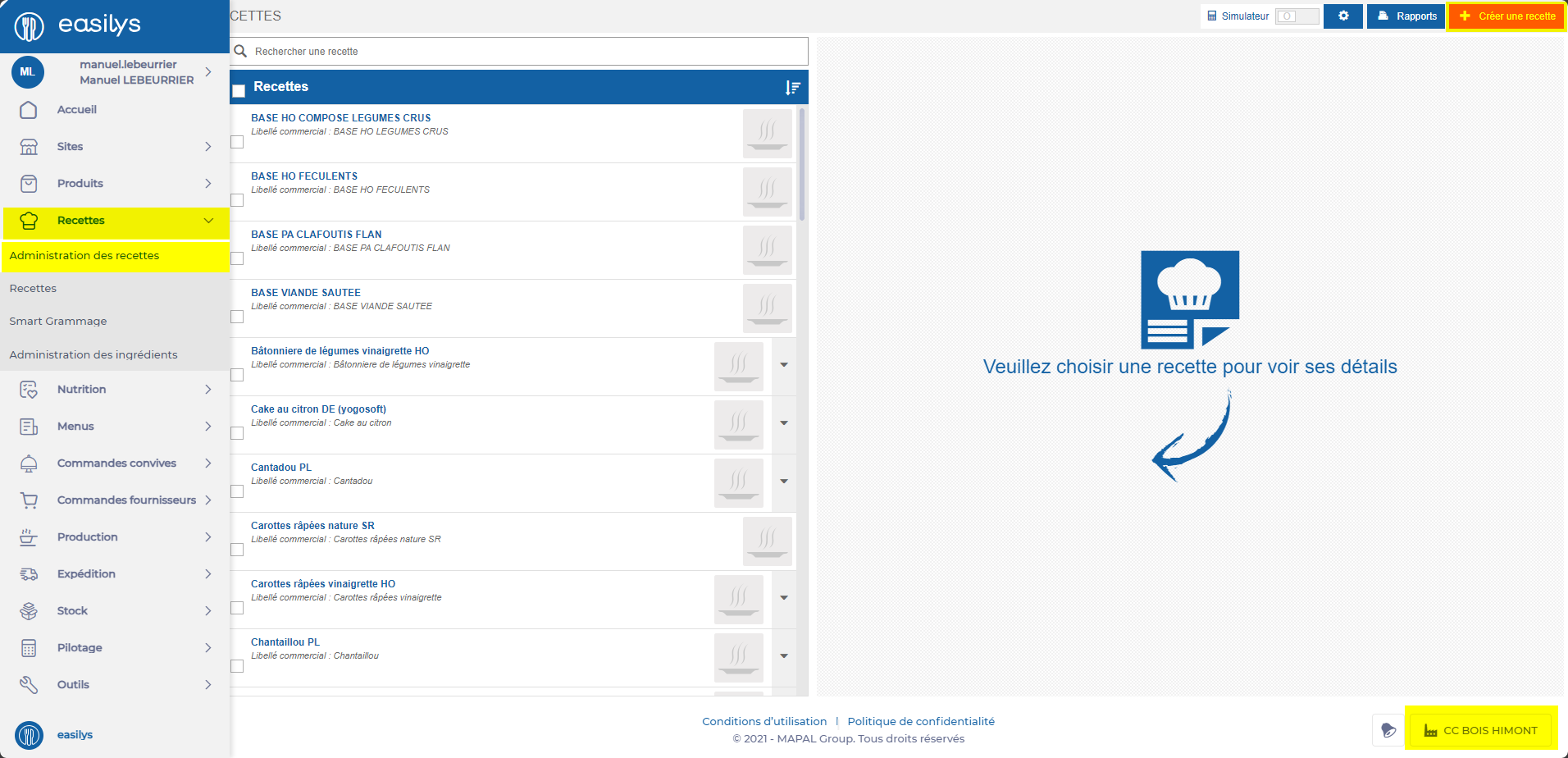
Dans L'onglet "Recettes" sous onglet "Administration des recettes" cliquez sur le bouton en haut à droite "Créer une recette" :
I - Informations
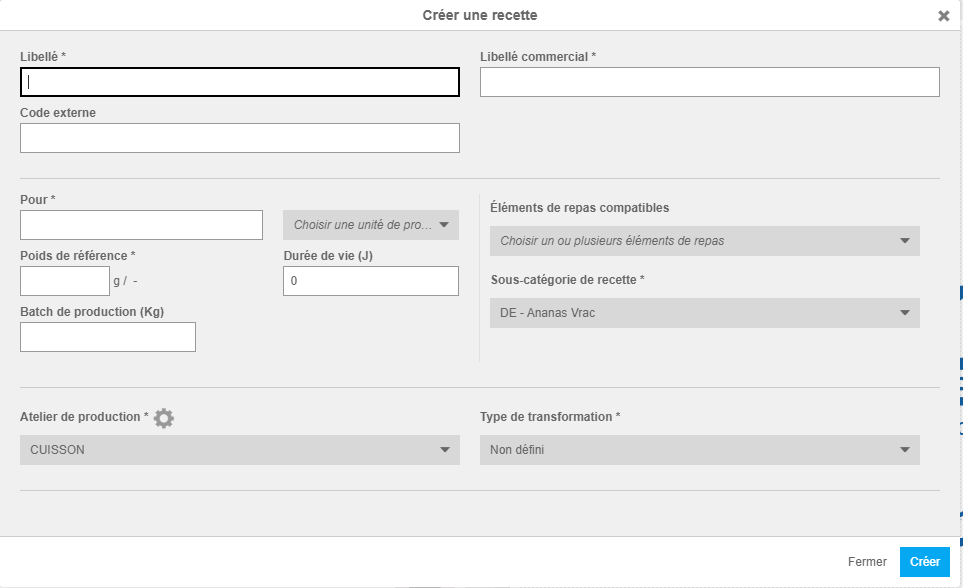
Renseignez les informations de la nouvelle recette :
- Le libellé : nom de la recette qui sera affiché dans les rapports de production (rapport de sorties par atelier de production, conditionnement, allotissement) . Précisez si la recette est une sous recette par le code SR (sous recette au kg et non à la portion). Précisez dans quel élément de repas va être utilisé la recette si elle n'est pas une SR (HO : hors d'œuvre ; PP : plat protidique ; PC : plat complet ; GA : garniture ; PL : produit laitier ; DE : dessert).
- Le libellé commercial : nom de la recette qui sera affiché sur les rapports fournis aux clients (BL, menus, fichier des écarts).
- Code externe : non utilisé à laissez vide.
- Pour X Choisir une unité de production : en fonction de l'unité Kilogramme / Litre / Pièce / Portion préciser la quantité total pour laquelle vous voulez renseigner la recette. Le plus souvent il faut mettre pour 100 kilogrammes / 100 litres / 100 pièces / 100 portions et surtout bien respecter cette quantité totale lorsque seront renseignés les composants.
- Poids de référence : 1000g / kg ; 1000g / L ; 50g / pièce ; 70g / portion. En fonction des valeurs précédentes il faut préciser un poids de référence correspondant aux valeurs qui seront saisies. Par exemple une recette au kg il faut mettre 1000g / kg pour qu'à chaque fois que sera saisi un 1 dans les menus / recettes 1000g seront mis en production. Autre exemple une recette à la portion mettre 70g pour une entrée pour qu'à chaque fois que sera saisi un 1 dans les menus / recettes 70g seront mis en production.
- Durée de vie (J) : la DLC des recettes en jour le plus souvent 5 jours. Attention cette valeur a un impact sur les décalages de production. Dans ARGOS impossible de produire une recette pour la jeter. Ainsi si la DLC d'une recette est à 1 jour mais que le souhaite la produire 2 jours avant via les décalages de production ARGOS laissera cette recette en production 1 jour avant tant que la DLC de la recette n'aura pas été mis d'au moins 2 jours. C'est pour cette raison que certaines recettes qui entrent dans la composition des goûters ont été mise en 7 jours pour pouvoir livrer tous les gouters de la semaine le même jour via les décalages de production.
- Batch de production (Kg) : indique la quantité maximale qu'il est possible de produire. Si une bassine de 200kg est utilisé pour faire les 500kg de taboulé prévu en production le rapport de production par atelier affichera 2 batch de 200kg et 1 de 100kg. Inutilisé car peu pratique.
- Eléments de repas compatibles : Liste des éléments de repas où il sera possible d'appeler la recette : Accompagnement, Dessert, Divers, Entrée, Kit déco, Pain, Plat protidique, Potage, Produit laitier. Attention un taboulé en Entrée et en Garniture n'auront pas le même grammage, 2 recettes seront donc nécessaire avec des grammages et des éléments de repas compatibles différents.
- Sous-catégorie de recette : les sous catégories de recettes correspondent aux éléments utilisés pour définir les conditionnements. Ces sous catégories vont regrouper les recettes qui seront conditionnées de la même façon. Les sous catégories commencent par le type d'élément de repas puis l'intitulé séparée par " - ". Attention créer une sous catégorie de recette impose donc de repasser sur tous les sites de production pour gérer cette nouvelle catégorie de recettes qui ne sortiront pas en conditionnement.
- Atelier de production : les ateliers de production seront utiliser pour distribuer les actions à réaliser en cuisine via l'impression des feuilles de production. Celui-ci peut prendre la valeur : CUISSON, PATISSERIE, PREPA FROIDE, CONDITIONNEMENT CHAUD, CONDITIONNEMENT FROID, LEGUMERIE, CONDITIONNEMENT FROMAGE, TRANCHAGE, CONDITIONNEMENT PATISSERIE, SAUCE CHAUDE, ALLOTISSEMENT, ALLOTISSEMENT PAIN ; en fonction de quels opérateurs et quel rapports doivent afficher les information nécessaires.
- Type de transformation : inutilisé à laisser en "Non défini".
Une fois la recette créé il est possible de renseigner de nouvelles valeurs sur :
A - Les TAGS
Les TAGS sont des étiquettes qui permettent de gérer différents fonctionnement.
1 - Validée
Les TAGS "validée" (ou "validée BREAL DIRNON" dans le cas des CC regroupées) permettent de ne pas rendre visible une recette sur les sites en dessous. Ainsi tant que la recette créé n'a pas de TAGS "validée" n'a pas été ajouté une recette du site "ACTIVITE CUISINE CENTRALE" celle-ci ne pourra être appelés dans les menus des sites en dessous.
Une fois le TAG ajouté cette recette sera visible sur tous les sites en dessous.
Attention de bien mettre le TAG sur la recette, sur ces déclinaisons, sur toutes les sous recettes entrant dans la composition de la recette.
2 - Déclinée et Proposée
Ces 2 TAGS ne sont plus utilisés aujourd'hui et n'ont pas d'impact fonctionnel.
3 - Origine de la viande à préciser
Le TAG "Origine de la viande à préciser" permettra dans le futur d'obliger les opérateurs à renseigner l'origine de la viande lors de l'impression des étiquettes. Comme c'est seulement pendant la production qu'on peut récupérer l'information de l'origine de la viande (impossible avant réception) et que ce sont les conditionnements qui vont au plus proche du client la seule manière de fournir l'origine des viandes au plus près du consommateurs est d'afficher l'information sur les étiquettes. Toute recette portant ce TAG bloquera l'impression des étiquettes tant que l'opérateur n'aura pas renseigné les champs né élevé et abattu par des valeurs.
4 - Les TAGS d'affichage
Tous les autres TAGS sont des TAGS gérant les affichages conditionnels dans les menus exportés d'ARGOS ou dans les imports vers clic&miam.
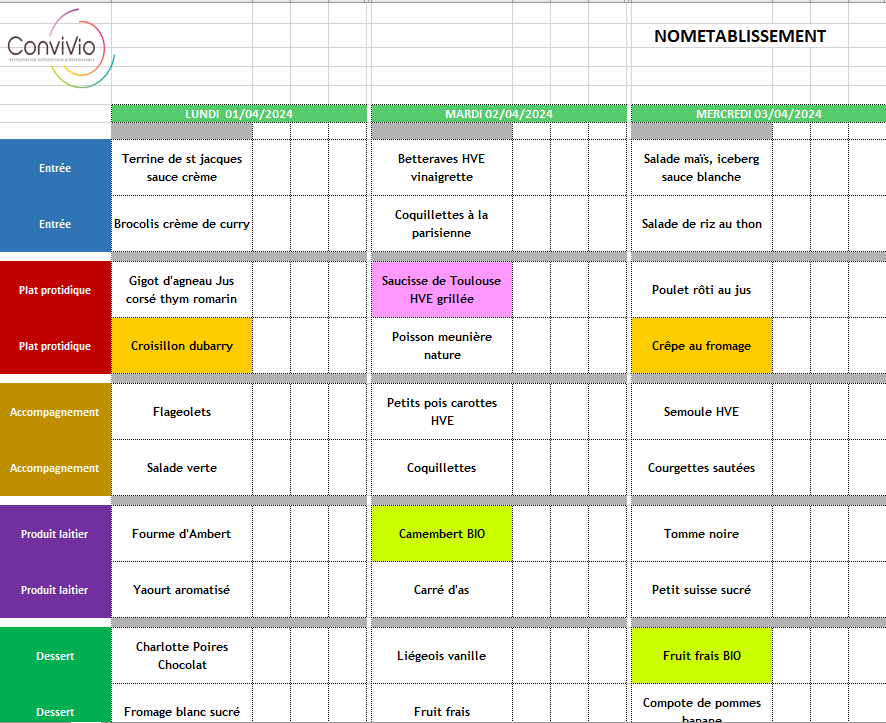
Ainsi dans les menus exportés d'ARGOS les recettes contenant le TAG "VEGETARIEN" seront affiché en jaune, le TAG "Avec Porc" en rose et le TAG "Agriculture BIO" en vert :
Enfin dans le fichier d'import clic&miam sont affichés les pictogrammes en fonction de ces TAGS :
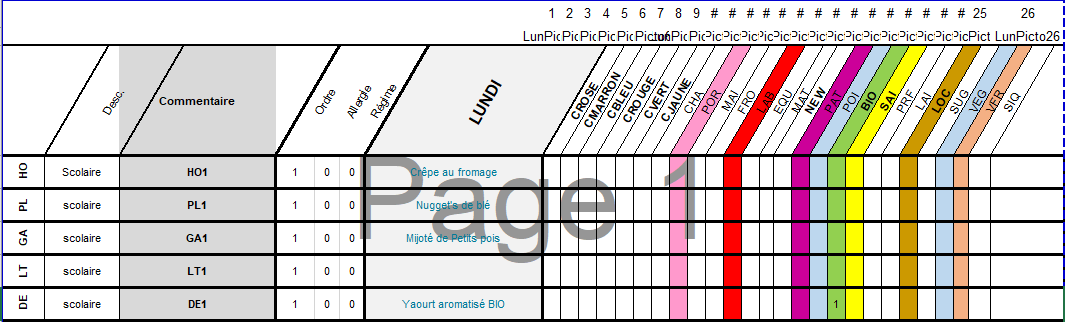
Attention à la particulier du TAG fruit de saison qui est multiplié par les 12 mois de l'année pour gérer les produits de saisons sur chaque mois de l'année. En se basant sur la référence : calendrier-fruits-legumes-de-saison.pdf (ademe.fr)
B - Les composants
Il est possible d'ajouter des recettes des ingrédients et/ou des produits industriels comme composant de la recette en cliquant sur les boutons "+" associés :
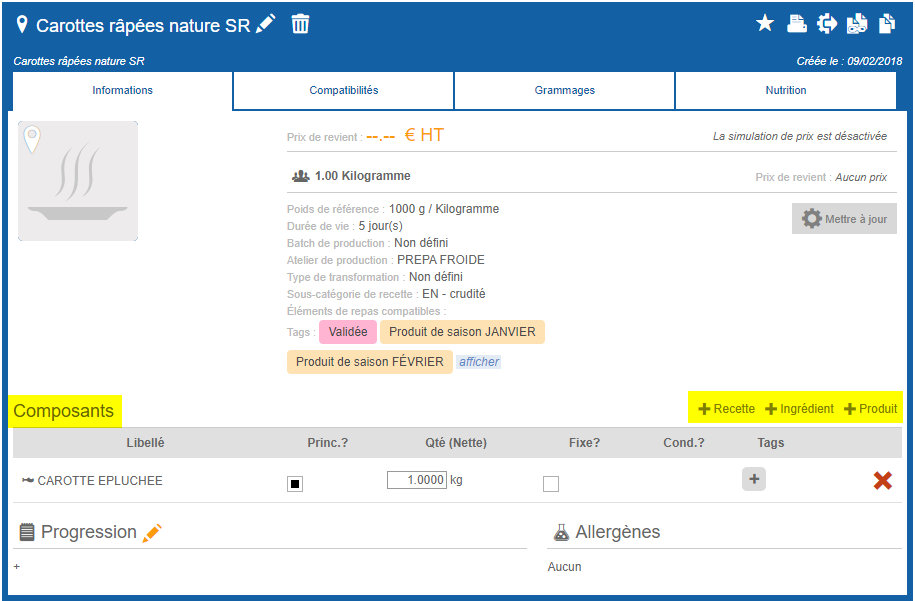
Ces composants vont s'ajouter en dessous et en fonction de leurs paramètres (kg / L / pièce / portion).
Pour chacun de ces composants il est possible de :
- Préciser l'ingrédient comme "Princ.?" pour les ingrédients qui doivent apparaitre comme principaux dans le rapport des sorties par gamme.
- Préciser la quantité du composant "Qté (Nette)" en fonction des paramètres de celui-ci (si par pièce préciser le grammage de la pièce).
- Préciser si la quantité doit être fixe "Fixe?" dans les grammages différents du poids de référence (primaire par défaut). Si au kg ne pas cocher pour que la quantité du composant s'adapte à la variation du grammage des autres convives. Si par portion cocher pour que le nombre de portions reste le même (en effet même si on met 150% du grammage primaire pour les adultes on ne veut pas 150 portions au même grammage mais 100 portions fixes au grammage de 150%).
- Préciser sir les composants de la recette doivent être conditionné à part "Cond.?" ou conditionnés ensemble. A partir du moment où au moins 2 composants sont renseignés cocher toutes les cases revient à conditionner chaque éléments à part et ne cocher aucune case revient à tous conditionner ensemble. il n'est pas possible d'avoir un comportement intermédiaire, si nécessaire il faut créer un nouvelle recette qui contiendra sur chaque ligne des recettes en SR qui regroupent déjà les éléments à mettre ensemble.
- Préciser les "Tags" de composant en fonction des opérations à effectuer sur le composant : Ne pas produire, à couper en dé, à cuire, à trancher, à couper en rondelle, déboitage, Condi chaud, à raper, legumerie, prepa magasin.
D'une manière générale :
- Le produit industriel n'est pas utilisé.
C - Les ingrédients
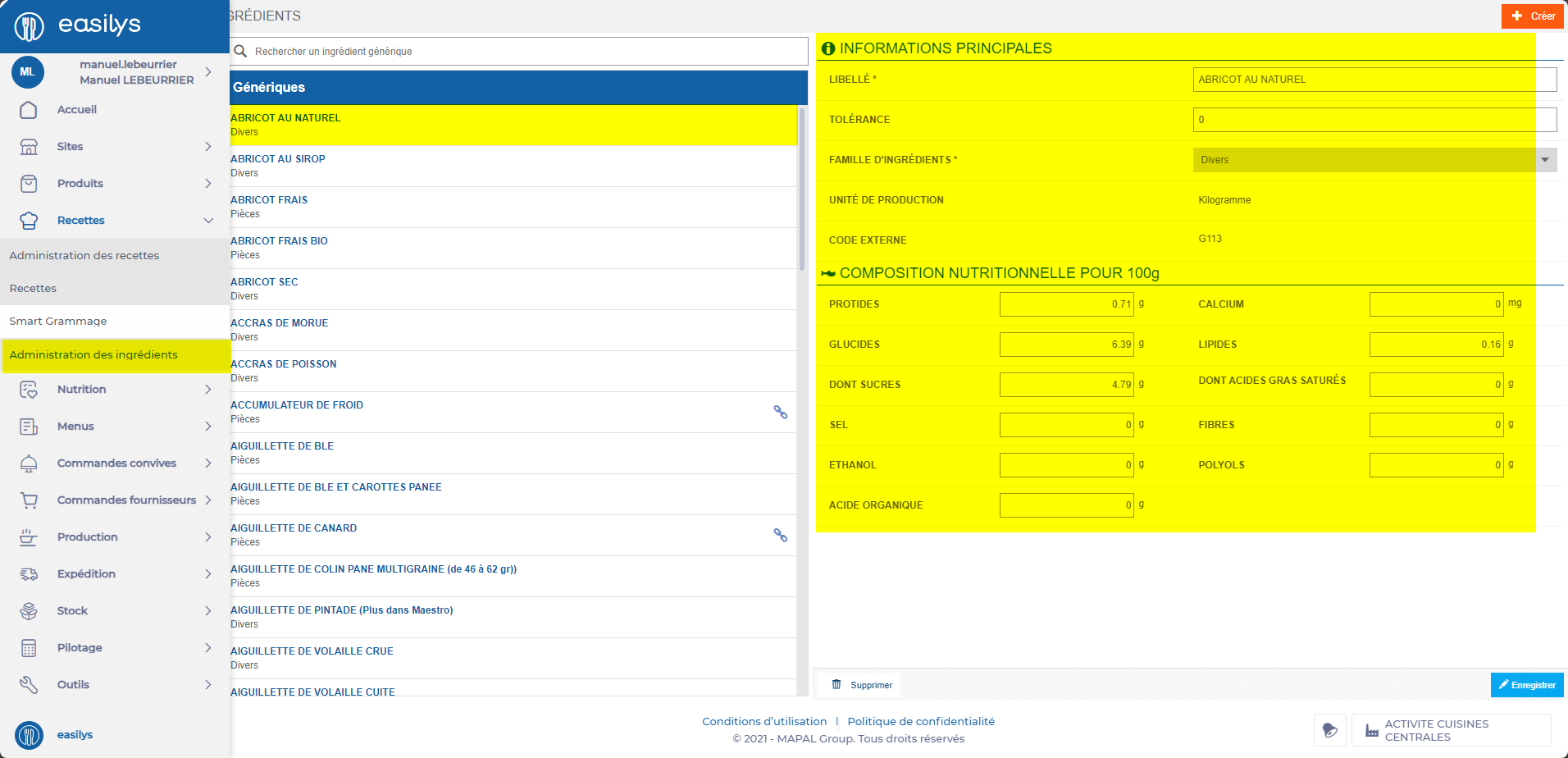
Les ingrédients sont administrés dans l'onglet Recette sous onglet Administration des ingrédients. Seuls les administrateurs CONVIVIO peuvent créer/modifier ces ingrédients :
II - Compatibilité
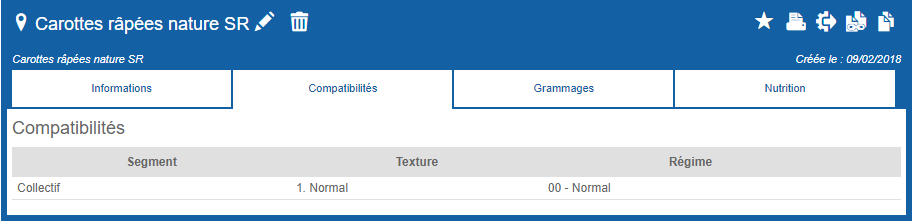
Par défaut lors de la création d'une recette sa compatibilité est :
- Segment = Collectif
- Texture = 1. Normal
- Régime = 00 - Normal
Si aucune autre compatibilité n'est indiquée alors toutes les combinaisons des segment + texture + régime auront la même recette.
Si vous souhaitez remplacer cette recette par une autre dans certains cas alors il est nécessaire de créer une déclinaison de recette (voir paragraphe V).
La texture sans déclinaisons ne contient aucune déclinaison de recette pour aucun régime et segment que ce soit. Ainsi une cuisine qui souhaiterait utiliser des trames avec un régime particulier pourrait le faire sans avoir de remplacement automatique de recettes déclinées en renseignant ses trames de menu en texture sans déclinaison.
III - Grammages
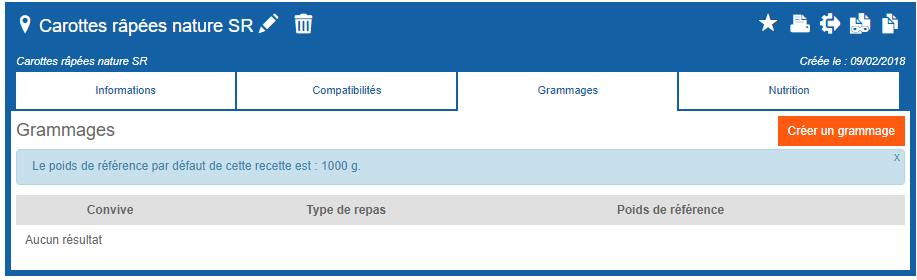
Par défaut lors de la création d'une recette son poids de référence est le grammage du convive "Primaire" :
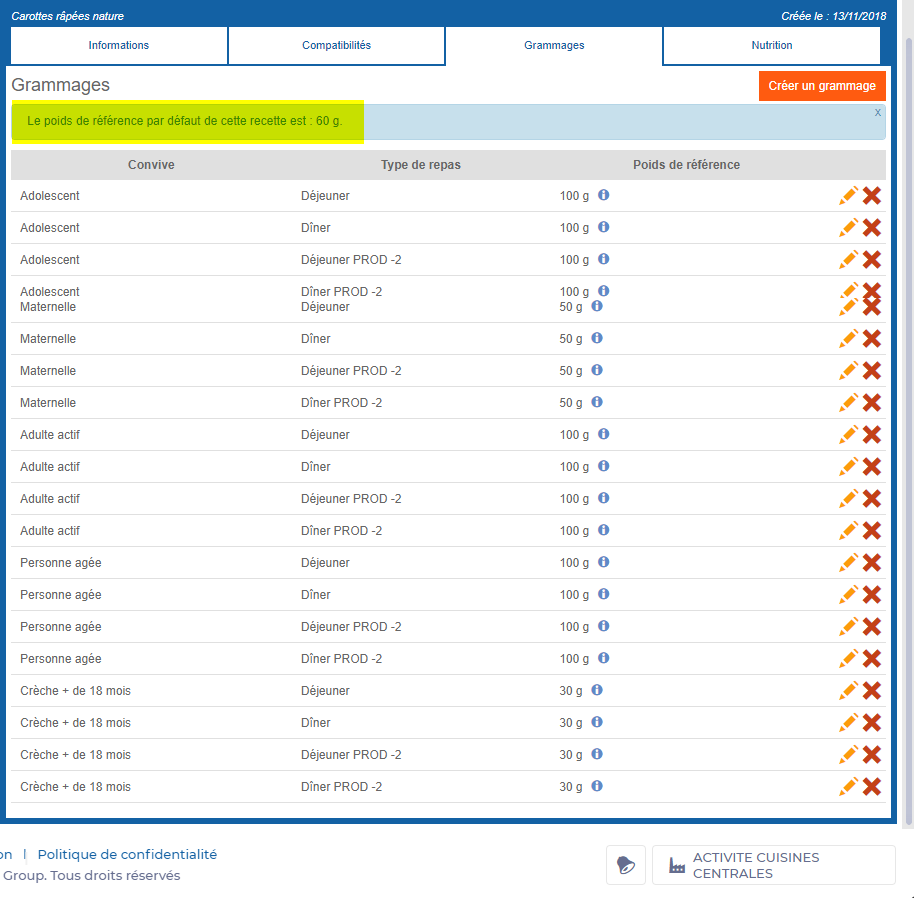
Ne soyez donc pas étonné de ne pas voir de grammage "Primaire" dans la liste.
Si aucun autre grammage n'est renseigné c'est ce grammage qui sera appliqué pour tous les autres convives.
Auparavant il était nécessaire de créer un grammage par convive et par service (d'où les multiples lignes précédentes par convive) mais le nouveau système permet de définir un grammage pour tous les services d'un convive en laissant le service à "Aucune" lors de sa création. Pour créer un grammage cliquez sur le bouton en haut à droite "Créer un grammage" puis renseigner :
- Convive
- Type de repas = "Aucune"
- Poids de référence en g/ portion
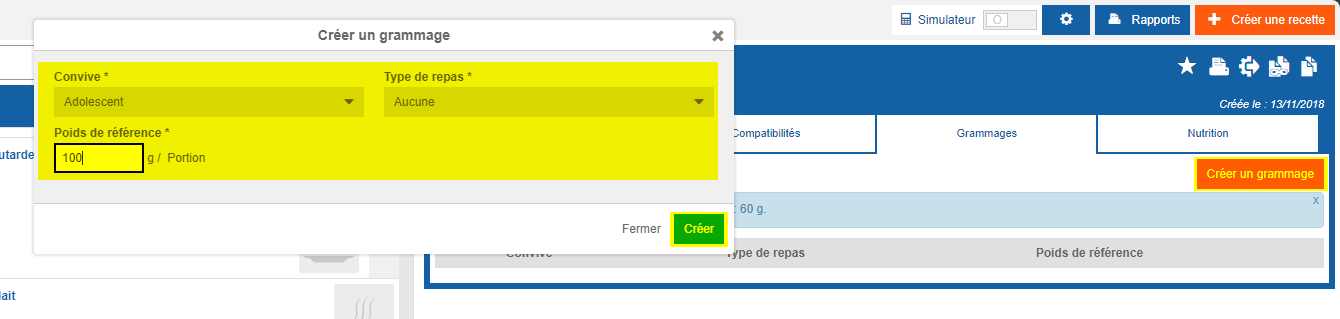
Cliquez sur Créer et le grammage va s'ajouter à la liste :
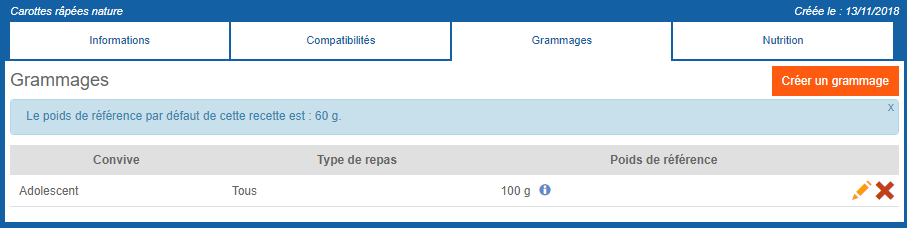
Vous pouvez modifier ou supprimer les grammages des recettes locales et cela aura un impact sur tous les sites en dessous.
Pour les recettes hérités il est possible d'ajouter un grammage local qui ne modifiera que les grammages des sites de vostre CC sans impacter celui des autres : CHANGER LES GRAMMAGES D'UNE RECETTE SUR MA CUISINE : convivio (freshdesk.com)
Au final il n'est nécessaire de créer une nouvelle recette en local juste pour changer un grammage.
Dans le cas particulier des sous recette il est possible de au kilo plutôt qu'avec des grammages par convive.
Attention de ne surtout pas mettre de grammage sur une sous recette au kilo sinon il vous manquera de la marchandise en production. En effet si vous dites à ARGOS que pour faire 1000g de carottes râpées nature il ne faut mettre que 200g pour les primaires vous n'aurez que 200/1000=20% du nécessaire qui apparaitra en production,
IV - Nutrition
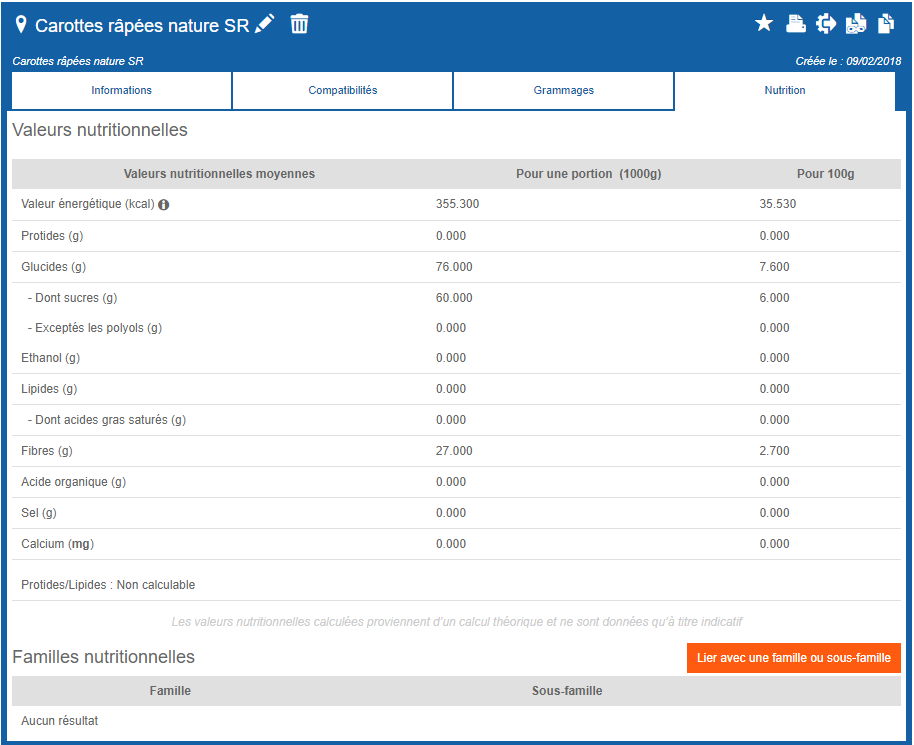
Les valeurs nutritionnelles des recettes sont calculées automatiquement à partir des ingrédients qui ont été mis dans la recette (voir Recettes - > Administration des Ingrédients).
Les valeurs vont s'afficher :
- Pour le poids équivalent au poids de référence.
- Pour 100g.
Dans les export ARGOS concernant ces valeurs nutritionnelles (Faire une analyse nutritionnelle : convivio (freshdesk.com)) les grammages des convives différents du grammage de référence seront bien pris en compte dans les calculs mais dans l'écran ci-dessous il ne sera pas possible d'afficher le grammage d'un autre convive que celui du primaire (ou du poids de référence si sous recette au kilo par exemple).
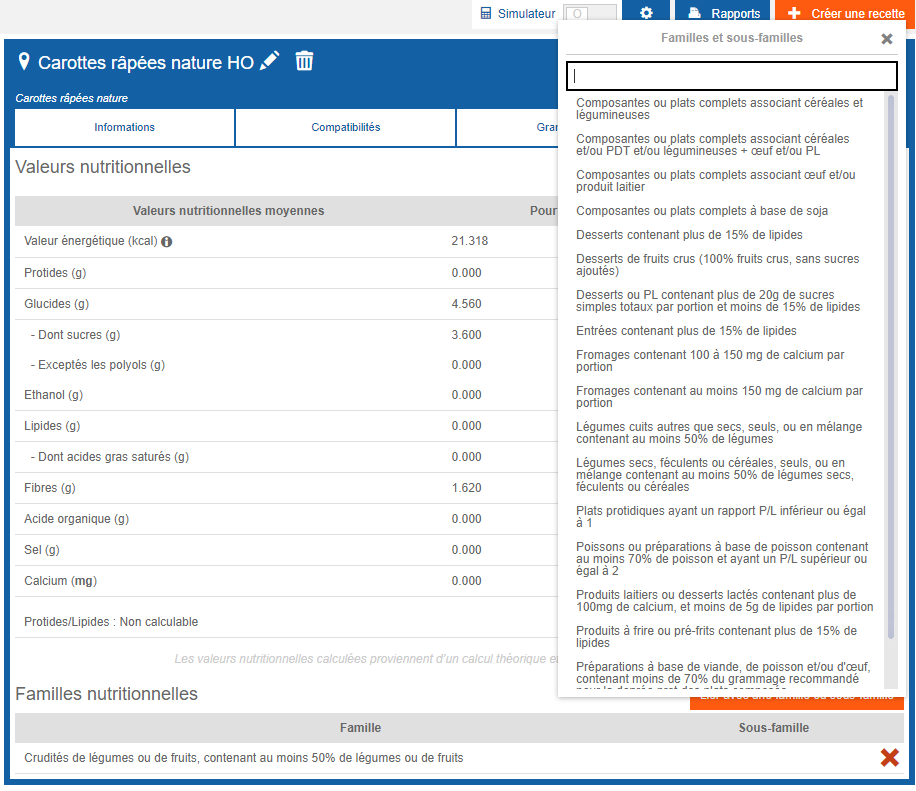
Il est possible d'associer une recette à une ou plusieurs famille afin de prendre en compte cette recette dans la catégorie correspondante dans l'analyse nutritionnelle ARGOS :
V - Les déclinaisons de recette
Si vous souhaitez remplacer cette recette par une autre dans certains cas alors il est nécessaire de créer une déclinaison de recette. Cette déclinaison va créer une exception en indiquant que dans le cas d'une ou plusieurs combinaisons de Segment + Texture + Régime cette recette sera remplacée par une autre. Au final il faut voir la déclinaison comme une règle fixe de remplacement d'une recette A défini par les Segment + Texture + Régime par une recette B.
Attention une recette déclinée récupère les TAGs de la recette originelle au moment de la déclinaison ainsi si vous souhaitez éviter de remettre tous les TAGs validés, BIO ... sur toutes les déclinaisons pensez à vérifier qu'ils sont présents.
A - Lister les allergènes contenus dans une recette
Avant de se lancer dans les déclinaisons la 1ère étapes est de récupérer les allergènes contenus dans une recette.
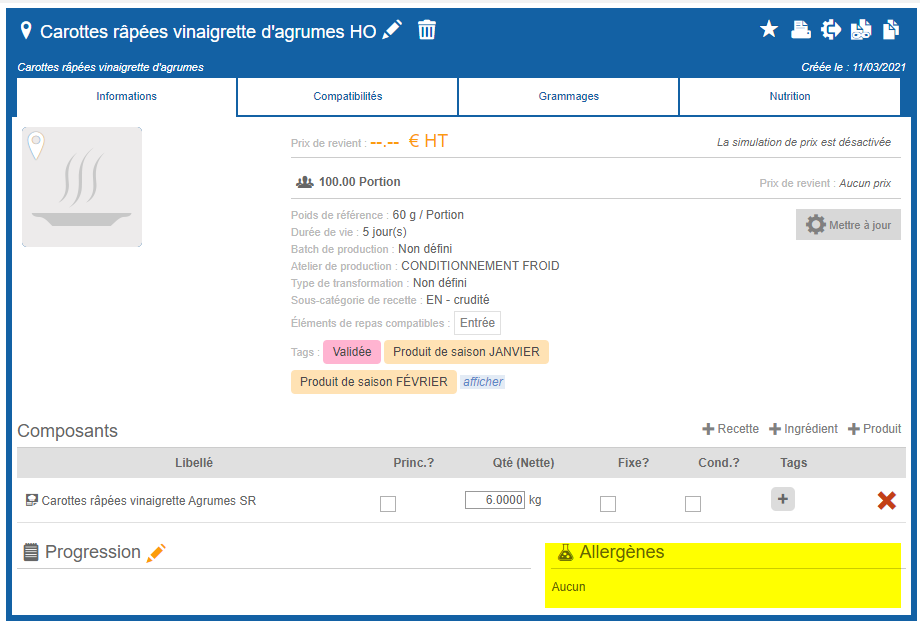
Attention l'affichage en bas à droite de l'onglet information de la recette est trompeur car il est toujours vide :
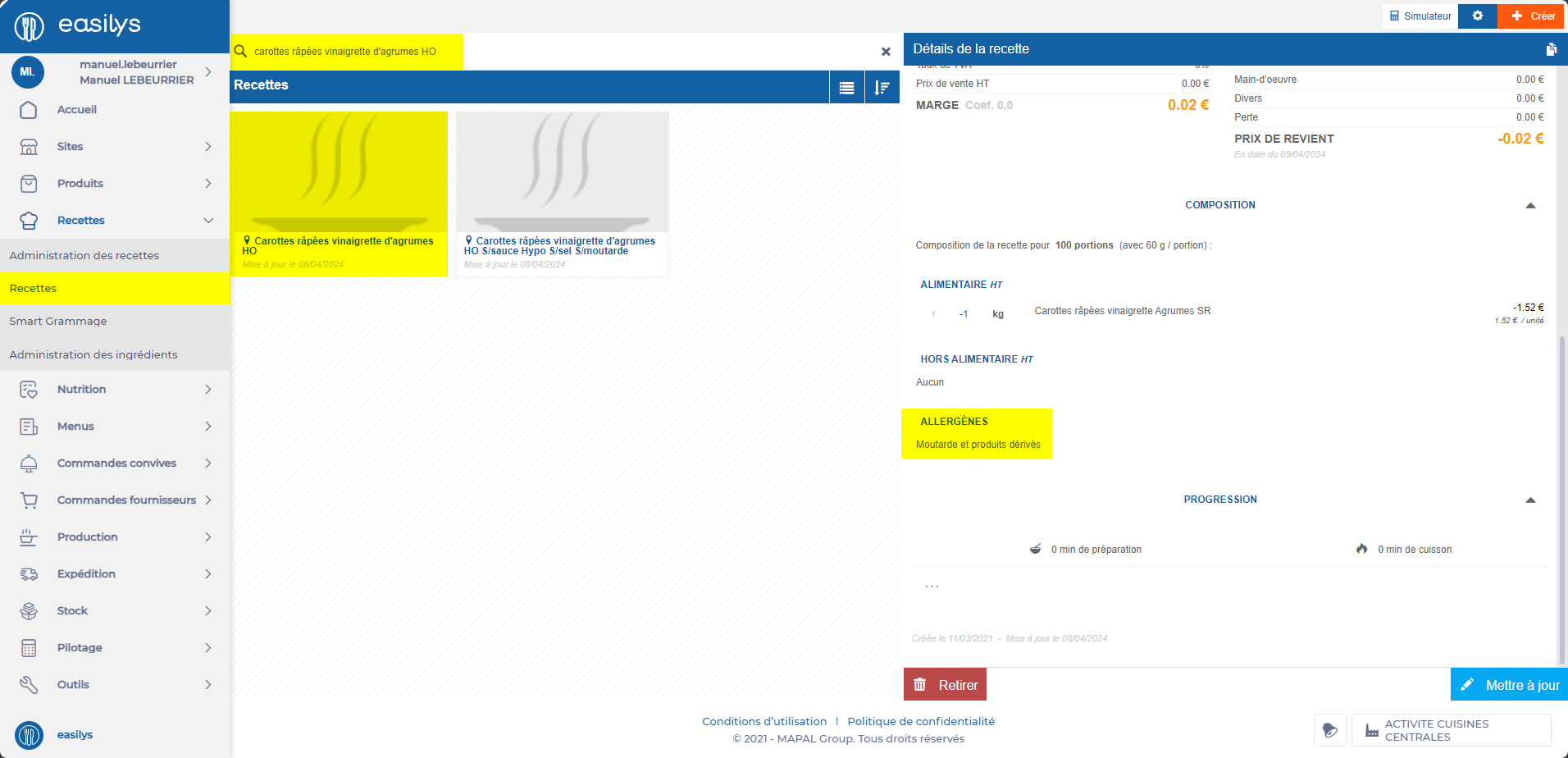
Alors que si vous regardez dans Recettes -> Recettes -> Rechercher la recette -> Cliquer dessus -> Regarder les allergènes : Lister des allergènes pour une recette ARGOS : convivio (freshdesk.com)
B - Créer la déclinaison de recette
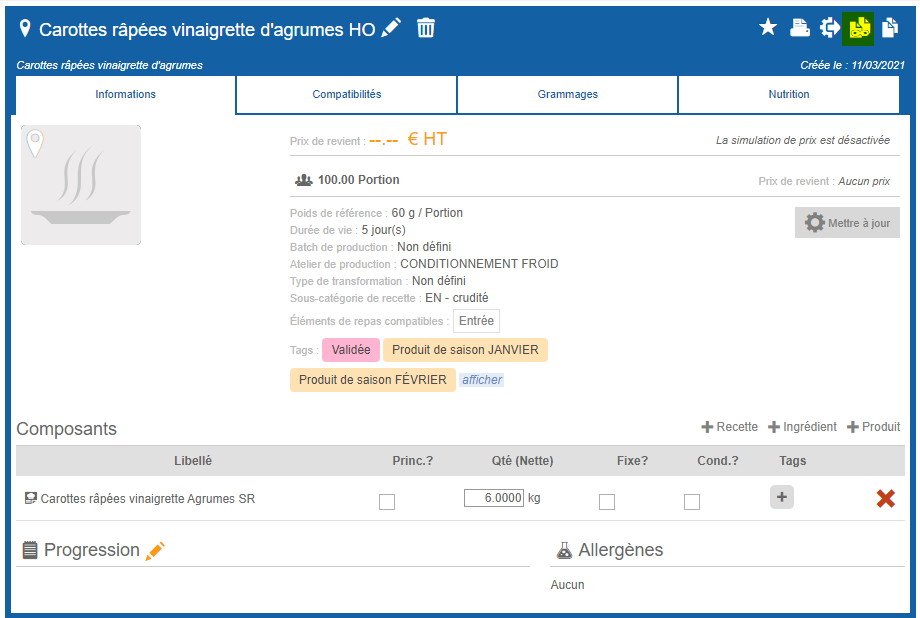
Pour créer une déclinaison de recette cliquez sur le bouton en haut à droite de déclinaison de la recette :
Il faut définir la compatibilité en sélectionnant une combinaison Segment + Texture + Régime initiale :
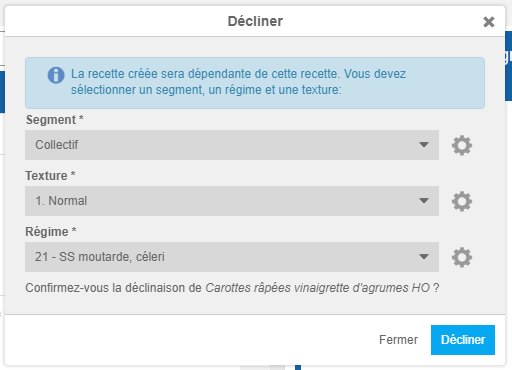
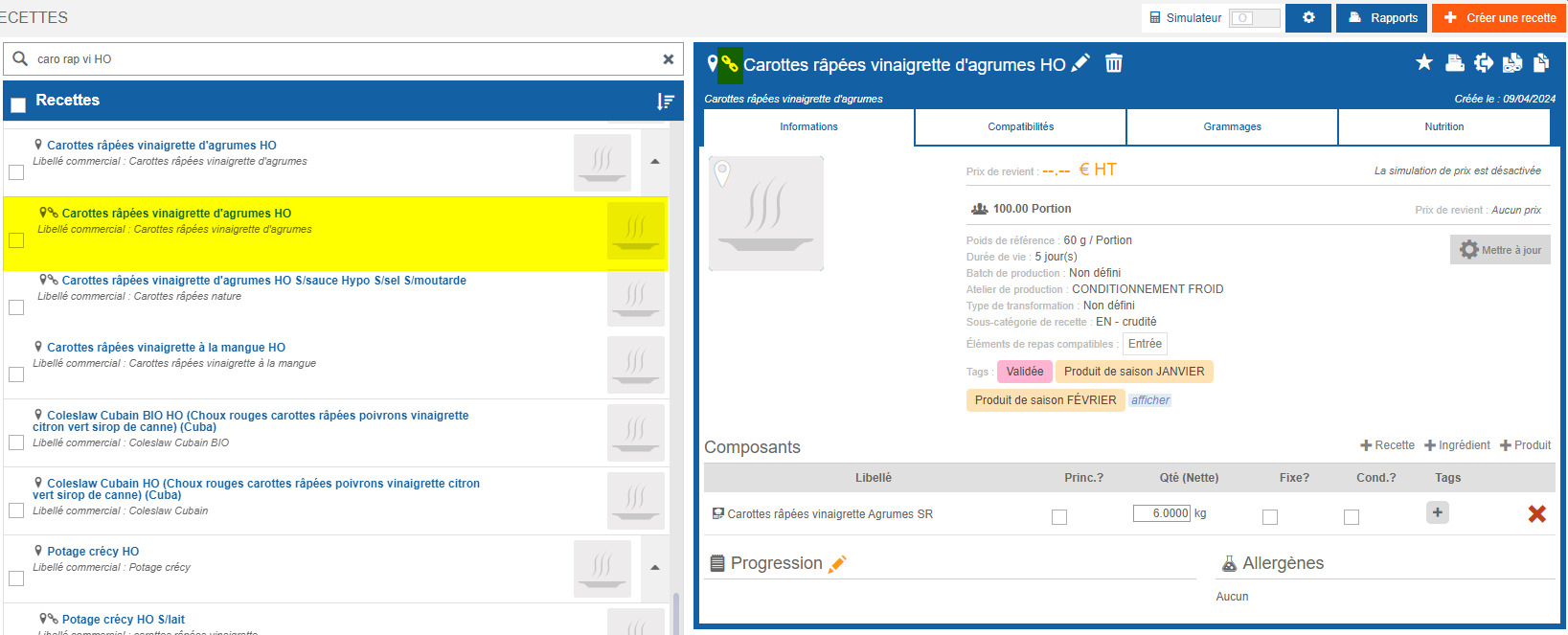
Cela va créer automatiquement une nouvelle recette sous la 1ère avec le même nom mais avec des maillons car la recette déclinée est liée par une chaine à sa recette parente. La suppression de la recette parente entrainera donc la suppression des recettes déclinées liées.
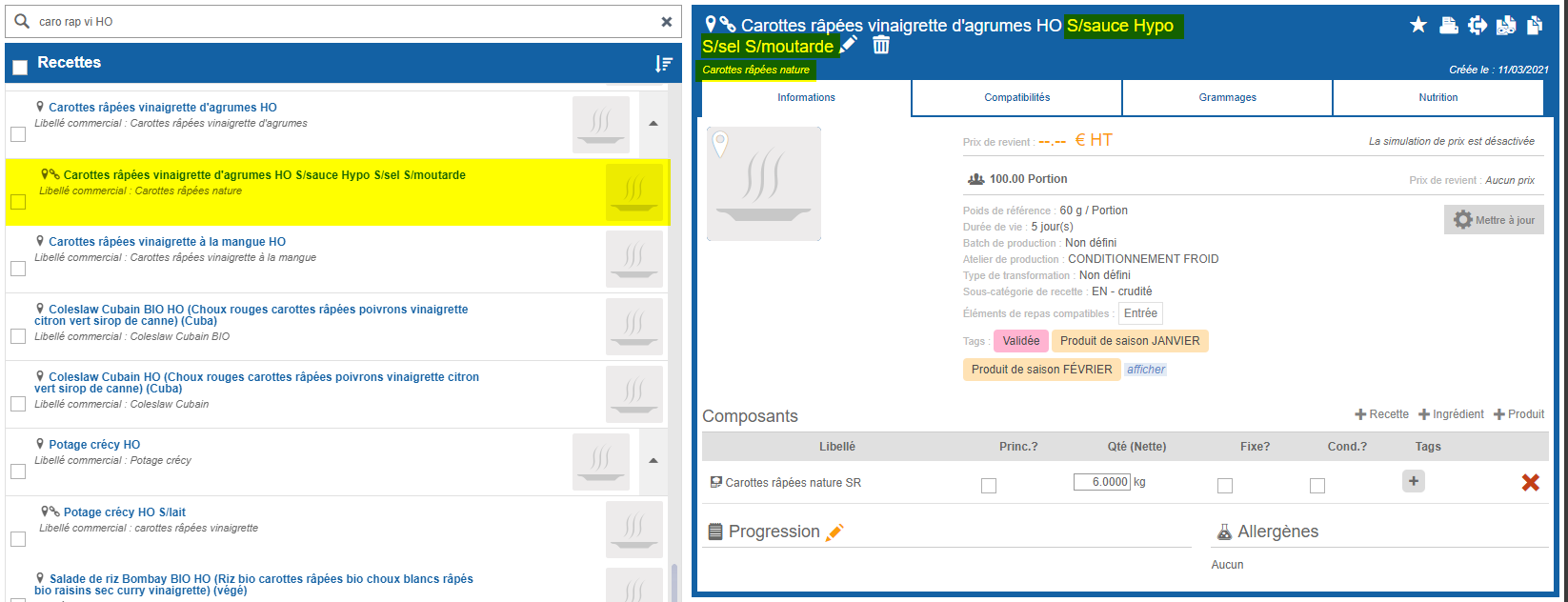
Afin de voir les recettes parentes et leurs déclinaisons les unes à la suite des autres lorsque l'on recherche une recette il est indispensable de garder la même structure pour le nom et d'ajouter à la fin du nom de la recette les déclinaisons que celle-ci va porter :
Attention n'oubliez pas de :
- modifier le libellé technique de la recette
- modifier le libellé commerciale de la recette
- remplacer le ou les composant(s) pour qu'ils correspondent aux compatibilités portés par la recette.
- d'ajouter toutes les compatibilités nécessaires (collectif/individuel pour tous les régimes et les textures).
- de modifier les TAGs si nécessaire (BIO décliné en conventionnel).
Le point sur les sous recettes
Une recette (boulette de bœuf à la bourguignonne) ne doit pas être comprise comme un seul élément contenant tous les ingrédients et c'est fini. En effet on va vouloir faire apparaitre les informations nécessaires à chaque atelier de production. Pour cela il faudra donc :
- Faire cuire les boulette de bœuf (Atelier CUISSON) d'un coté.
- Préparer une sauce bourguignonne (Atelier SCE - Chaude) de l'autre.
- Enfin assembler les 2 (Atelier CONDITIONNMENT CHAUD).
Nous avons donc besoin de 2 sous recettes avant de pouvoir créer notre recette.