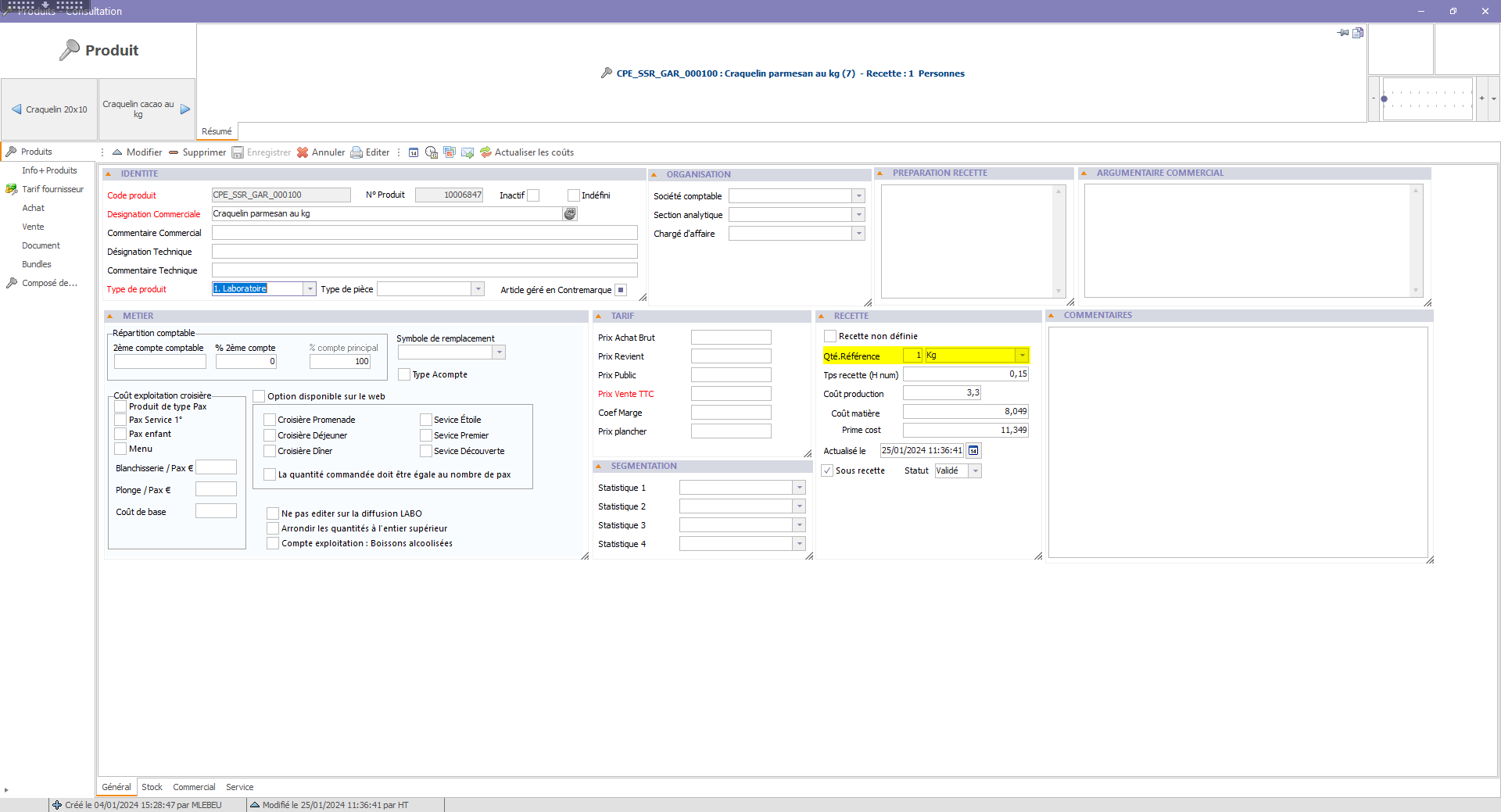
Dans Atheneo tout est produits. Certains produits ne sont pas assemblés (produits fournisseurs) alors que d'autre le sont (recettes).
Se connecter à Atheneo.
Aller dans Produits -> Produits :
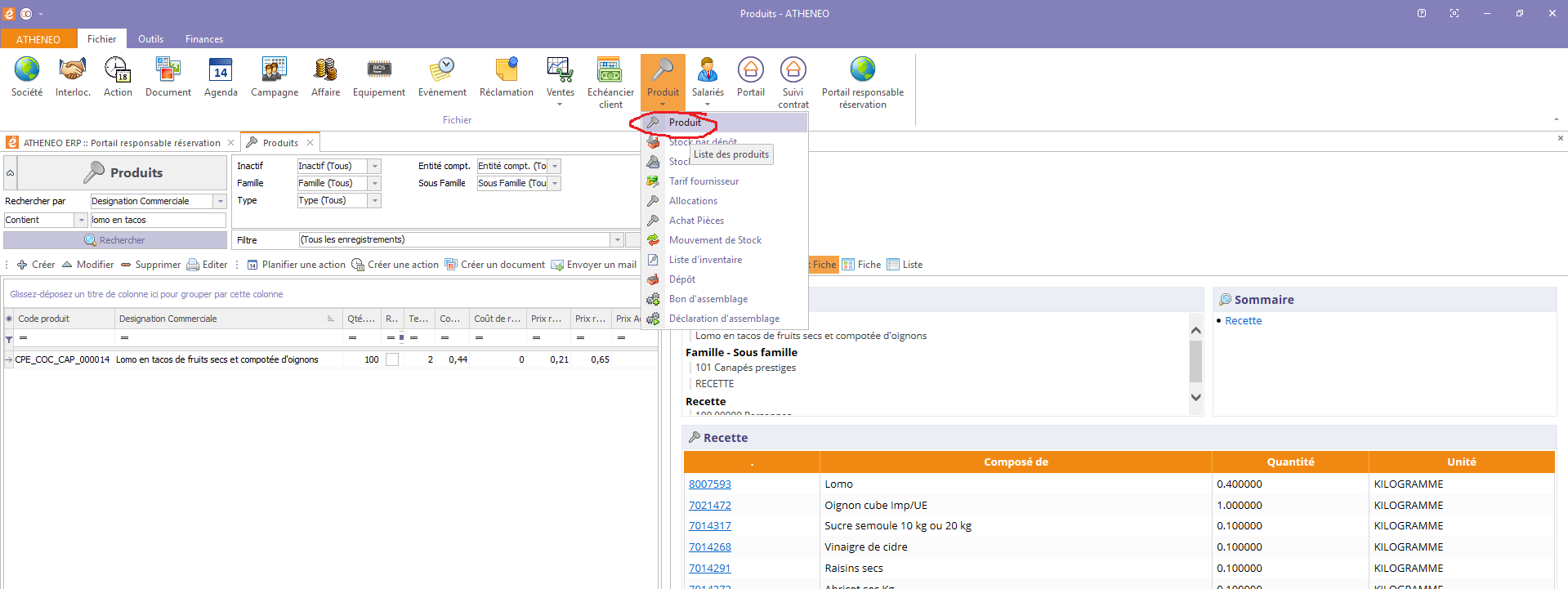
Vous aurez alors la possibilité de filtrer selon différent critères avec le bandeau supérieur.
Cela peut vous permettre de retrouver une recette par son nom :
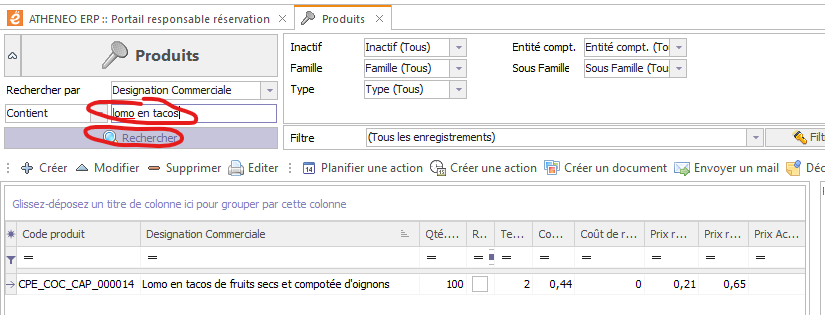
Si la recette existe vous aurez la possibilité de la modifier en double cliquant dessus.
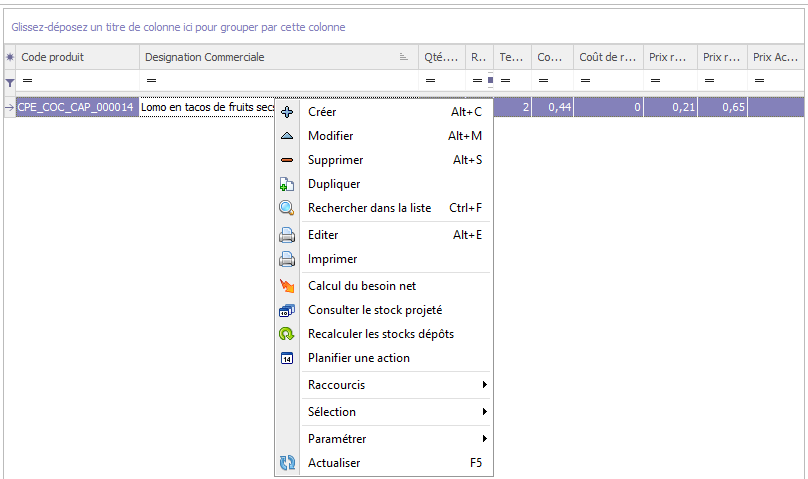
Sinon il est conseillé de rechercher une recette similaire dans la base et de faire une duplication de recette :
Les informations obligatoires à renseigner dans les recettes sont indiquées en rouge.
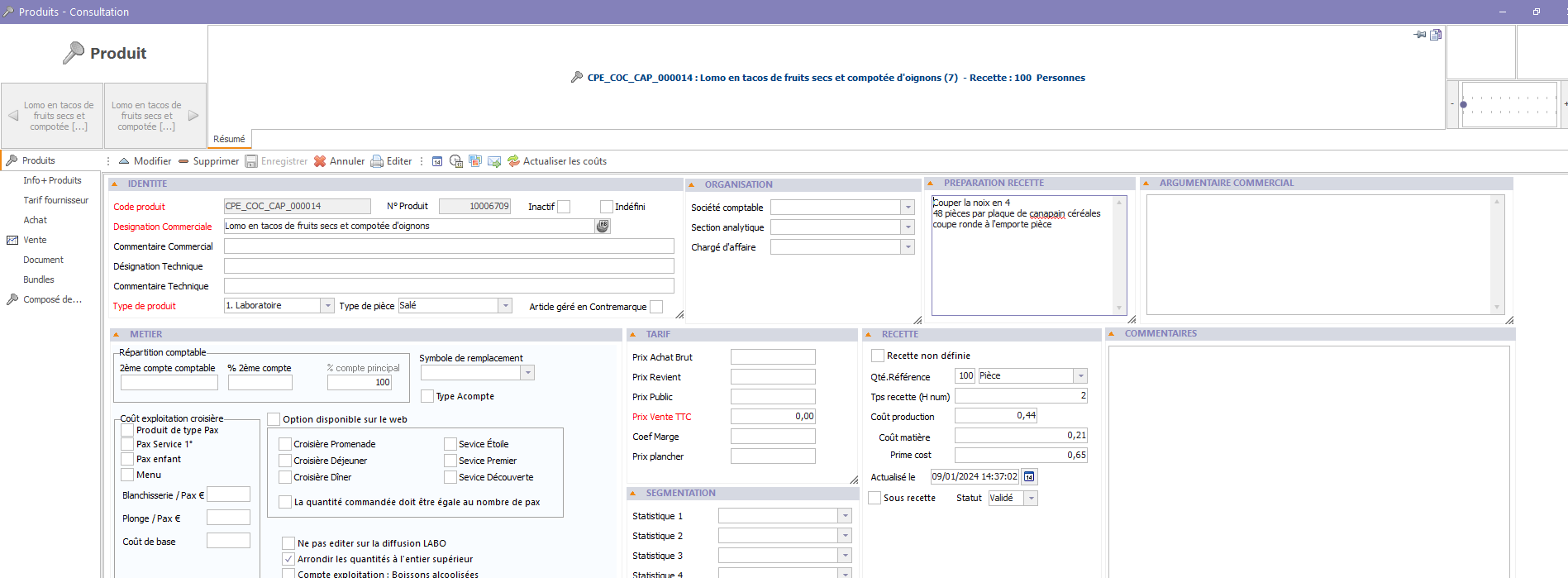
Les codes produits :
Se référencer à la documentation : Codes produits Atheneo : convivio (freshdesk.com)
Renseigner un code produit qui n'a pas déjà été utilisé :
Pour connaitre les codes produits déjà utilisés dans la catégorie copier le code produit de la recette similaire :
Ici CPE_COC_CAP_000014
Fermer la fiche produit.
Dans le bandeau de recherche sélectionner :
Rechercher par "Code produit"
Contient "CPE_COC_CAP_"
Cliquez sur Rechercher :
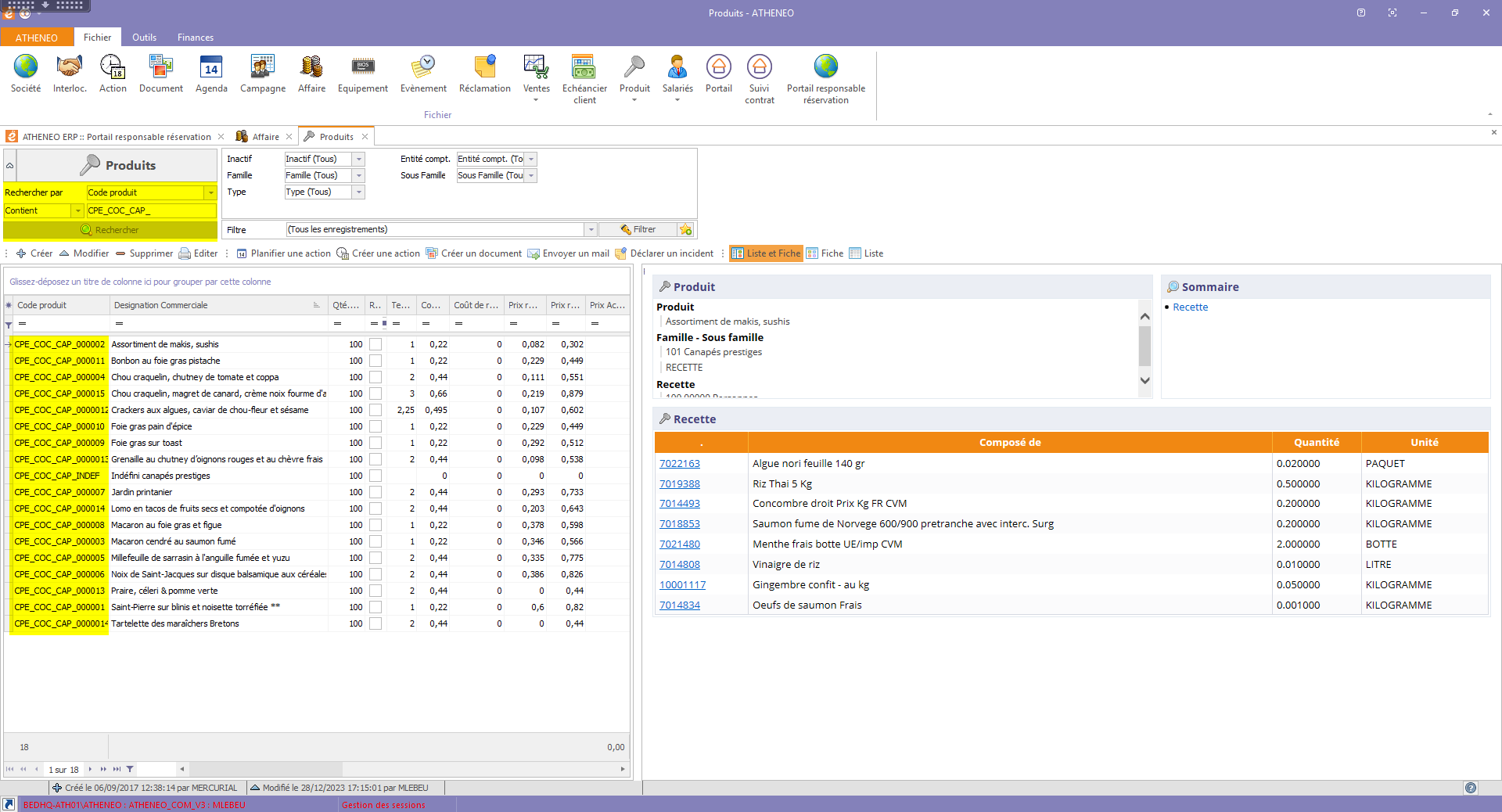
Vous obtenez alors la liste de tous les produits dont le code produit commence par "CPE_COC_CAP_", à vous de choisir un nombre qui n'existe pas déjà.
En dehors du code produit les champs obligatoires sont :
- Désignation commerciale (nom de la recette / produit).
- Type de produit :
- Laboratoire
- Boisson
- Epicerie
- Matériel interne
- Consommable et hygiène
- Linge
- ...
Les champs non obligatoires mais essentiels à renseigner pour un bon fonctionnement de l'outil :
- Préparation recette : commentaire affiché sur la fiche technique de la recette à destination de la production (montage, étapes, conseils...).
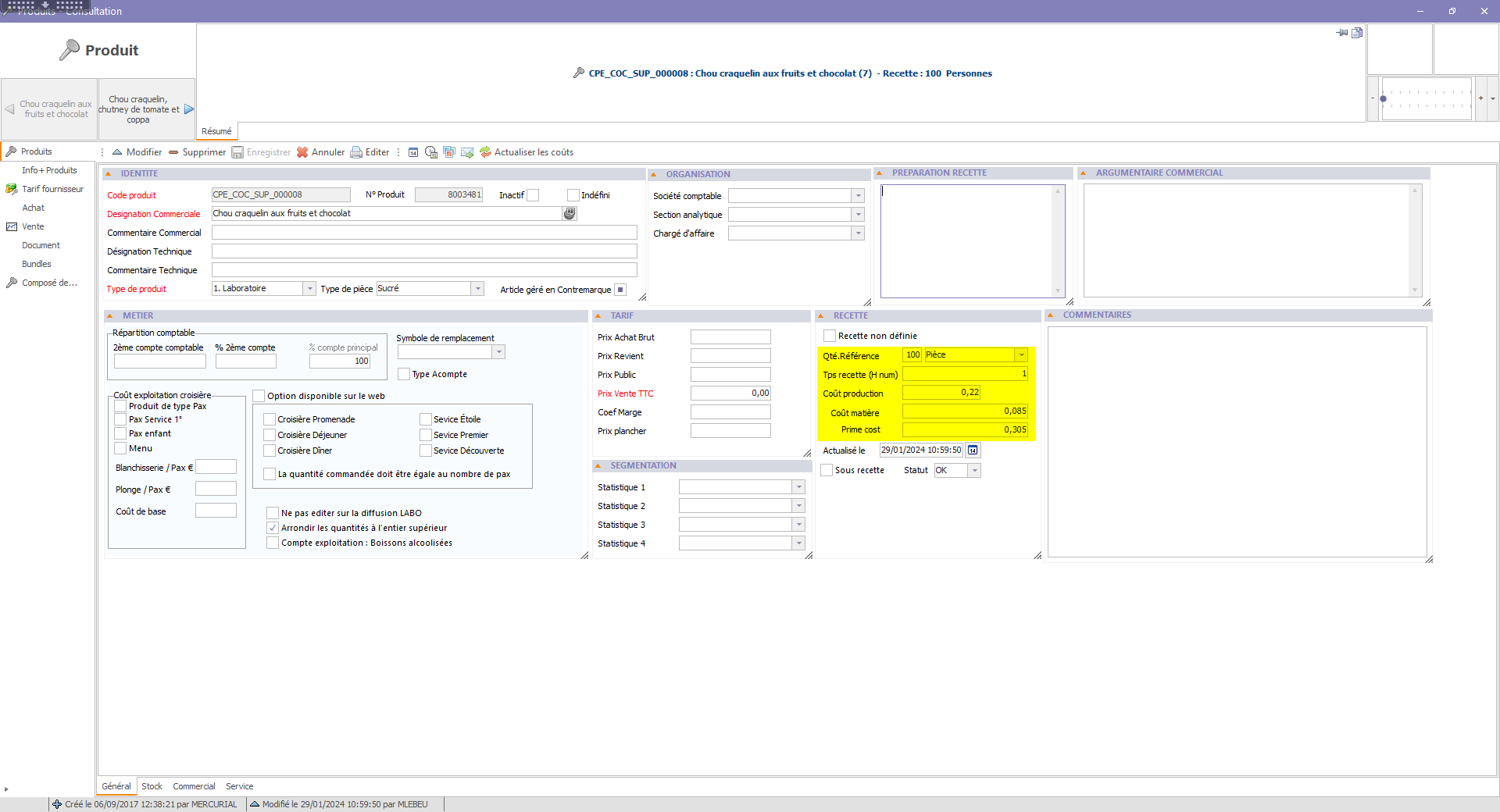
- Recette :
- Qté Référence : par convention = 100 Pièce (sauf pour les sous recettes).
- Tps recette (H num) : le nombre d'heures nécessaires pour la fabrication des quantités références précédentes.
- Coût production : le coût de la production dépend directement de la valeur précédente. Attention si vous rentrez un coût de production manuellement non cohérente avec le nombre d'heures nécessaires celui-ci sera écrasé au moment.
- Coût matière : le coût matière dépend directement des tarifs fournisseurs des composants renseignés dans la recette. Attention si vous rentrez un coût matière manuellement non cohérent avec les tarifs fournisseurs des composants de la recette celui-ci sera écrasé au moment.
- Prime cost : la somme du cout de production et du cout matière. Attention si vous rentrez un prime cost manuellement non cohérent avec les coûts de production et matière de la recette celui-ci sera écrasé au moment.
- Les composants de la recette :
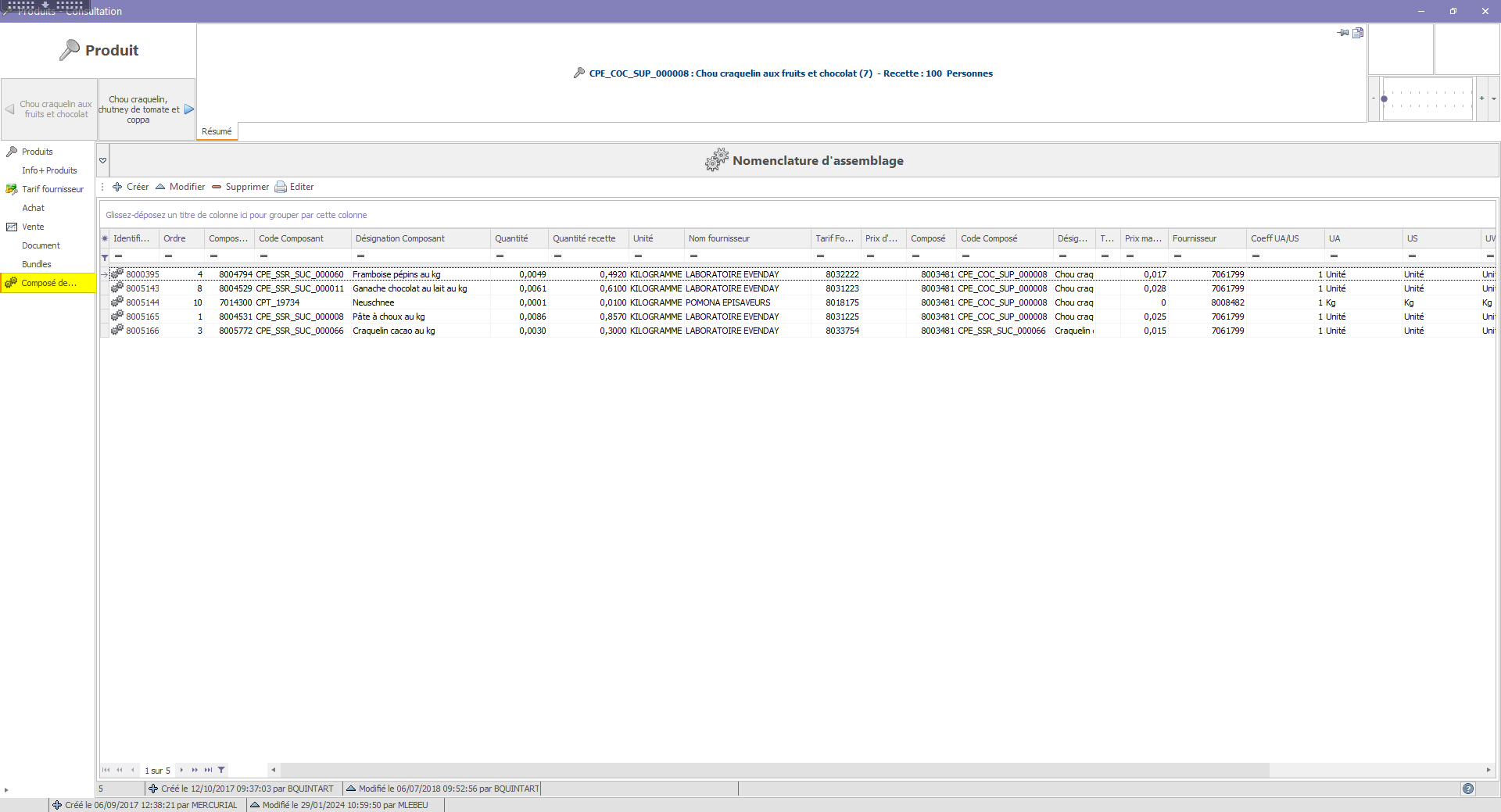
Pour ajouter un composant cliquez sur "Créer" sinon double cliquez sur le composant à modifier.
On ne choisit pas le composant directement dans Atheneo mais un composant possédant un tarif fournisseur :
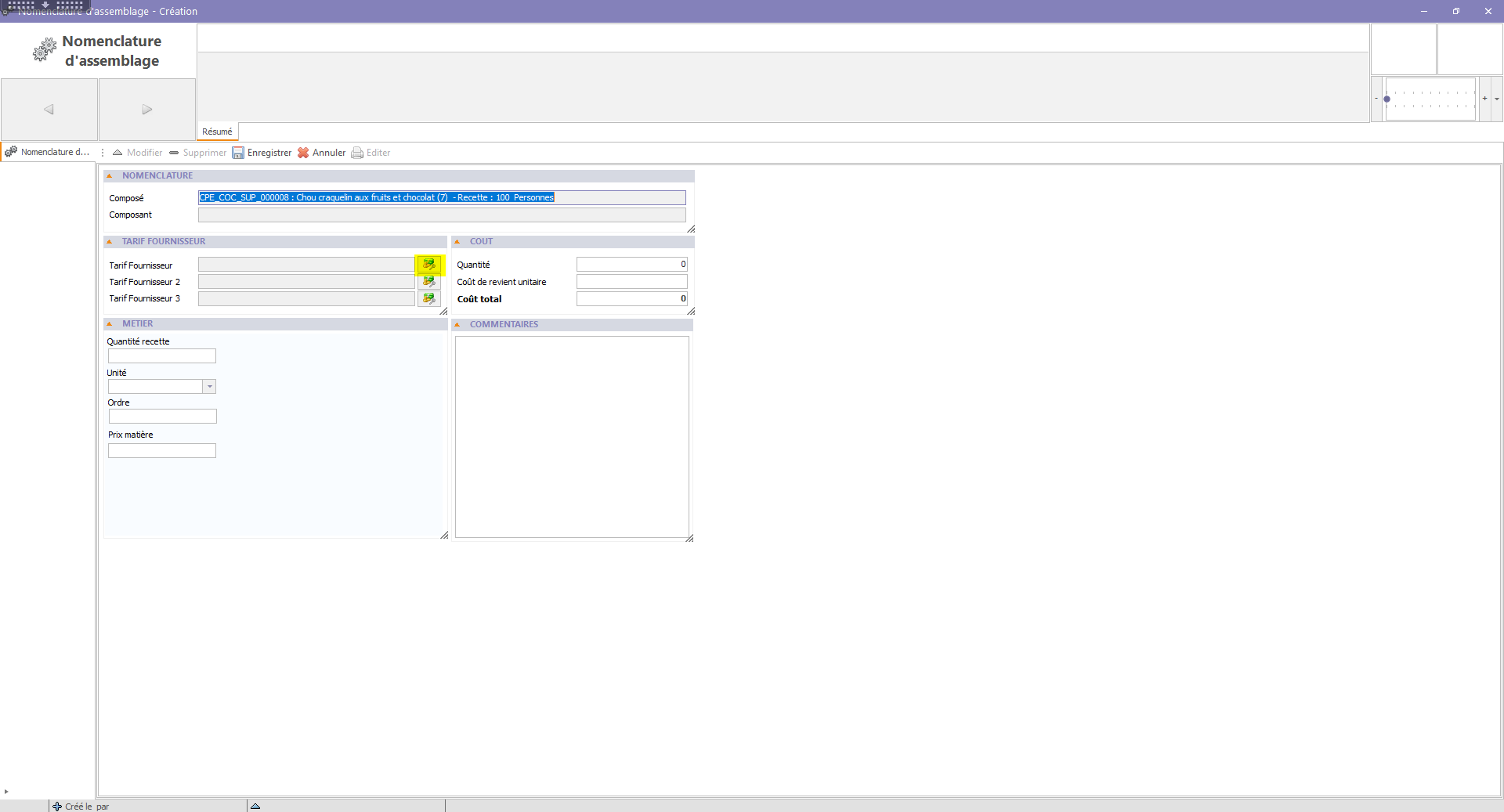
Si le produit ne contient pas de tarif fournisseur associé au fournisseur générique (donc actualisé et normépour les unités d'achats se référer à la documentation suivante :
Mettre à jour un tarif fournisseur Atheneo : convivio (freshdesk.com)
En sélectionnant celui-ci cela va ramener automatiquement l'informations de coût de revient unitaire.
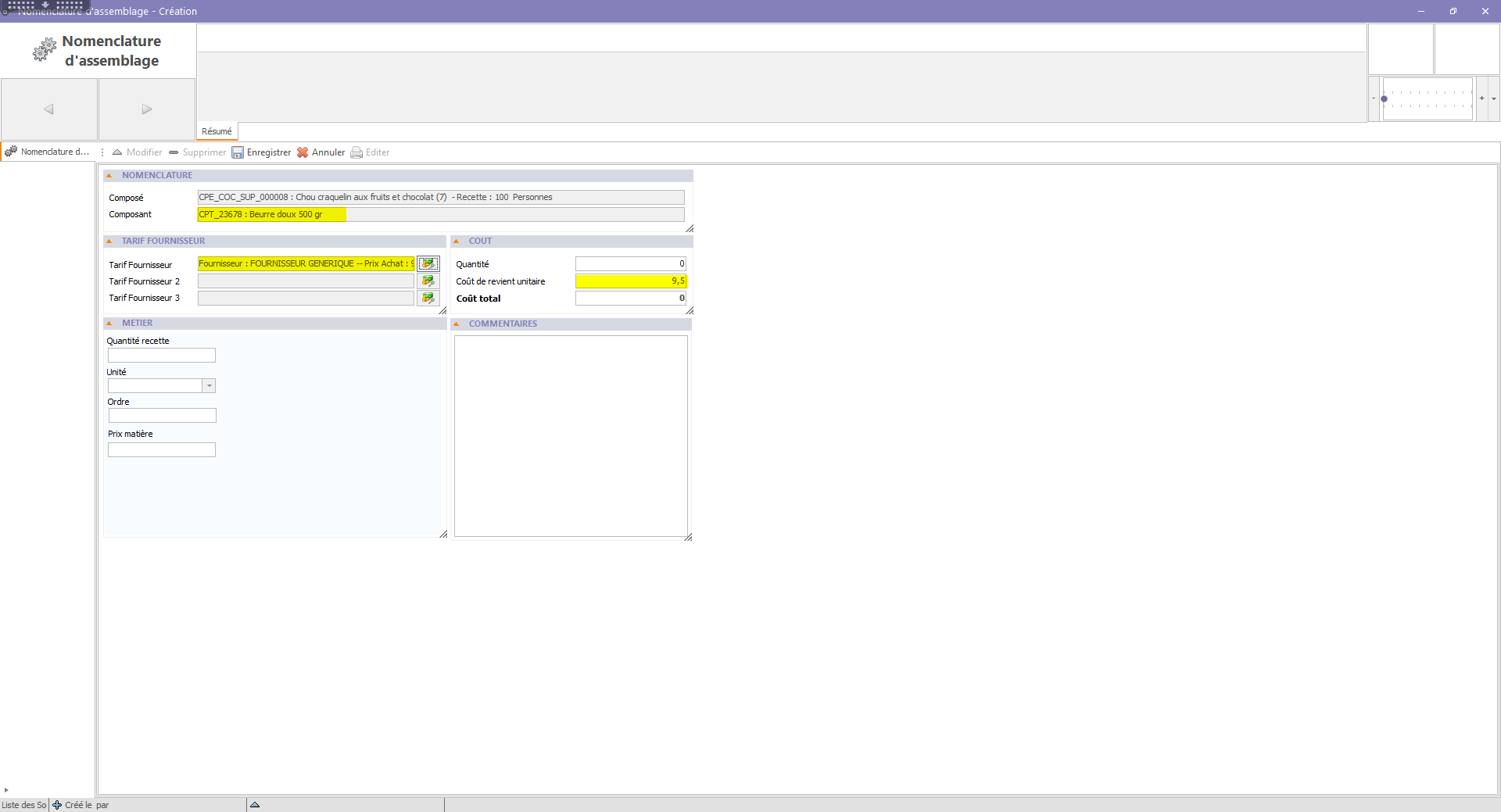
Il n'y a plus qu'à renseigner :
- La quantité recette : quantité du composant à mettre pour réalisé à recette de 100 pièces.
- L'unité : l'unité correspondant à la quantité précédente (kg / Litre / Unité).
- Ordre : l'ordre d'affichage du composant dans la fiche recette (par ordre croissant de 1 à 100). S'ajoute automatiquement si non renseigné lors de l'enregistrement.
- Prix matière : le prix correspondant à la quantité recette au tarif fournisseur sélectionné (prix de la quantité pour 100 portions). Se calcule automatiquement à l'enregistrement.
En cas de modifications pensez à cliquez sur "Modifier sinon vous ne pourrez changer de tarifs fournisseurs.
Logiquement vous avez renseigné toutes les informations nécessaires. Il ne reste plus qu'à actualiser les coûts de la recette pour vérifier que tout est bien paramétré :
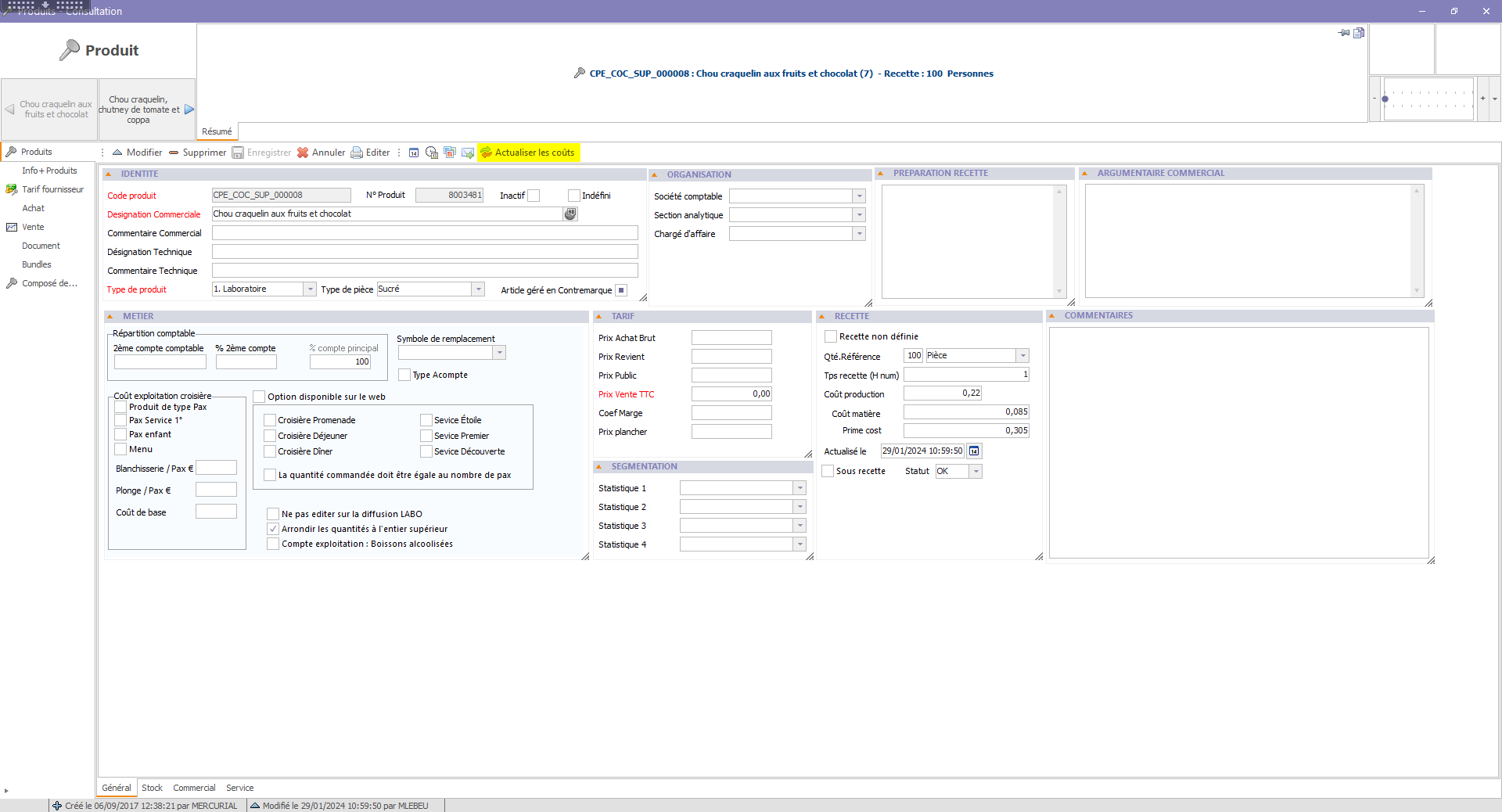
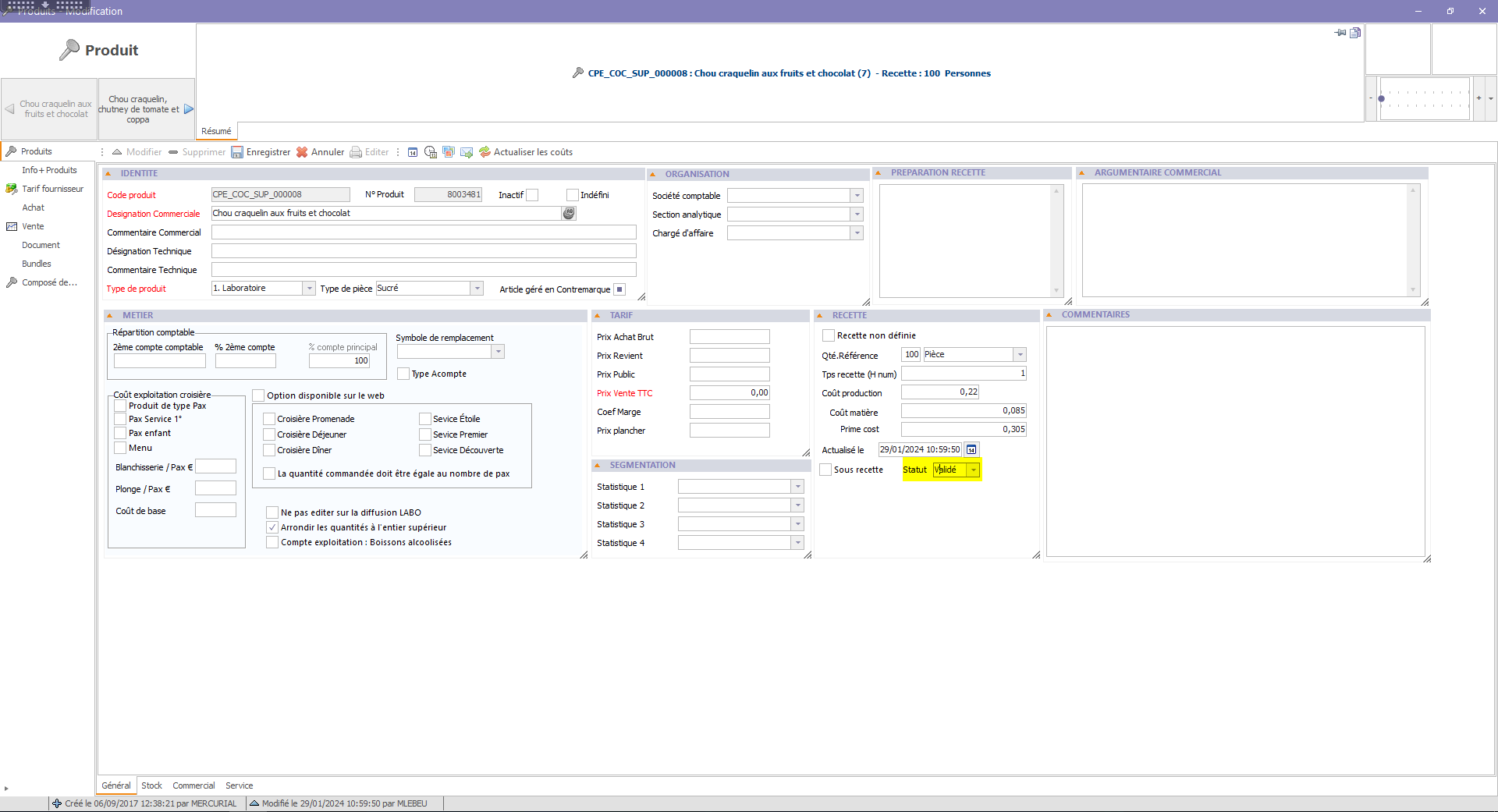
Si des données vous semblent cohérentes (cout de production / cout matière) vous pouvez attribuer le statut de la recette à "Validée" afin d'isoler les recette dont les données ont été validées :
Le cas des sous recettes :
Afin de segmenter les recettes en opérations séparées il est possible de définir des sous recettes. Une recette est par définition un assemblage de produits qui peut être appelé dans un autre assemblage par le biais d'un tarif fournisseur. Pour le coup dans Atheneo les sous recettes doivent :
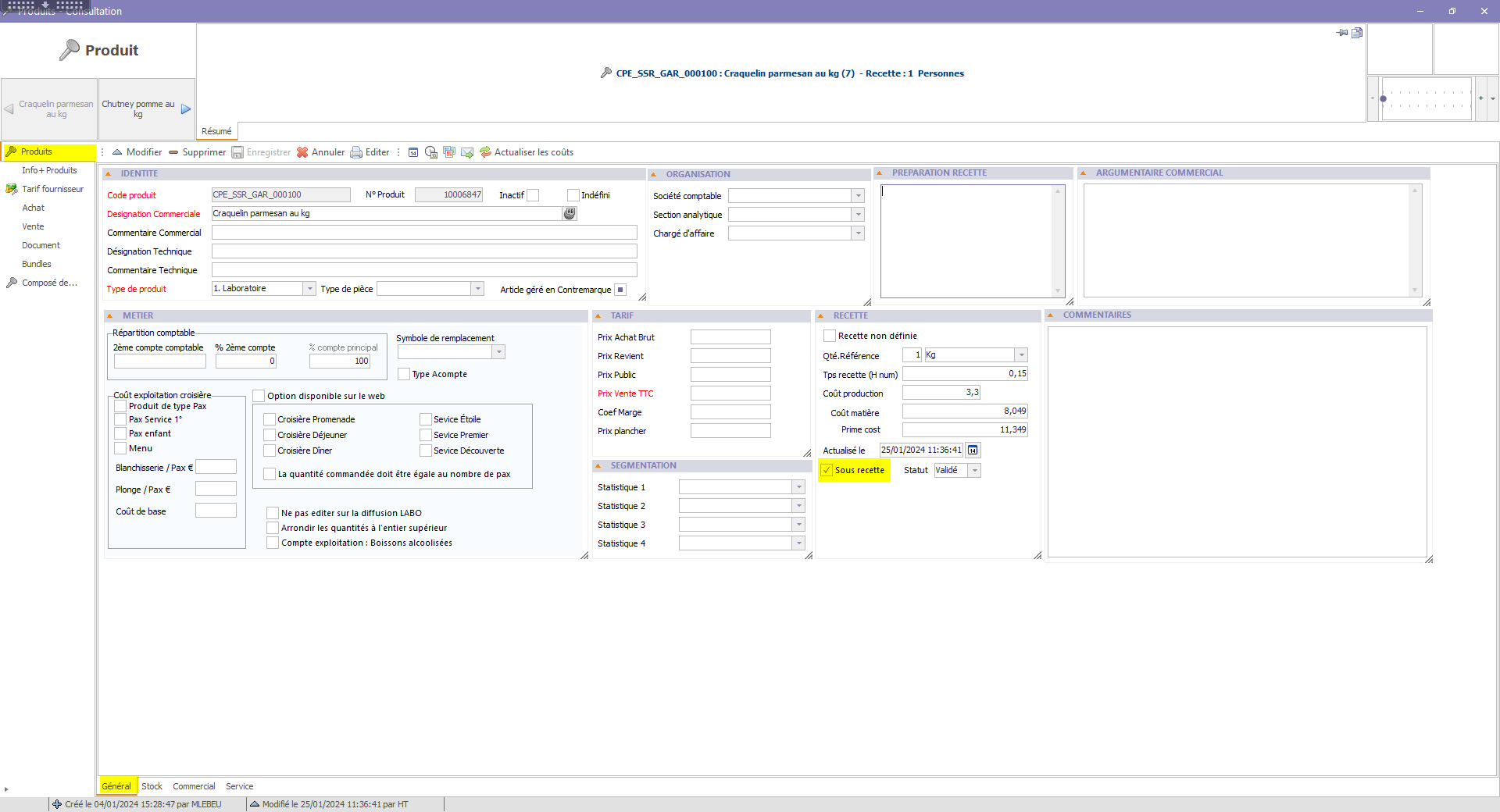
- Avoir la case "Sous recette" du menu "Produits", onglet "Général", activée :
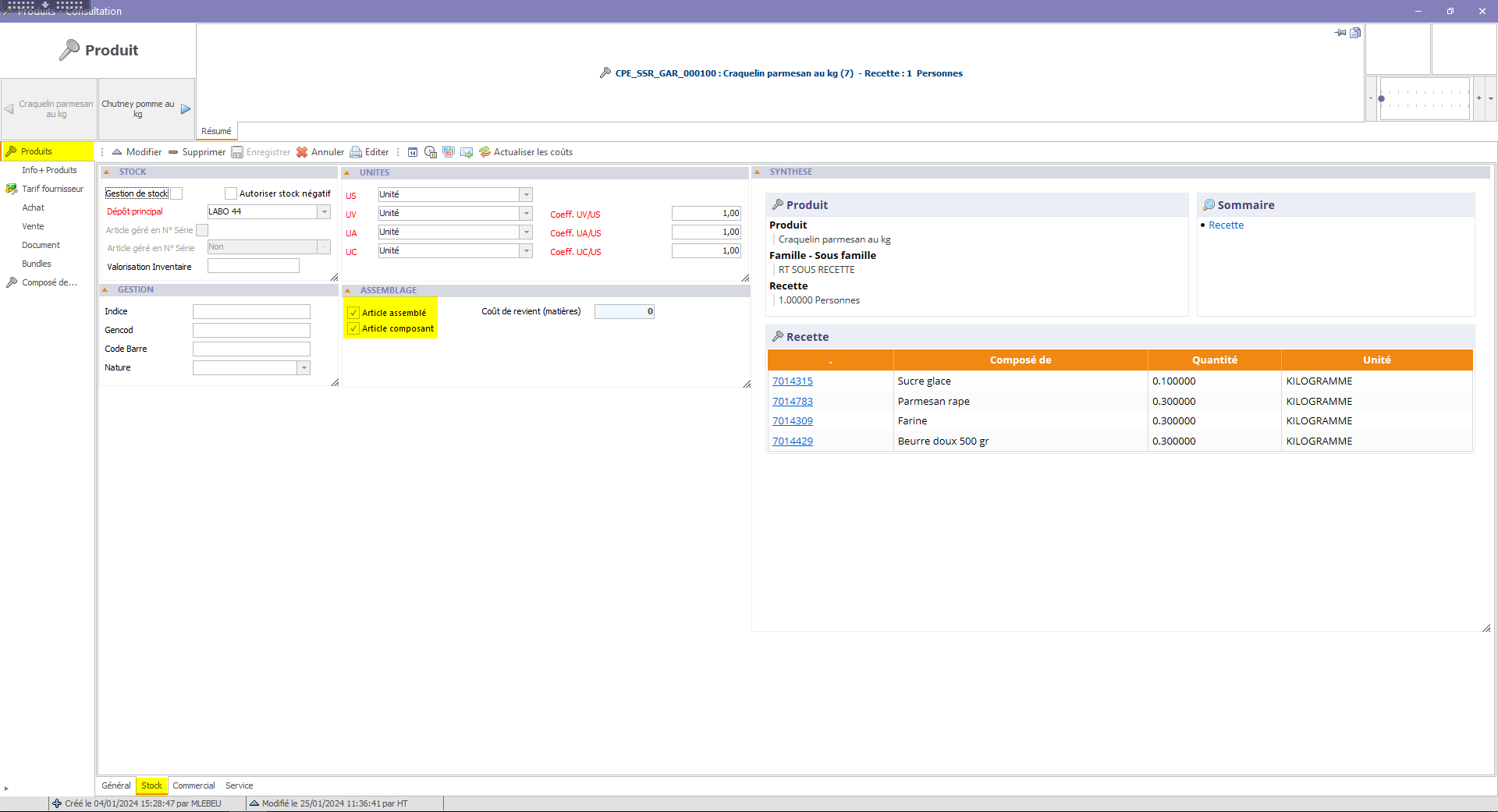
- Avoir les cases "Article assemblé" et "Article composant" du menu "Produits", onglet "Stock", activées :
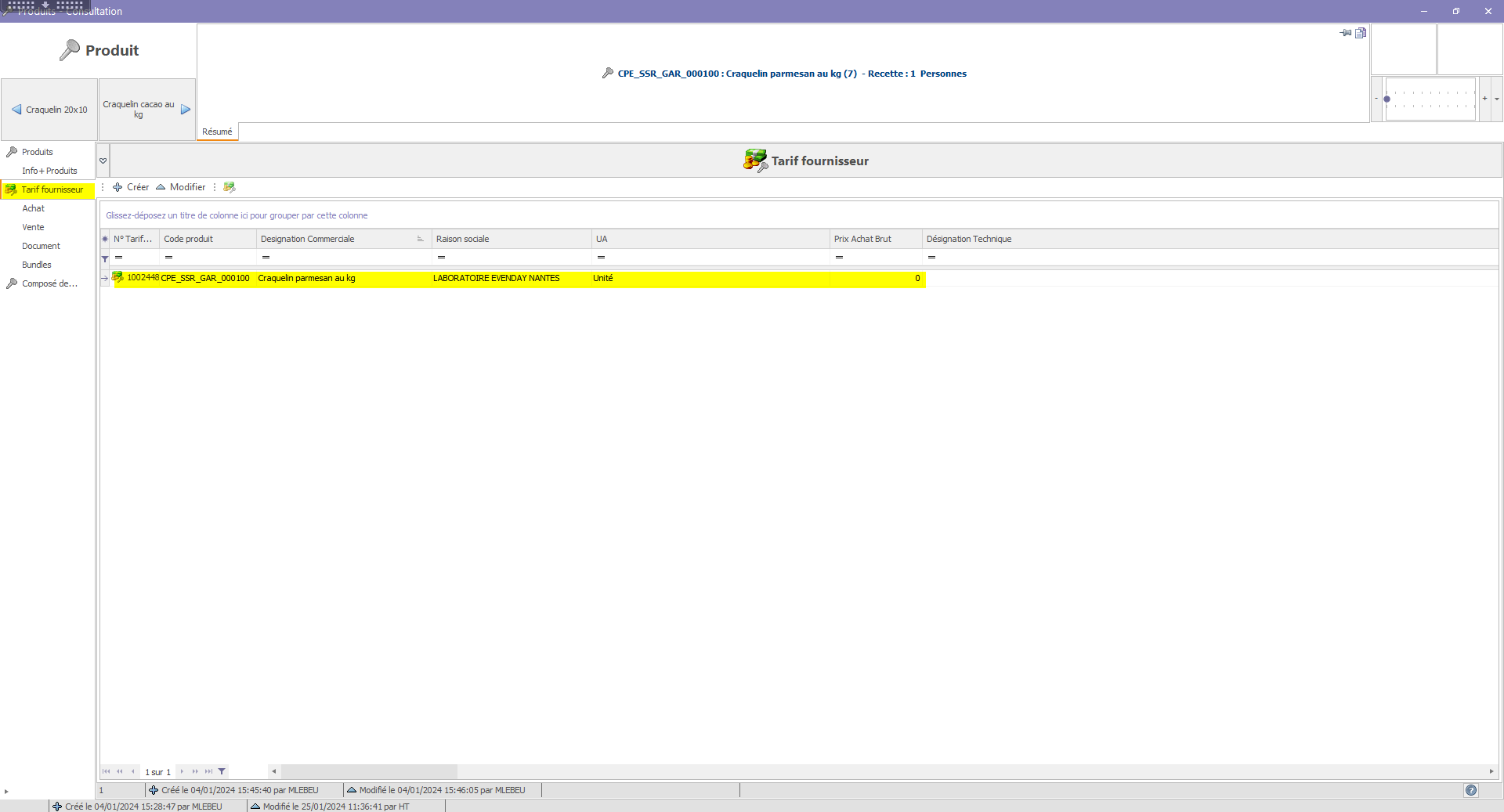
- Avoir un tarif fournisseur renseigné (à 0 car les couts de la recette seront ramenés) :
C'est uniquement à ces conditions que la sous recette sera appelable dans les composant d'une recette.
Les sous recettes sont toutes renseignées au kg :