Prérequis
Avoir un à plusieurs postes prévues pour l'impression des étiquettes (en cuisine ou au bureau). Ces postes sont constituées de :
- une étiqueteuse reliée à l'alimentation (optionnellement reliée au réseau par une prise RJ45 sinon la connexion sera USB entre l'ordinateur et l'étiqueteuse).
- un ordinateur relié à l'alimentation (optionnellement relié au réseau par une prise RJ45 sinon la connexion sera USB entre l'ordinateur et l'étiqueteuse).
Il est à la charge de la cuisine d'installer le nécessaire prises électriques, prises réseaux…
I - Description
Modulo est un programme d’impression développé spécifiquement pour CONVIVIO. Modulo est relié à
ARGOS par le biais d’une application serveur. Cette application récupère toutes les nuits à 01h00 les
données dans ARGOS afin de les mettre à disposition de Modulo sous la forme de fichiers Excel.
II - Présentation de l'interface
Chercher sur le bureau le raccourci suivant :

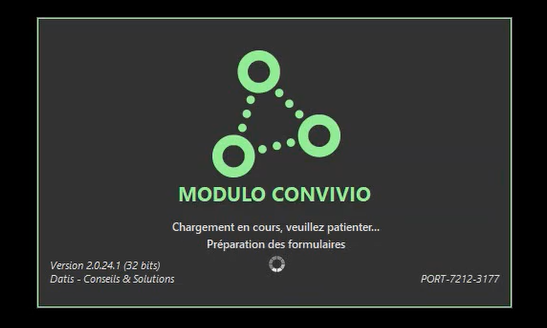
En double cliquant cela va lancer l'écran de chargement suivant (un peu long car de nombreuses données vont transiter via le réseau) :
L'écran d'accueil MODULO :
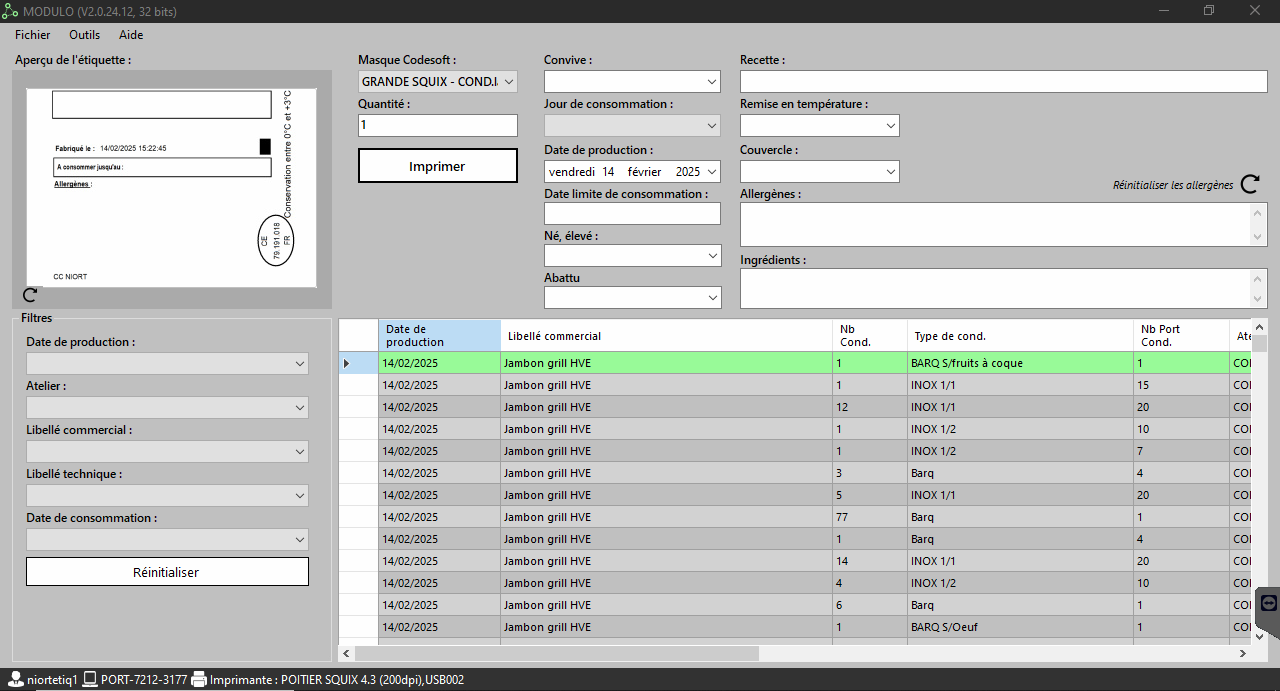
L'écran est découpé en 4 parties :
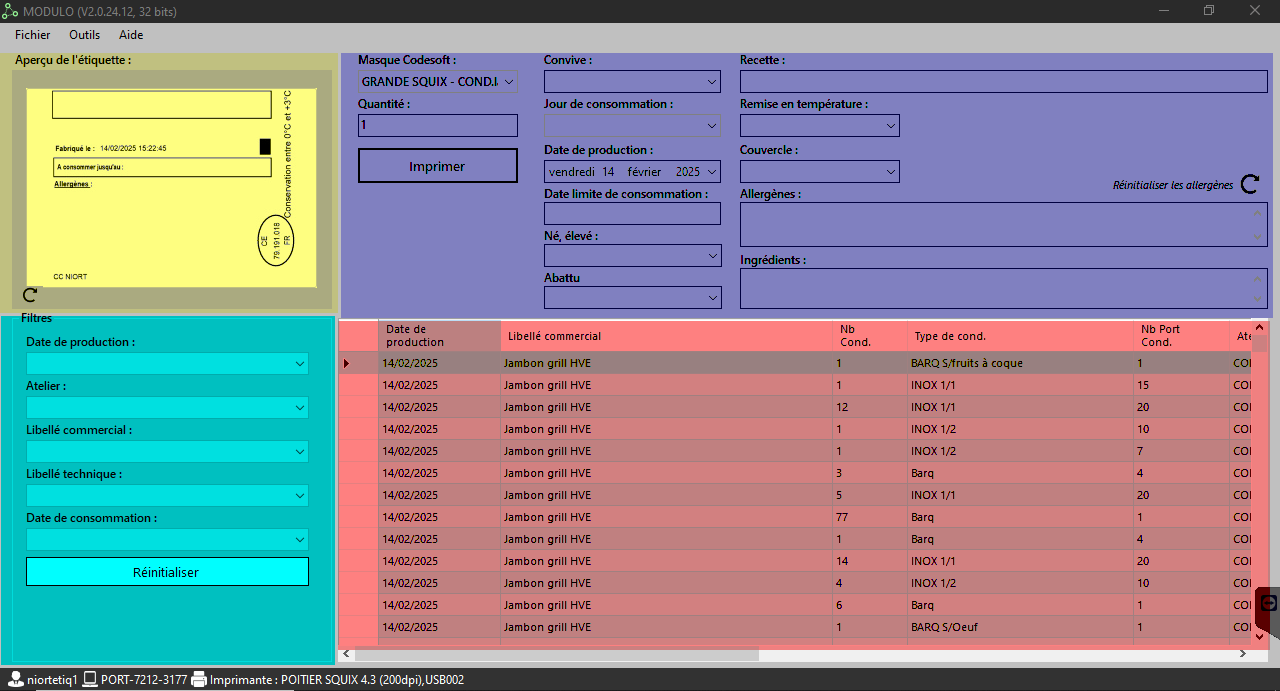
- Aperçu de l'étiquette.
- Paramètres d'impression : dans cette partie il est possible de modifier tous les éléments qui vont s'afficher sur l'étiquette.
- Le tableau de données qui est un équivalent du rapport de conditionnement agrandit ARGOS.
- Les filtres sur le tableau de données.
Process opérationnel :
A - Je sélectionne une date de production dans la liste des 5 prochains jours.
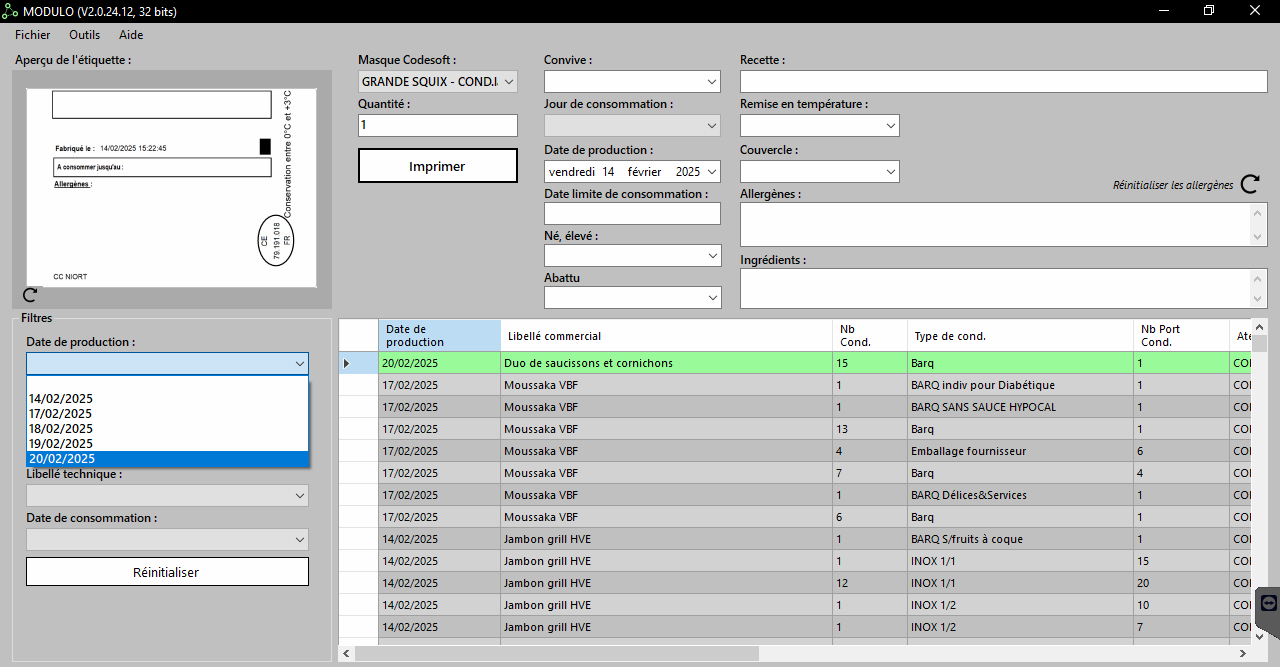
Le tableau de données se met alors à jour pour ne conserver que les données qui correspondent aux filtres.
B - Je sélectionne une recette par libellé technique ou commercial :
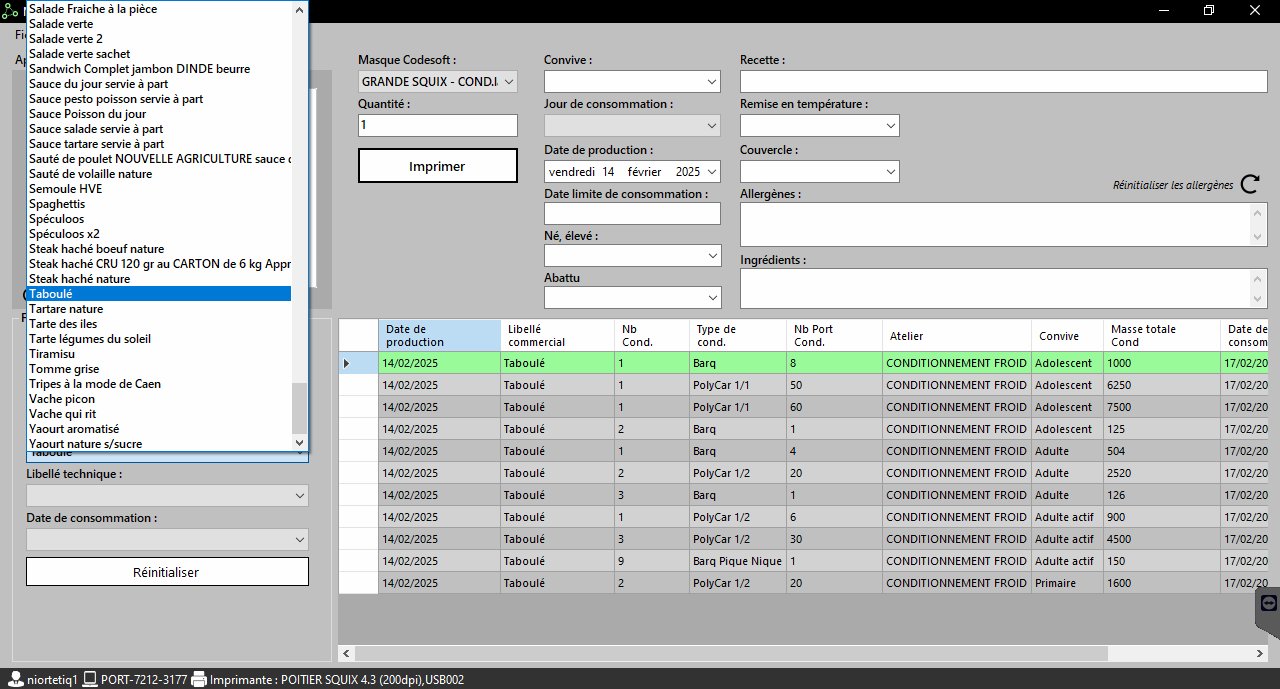
C - Je sélectionne une ligne et automatiquement les informations se remplissent automatiquement :
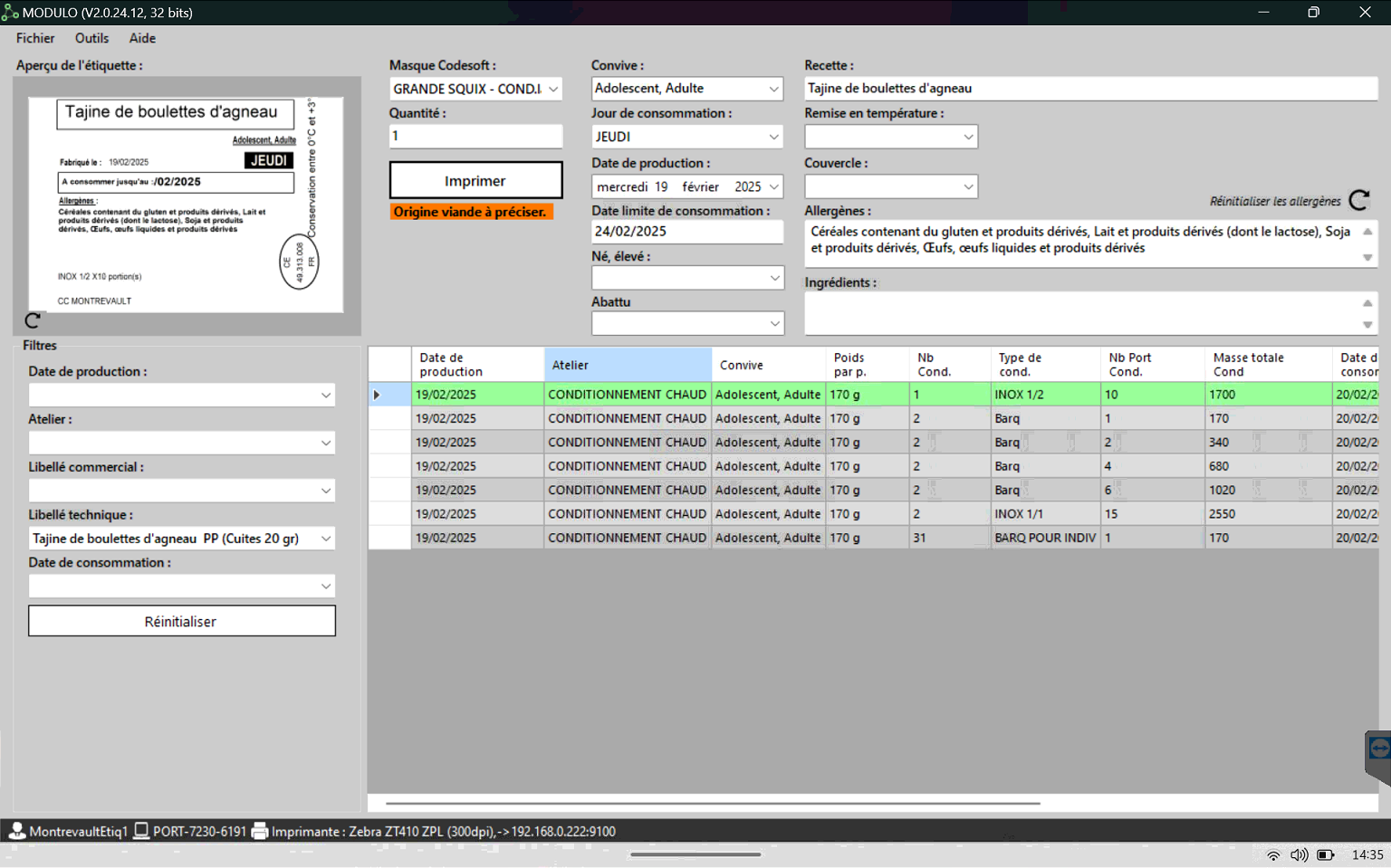
- Quantité
- Convive
- Jour de consommation
- Date de production
- Date limite de consommation
- Recette
- Allergènes
Ces informations restent modifiables, il suffit de cliquer sur le champs à modifier et de saisir les modifications :
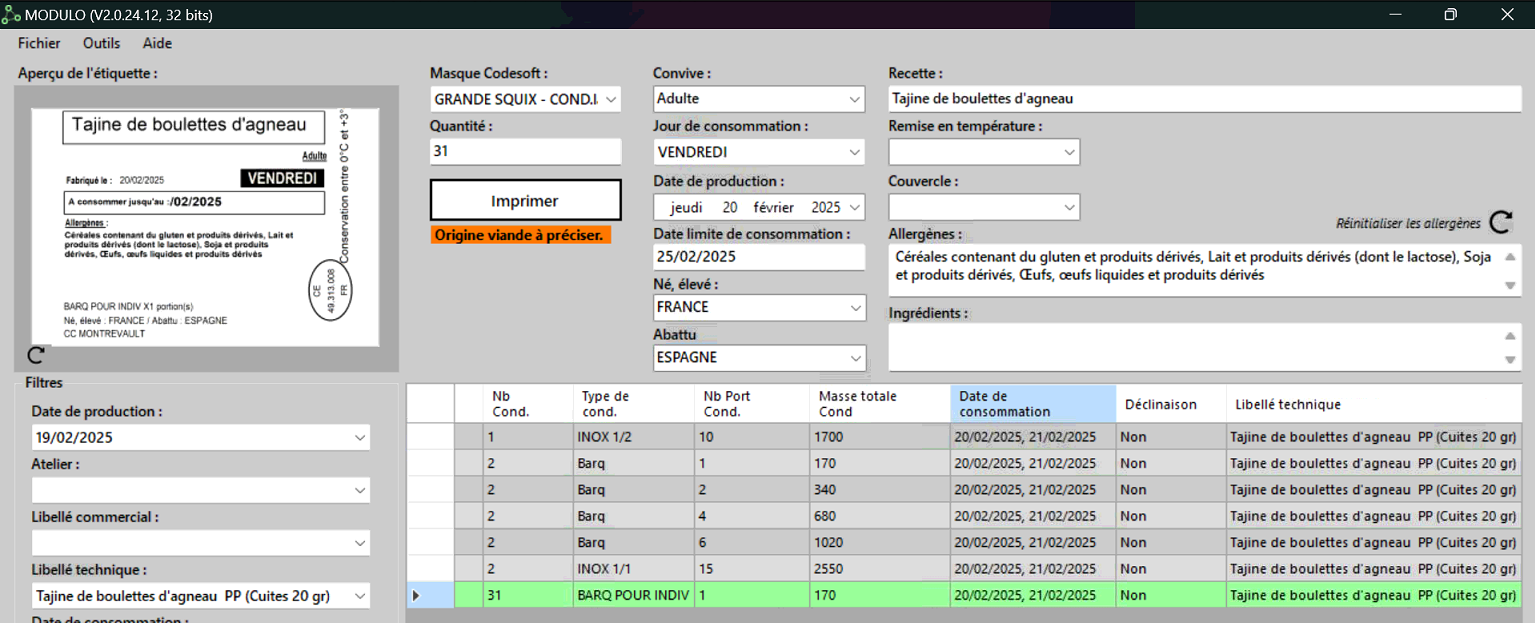
Celles-ci s'affichent alors immédiatement sur l'étiquette.
D - Je renseigne l'origine des viandes :
Si l'encadré orange apparait (c'est que la recette ARGOS possède un TAG "Origine des viandes à préciser".
Alors je ne pourrais imprimer les étiquettes sans avoir renseignés les champs :
- Né, élevé.
- Abattu.
Sinon le message d'erreur suivant apparaitra :
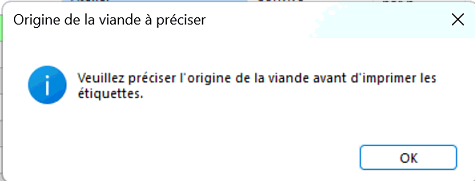
Si je rempli le champs "Né, élevé :" par une valeur cela va remplir automatiquement le champs "Abattu" avec la même valeur :
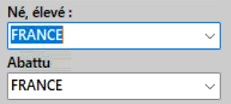
Mais rien ne m'empêche de modifier :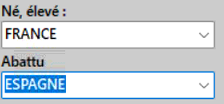
La répétition
Il arrive que vous ayez 10 lignes de conditionnement d'une même recette. Il peut donc devenir fastidieux de répéter 10 fois les mêmes modifications d'allergènes. C'est pourquoi les modifications concernant de certains champs ne sont réinitialisés que si la ligne sélectionnée ne concerne pas la même recette que précédemment.
Par conséquent je ne sélectionne qu'une seule remise en température, un seul couvercle... même s'il y a 10 lignes.
Attention cela veut dire que si vous modifiez le nom de la recette affichée sur une ligne la ligne suivante aura forcément un nom de recette différent (celui d'avant la modification).
III - Les paramétrages
Dans les outils il est possible :
- de modifier la sélection de l'imprimante.
- de modifier la configuration de l'imprimante.
- de modifier le mot de passe administrateur.
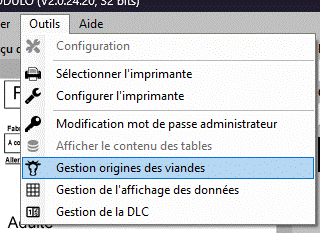
- de modifier les valeurs sélectionnables dans l'origine des viandes.
- de modifier l'affichage des données.
- de modifier les licences MODULO.
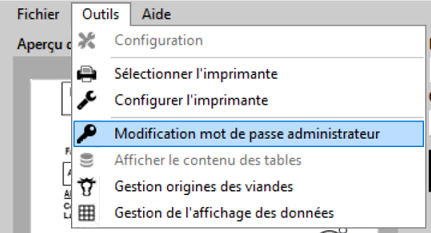
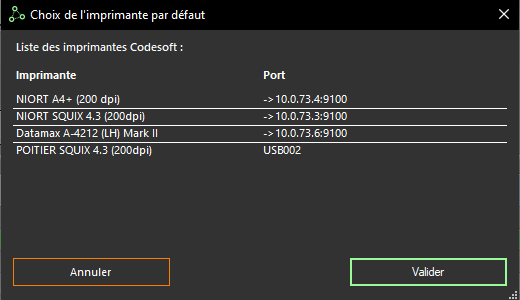
A - La sélection de l'imprimante :
Ici s'afficheront toures le imprimantes/étiqueteuses détectées par l'appareil.
B - La configuration de l'imprimante :
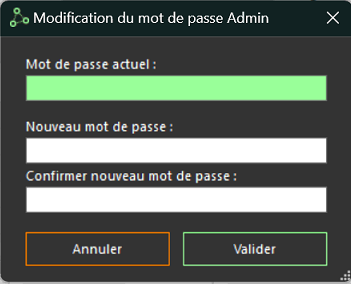
C- La modification du mot de passe administrateur :
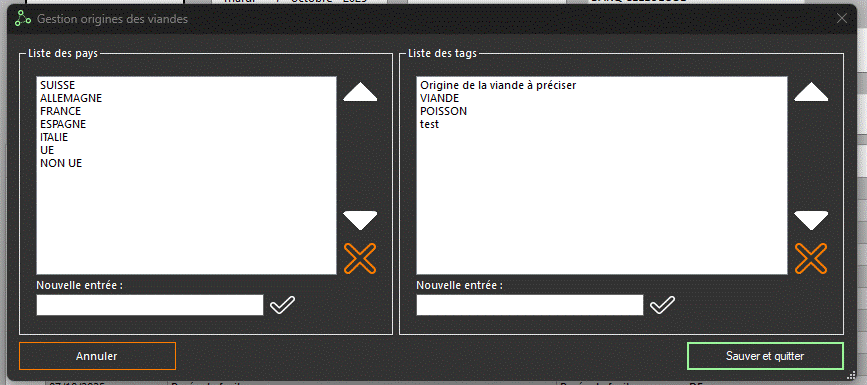
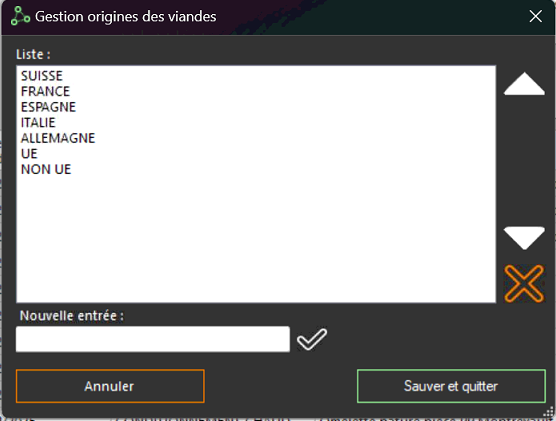
D - La modification des valeurs sélectionnables dans l'origine des viandes :
Il est possible de modifier l'ordre d'affichage en sélectionnant une valeur de l'origine des viandes puis utilisant les flèches blanches à droite.
Il est possible d'ajouter une nouvelle valeur à la liste.
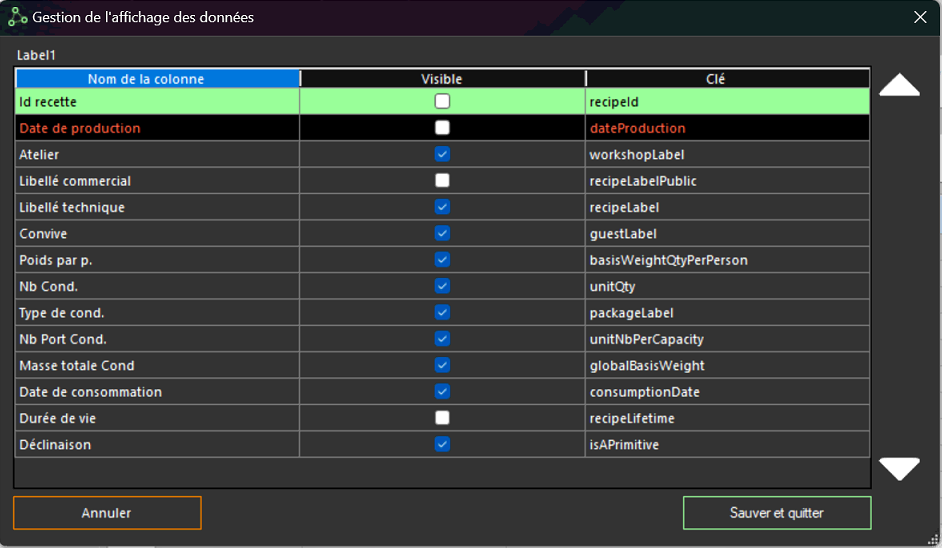
E - La modification de l'affichage des données :
Il est possible de modifier l'ordre des colonnes qui s'affichent en sélectionnant une ligne puis en utilisant les flèches blanches à droite.
Il est possible de masquer afficher une colonne en cochant /décochant la case "Visible" correspondante.
Il n'est pas possible d'interagir avec les colonnes affichées en rouge.
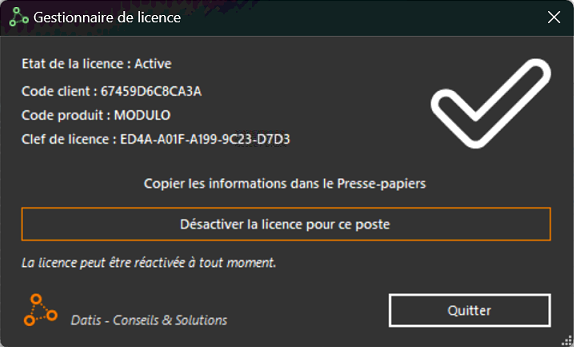
F - La gestion des licences MODULO
La gestion des licences MODULO est disponible dans l'onglet Aide
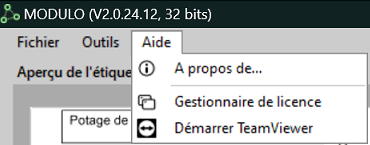
Au besoin il est possible de désactiver cette licence pour l'attribuer à un nouveau poste.