
But : Utiliser l’archivage automatique d’Outlook pour ranger vos mails dans votre dossier d’archive quand la boîte mail est pleine.
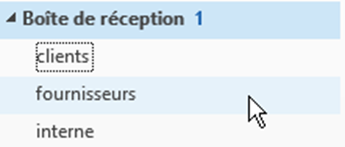
Aperçu de l’arborescence :
Avantages :
- Gain de temps pour l’utilisateur
- Eviter de récréer à la main tous les ans les sous-dossiers dans chaque dossier d’archive
- Utilisation de l’archive automatique afin de créer les sous-dossiers et ranger les mails automatiquement
Pour cela :
- Créer une seule fois votre arborescence email dans votre boîte de réception
- Créer un dossier d’archive pour l’année en cours
- Archiver dès que votre boîte aux lettres est pleine
- Créer un nouveau dossier d’archive pour l’année en cours si cela n’est pas déjà fait
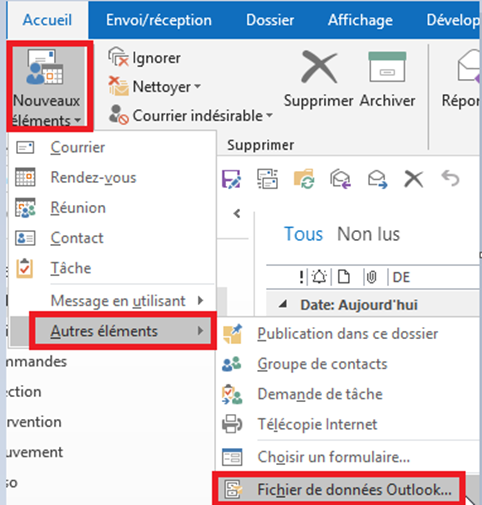
- Accueil -> Nouveaux élements -> Autres éléments -> Fichier de données Outlook…
Une fenêtre s’ouvre, il faut choisir un emplacement sur le réseau :
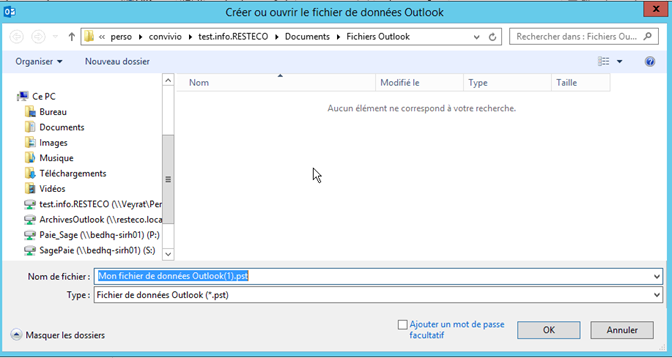
Utilisateurs de l’accès Bédée : 
Utilisateurs hors accès Bédée :

- Si le lecteur « O:» ou « N:» n’est pas présent, merci de contacter le support infortmatique
Choisir ensuite votre dossier personnel (double-clique sur le dossier prenom.nom)
ArchivesOutlook -> « prenom.nom »
Nommer le fichier : « Archives Année » et cliquez sur OK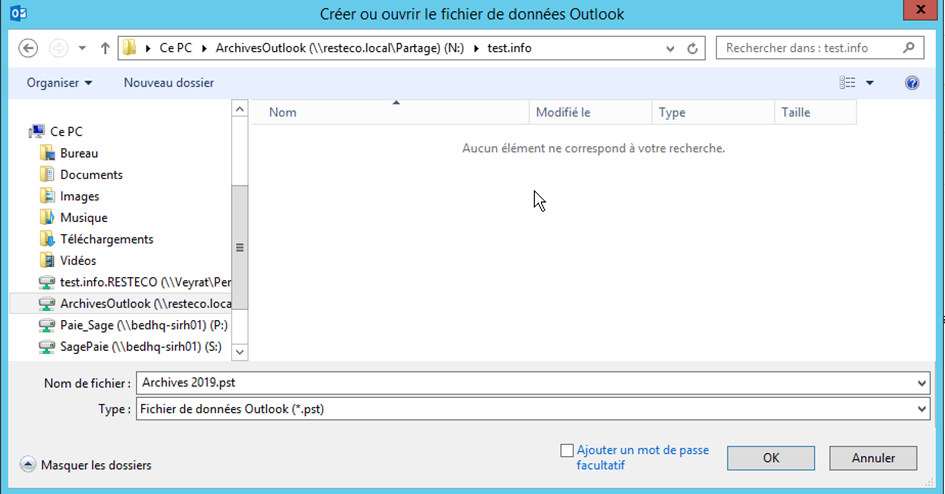
Le dossier d’Archive apparaît ensuite dans l’arborescence Outlook.
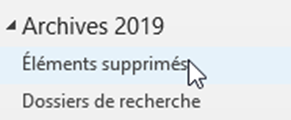
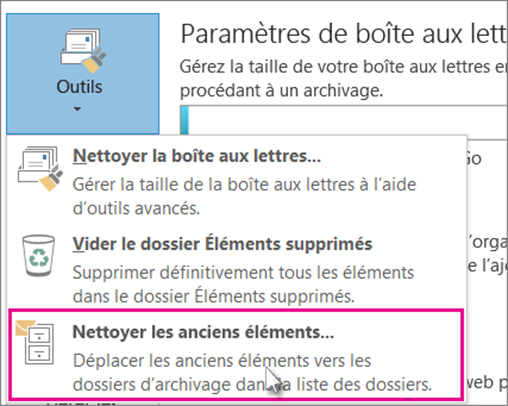
Pour lancer l’archivage de la boîte de réception et des sous-dossiers, il faut :
- Dans Outlook 2016 : Cliquez sur Fichier > Informations > Outils > Nettoyer les anciens éléments
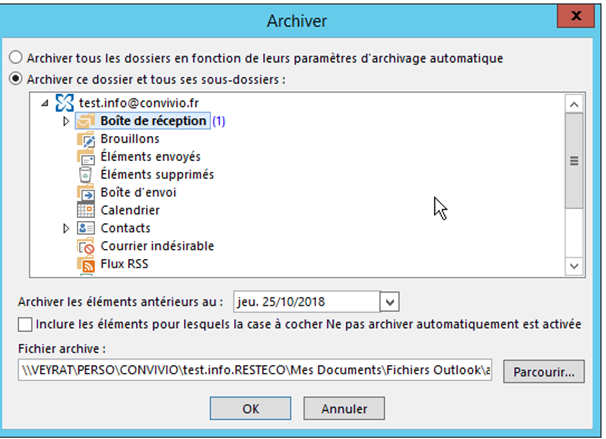
Archiver ce dossier et tous ses sous-dossiers :
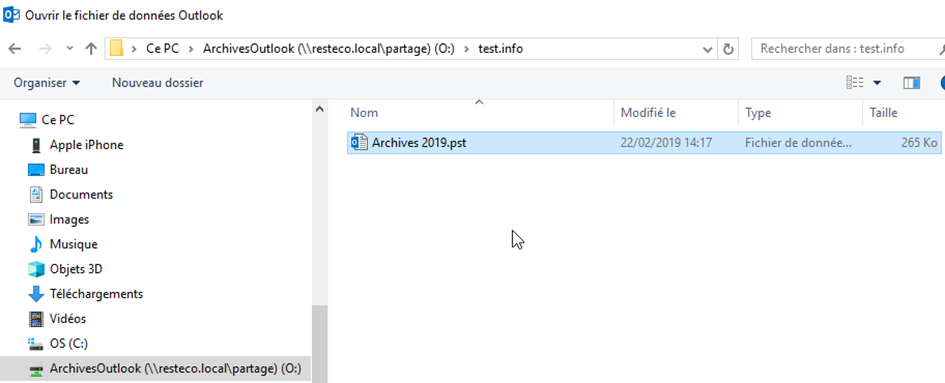
Cliquez sur « Parcourir... » Et sélectionner le fichier Outlook préalablement crée (ArchivesOutlook\prenom.nom\Archives 2019.pst)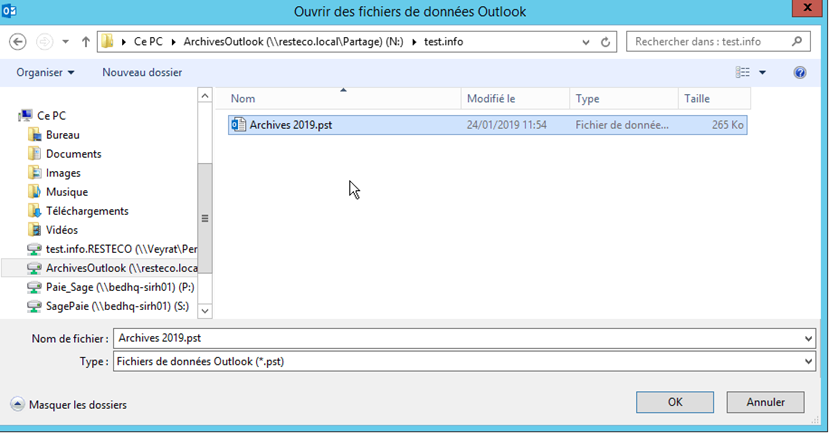
- Archiver les éléments antérieurs au : Cliquez pour ouvrir le calendrier et sélectionner une date avant laquelle les éléments de la boîte de réception seront déplacés dans le dossier d’archive

- Cliquez ensuite sur « OK ».
- Outlook se mets alors en mode « Archivage ».

Il va donc créer les sous-dossiers s’ils n’existent pas déjà dans votre dossier d’archive et ranger les mails antérieurs à la date choisie sous votre dossier d’archive « Archives 2019 ».
Vous pouvez également faire pareil avec votre dossier « Elements envoyés ».
Gérer vos fichiers d’archives
Vous pouvez choisir d’ouvrir ou de fermer vos dossiers d’archives en fonction de ce que vous avez besoin de voir à un instant T.
- Se déplacer sur « ArchivesOutlook » dans votre dossier personnel et sélectionner le fichier à ouvrir
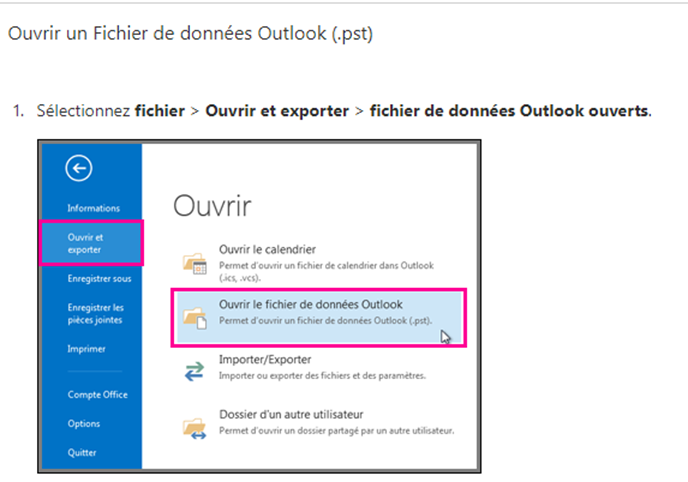
Se déplacer sur « ArchivesOutlook » dans votre dossier personnel et sélectionner le fichier à ouvrir.
Une fois que vous ouvrez le fichier de données Outlook (.pst), le fichier s’affichent dans le volet des dossiers. En règle générale, vous le trouverez en bas de la liste des dossiers.
Supprimer (fermer) un Fichier de données Outlook (.pst)
Vous pouvez supprimer un fichier de données Outlook du volet Dossiers en fermant le fichier. Cela ne supprime cependant pas le fichier de votre ordinateur ou du réseau.
- Dans le volet des dossiers, double-cliquez sur le nom du fichier de données Outlook, puis sur Fermer « fichier de données Outlook ».