
Le Prix de Revient Journalier ou PRJ correspond au montant moyen de denrées qui ont été consommées pour produire un repas. Il se calcule de la manière suivante :
- Je fais la somme des montants des denrées qui ont été consommées pour la préparation des repas.
- Je divise le total par le nombre de repas.
Créer un nouveau PRJ
Dans Gargantua cliquez sur PRJs :

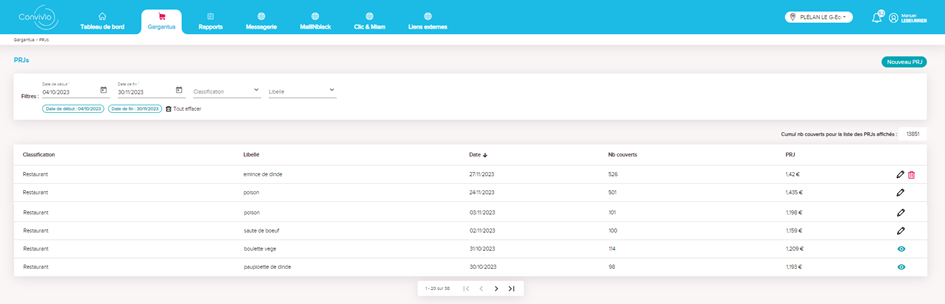
Vont alors apparaitre tous les PRJs qui ont été renseignés pour le mois en cours (par rapport à la date du jour) :
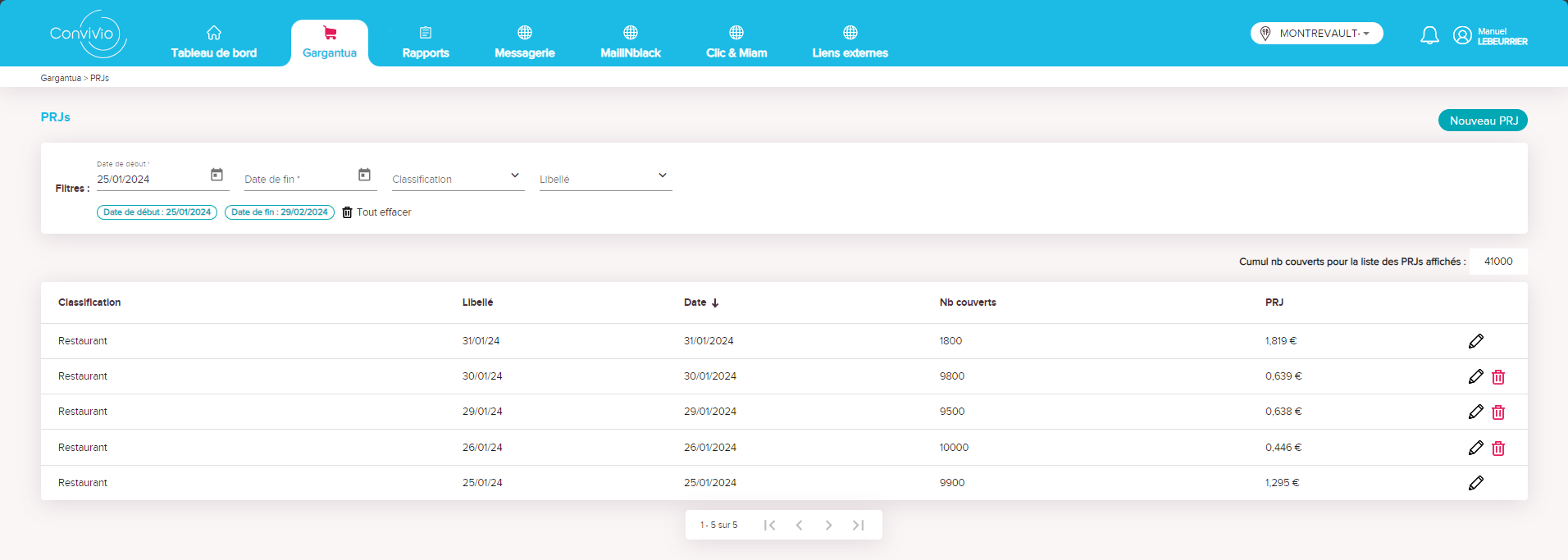
Le PRJs sont :
- à l’état de brouillon et il est possible de les modifier ou supprimer.
- à l’état validé et il n’est plus possible de les supprimer mais seulement de les modifier.
A droite cliquez sur le bouton nouveau PRJ pour créer un nouveau PRJ :
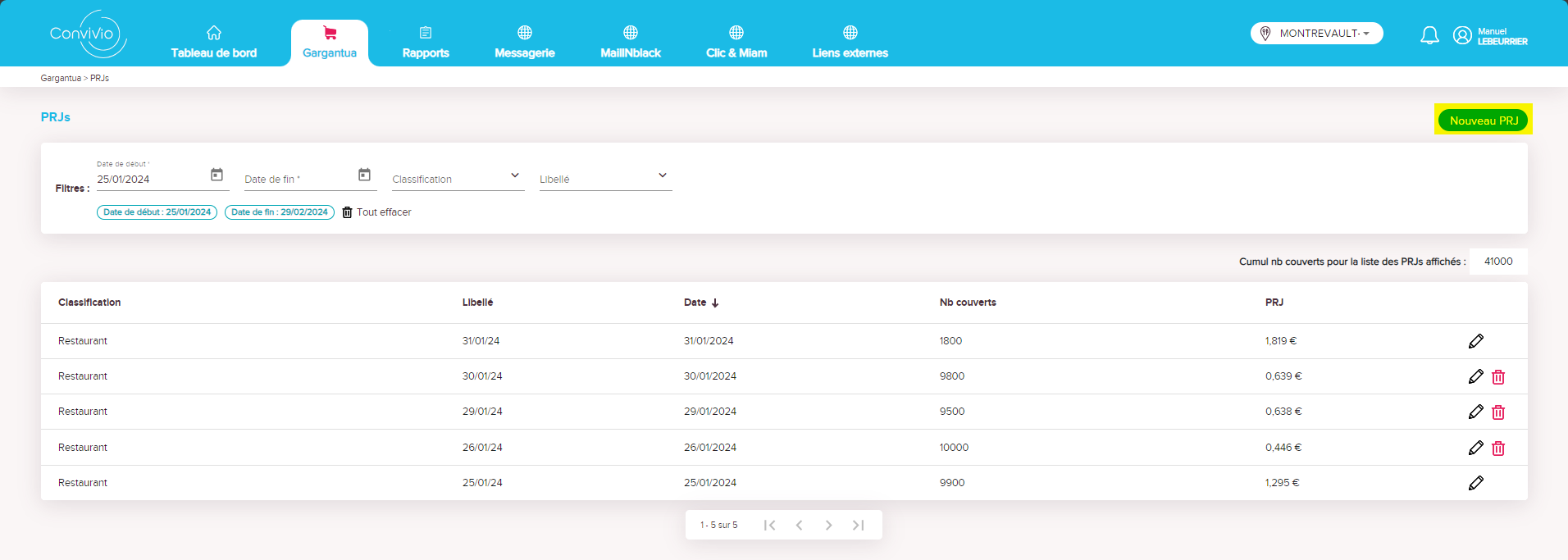
Pour créer un nouveau PRJ il faut réaliser 3 étapes :
- Renseigner les présences clients.
- Renseigner les quantités de denrées sorties.
- Renseigner la répartition des denrées labellisées.
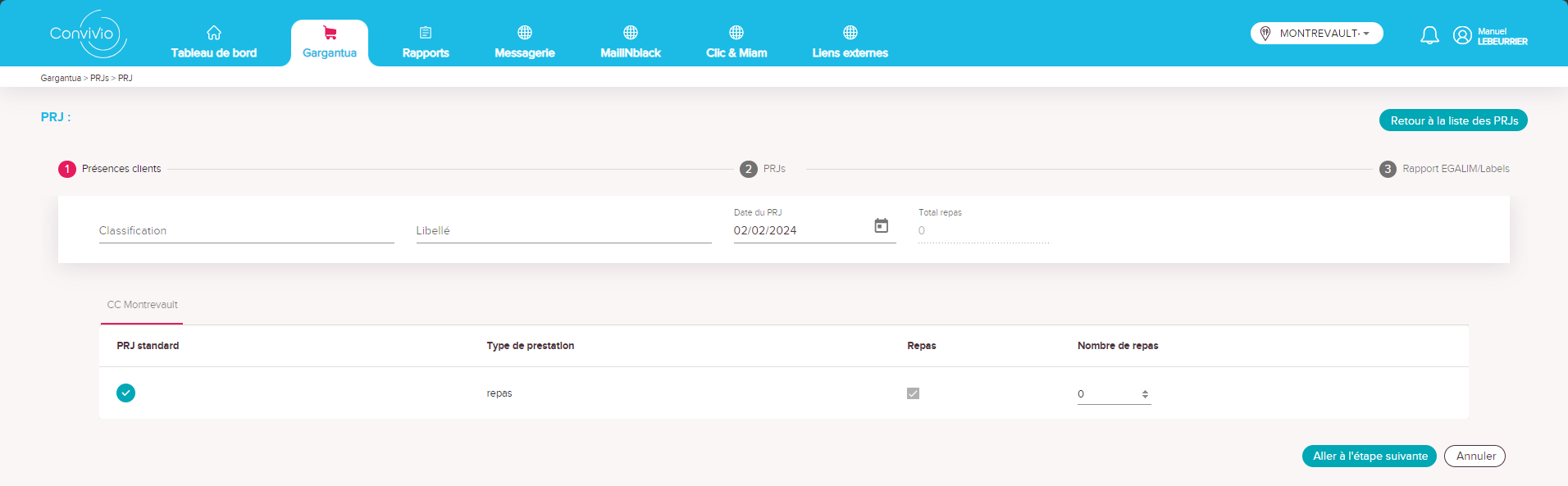
Saisir les présences clients
Dans un premier temps il faut préciser la classification de mon PRJ :
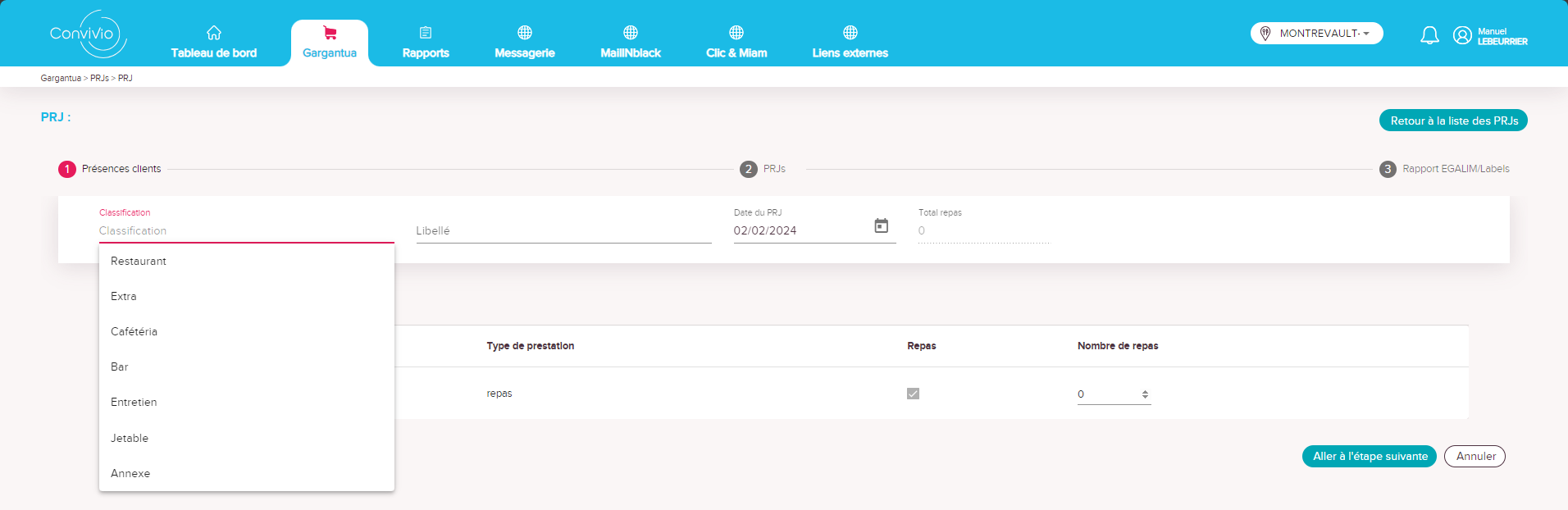
- Restaurant
- Extra
- Cafétaria
- Bar
- Entretien
- Jetable
- Annexe
Cette classification permettra de séparer la gestion des différentes catégories dans les rapports exportés. Ainsi si vous ne remplissez que des PRJs de Restaurant aussi bien pour le restaurant que pour la cafétéria vous ne pourrez par la suite faire la distinction entre les résultats du restaurant et ceux de la cafétéria.
Puis il est possible de préciser un libellé de PRJ et une date :
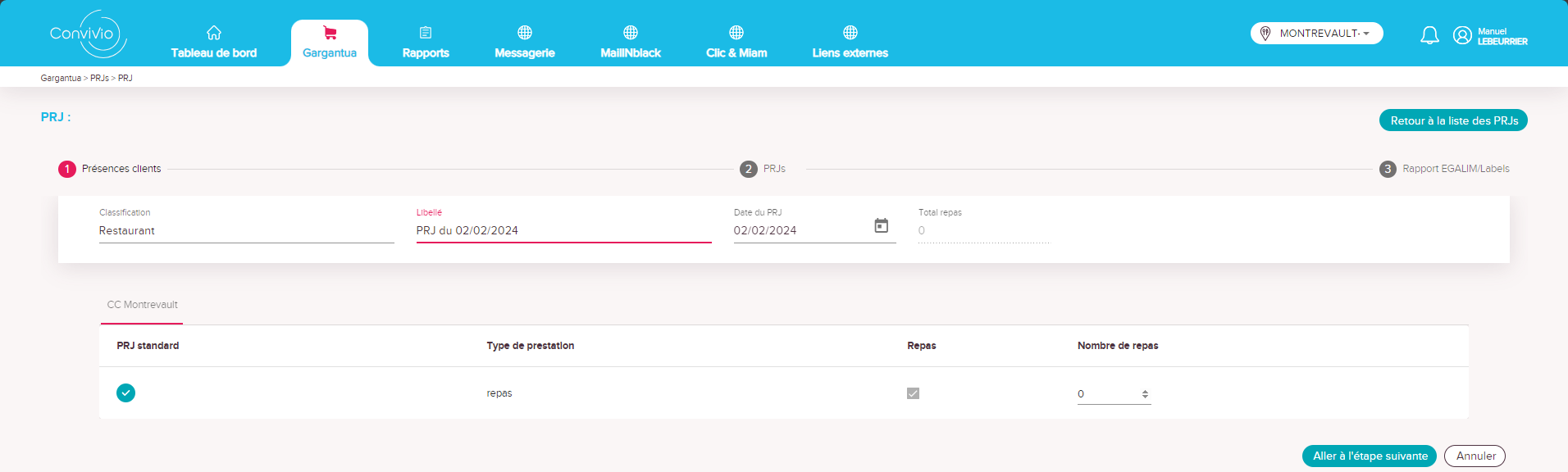
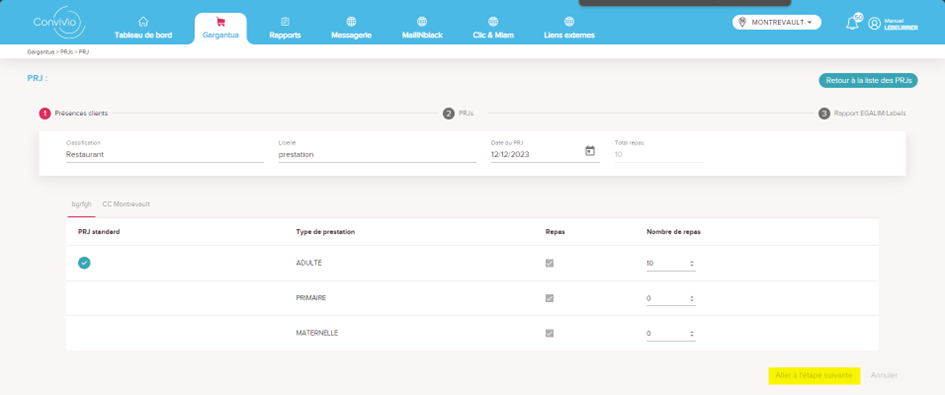
Ensuite pour le client « CC Montrevault » je vais renseigner mon nombre de repas :
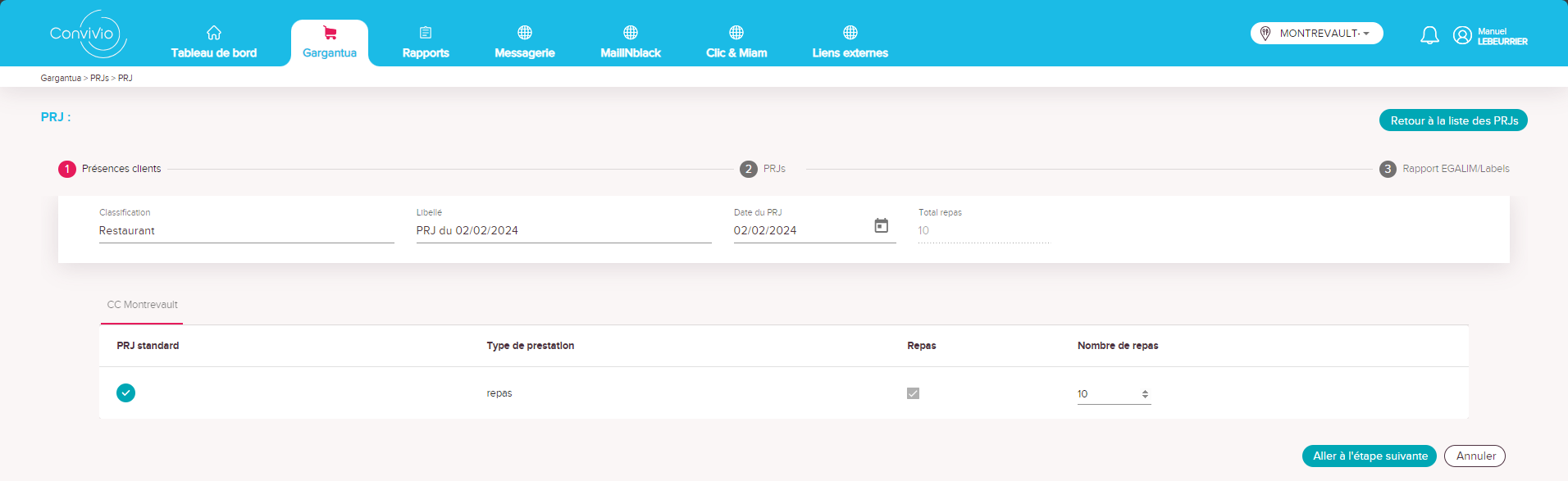
Automatiquement le total de repas à côté de la date du PRJ va se mettre à jour. Naturellement il est possible que sur votre établissement il y ait plusieurs clients qui peuvent à leur tour avoir plusieurs prestations différentes :
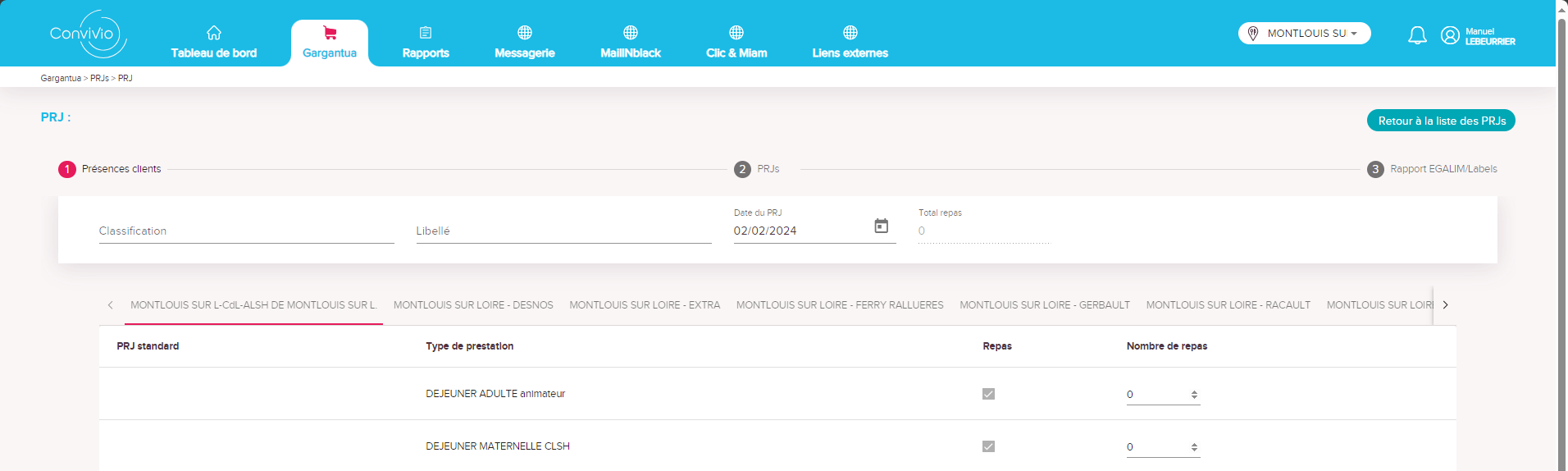
Certaines de ces prestations seront à compter comme des repas (et donc à ajouter automatiquement au total repas).
De même certaines prestations seront considérées comme des PRJ standard dans les rapports.
Les différents paramétrages se réalisent au niveau de l’onglet « Client » qui sera détaillé dans un autre chapitre.
De la même manière les impacts de ces paramétrages sur la représentation et l’analyse des données seront expliqués dans le chapitre concernant les rapports.
Une fois les nombres de repas renseignés pour toutes les prestations il est possible d’ « Aller à l’étape suivante » :
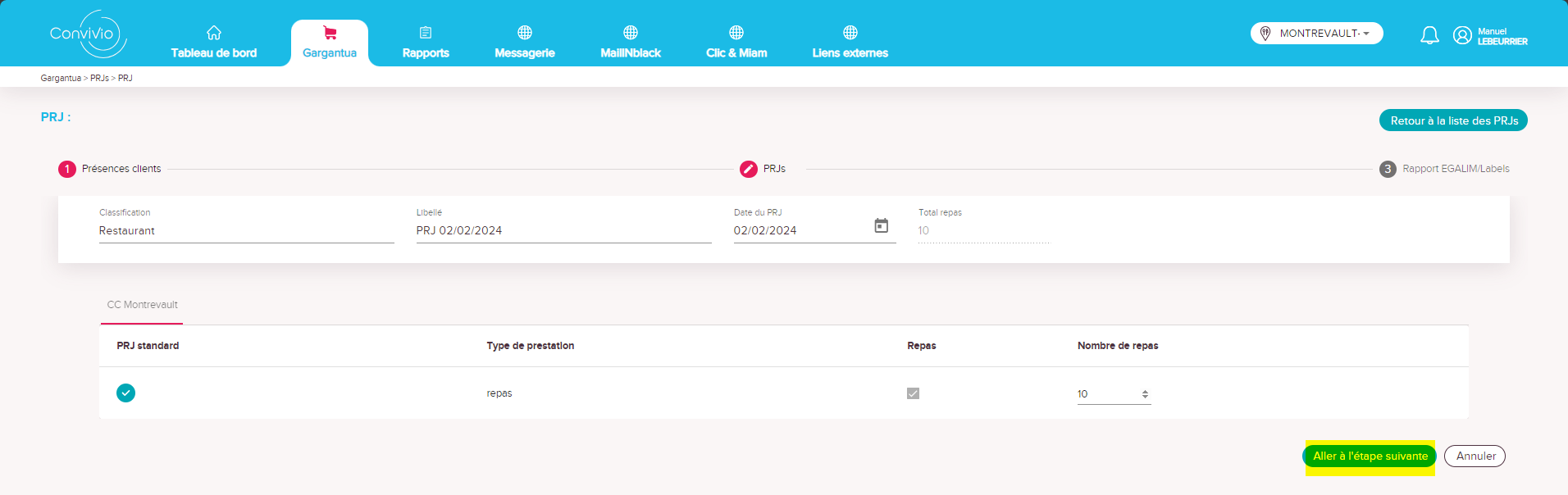
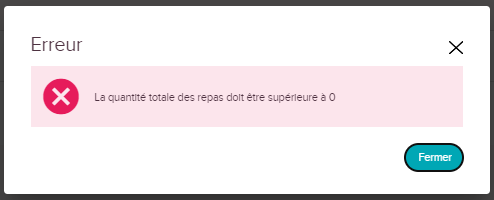
Attention essayer de passer à l’étape suivante sans avoir renseigné une seule prestation prise en compte dans le total de repas entrainera une erreur qui vous bloquera (car impossible de de diviser par 0). Pour débloquer la situation est nécessaire de réactualiser la page puis de passer à l’étape suivante avec un total repas différent de 0 :
Si je saisis une prestation entrainant un nombre total de repas différent de 0 je peux passer à l’étape suivante :
Saisir les quantités de denrées
Dans un second temps il va être nécessaire de renseigner les quantités de denrées qui ont servi à la préparation de ces repas en les ventilant dans chaque éléments de repas (ou postes) disponibles :
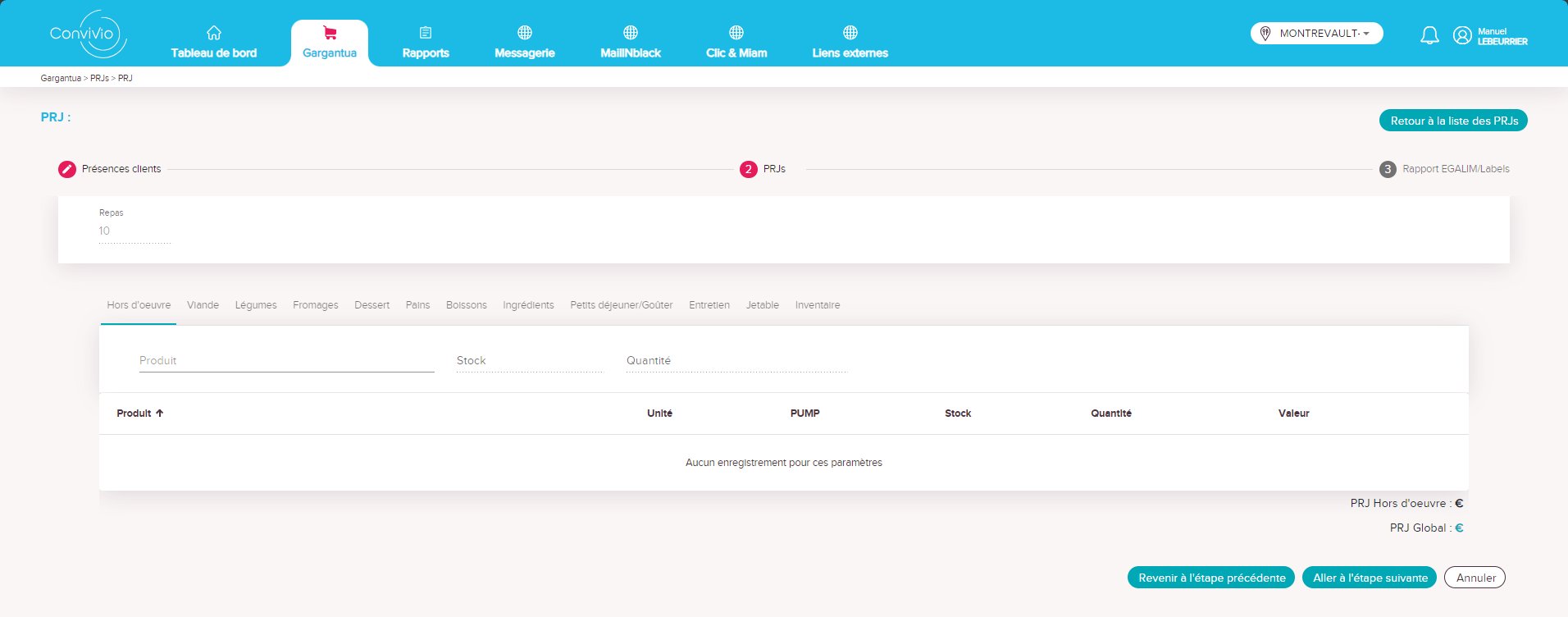
Ainsi dans la catégorie Hors d’œuvre il est possible d’appeler les produits que j’ai en stock :
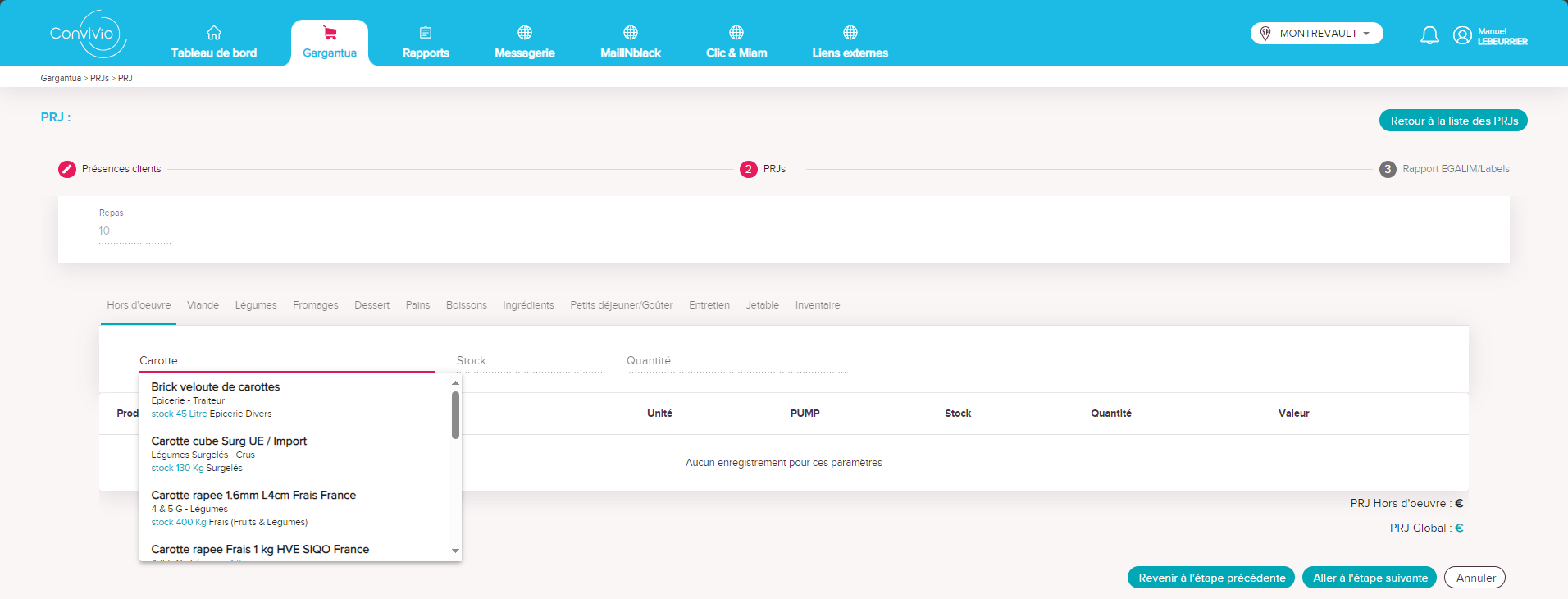
Dès que je sélectionne le produit automatiquement va s’afficher le stock disponible. Il est alors possible de saisir la quantité utilisée :
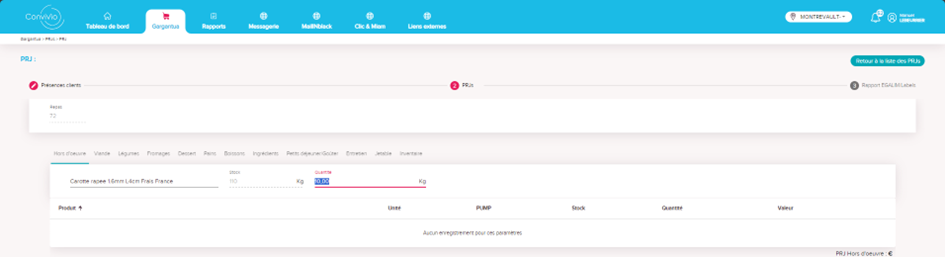
Ne pas oubliez de cliquer sur la touche « Entrée » pour que le produit s’ajoute à la liste :
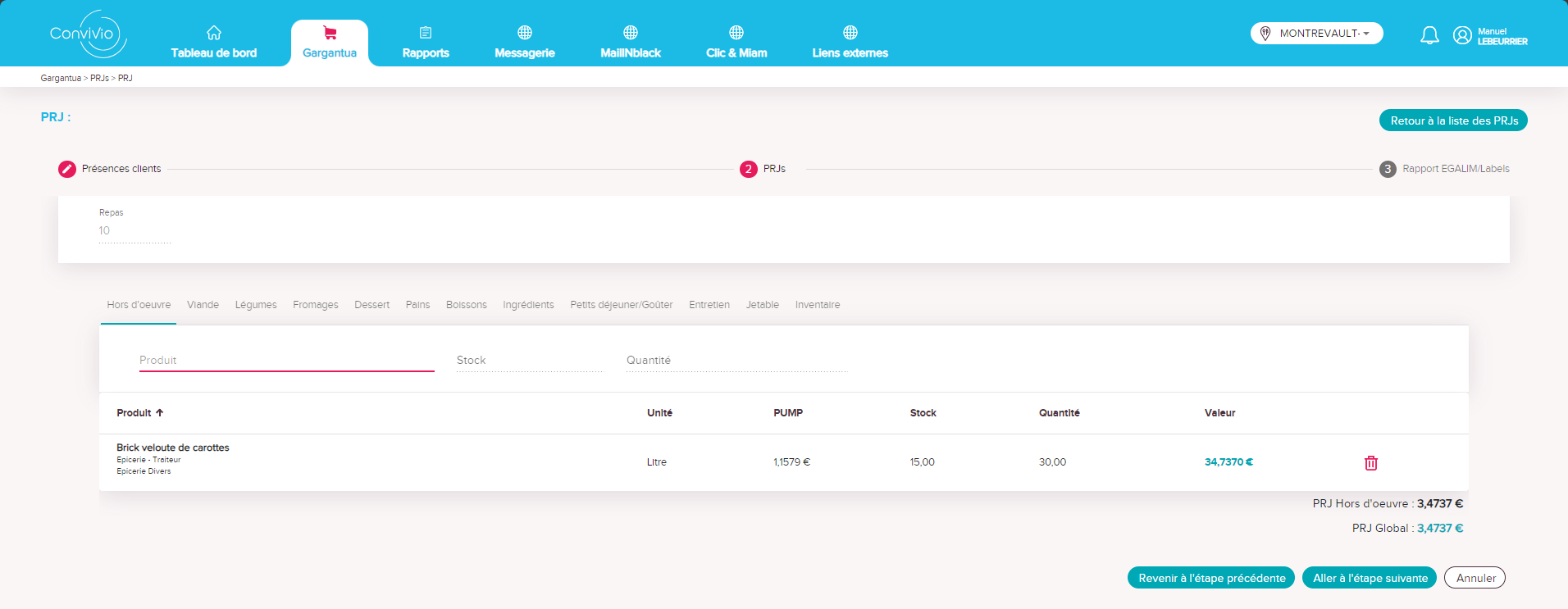
Vous avez encore la possibilité de modifier la quantité une fois le produit dans la liste.
Le PRJ des Hors d’œuvre se calcul alors automatiquement ainsi que le PRJ global.
Il est possible d’ajouter autant de produits que nécessaires dans chacune des catégories concernées.
Si jamais la quantité que vous souhaitez sortir n’est pas en stock cela peut provenir du fait :
- Que vous ayez déjà sortie cette quantité dans un autre PRJ.
- Que vous n’ayez pas encore saisi le bon de livraison correspond à l’entrée de ce produit.
- Que vous ayez commis une erreur dans votre inventaire.
Une fois toutes les quantités de denrées utilisées dans la préparation des repas saisies il est possible passer à la dernière étape :
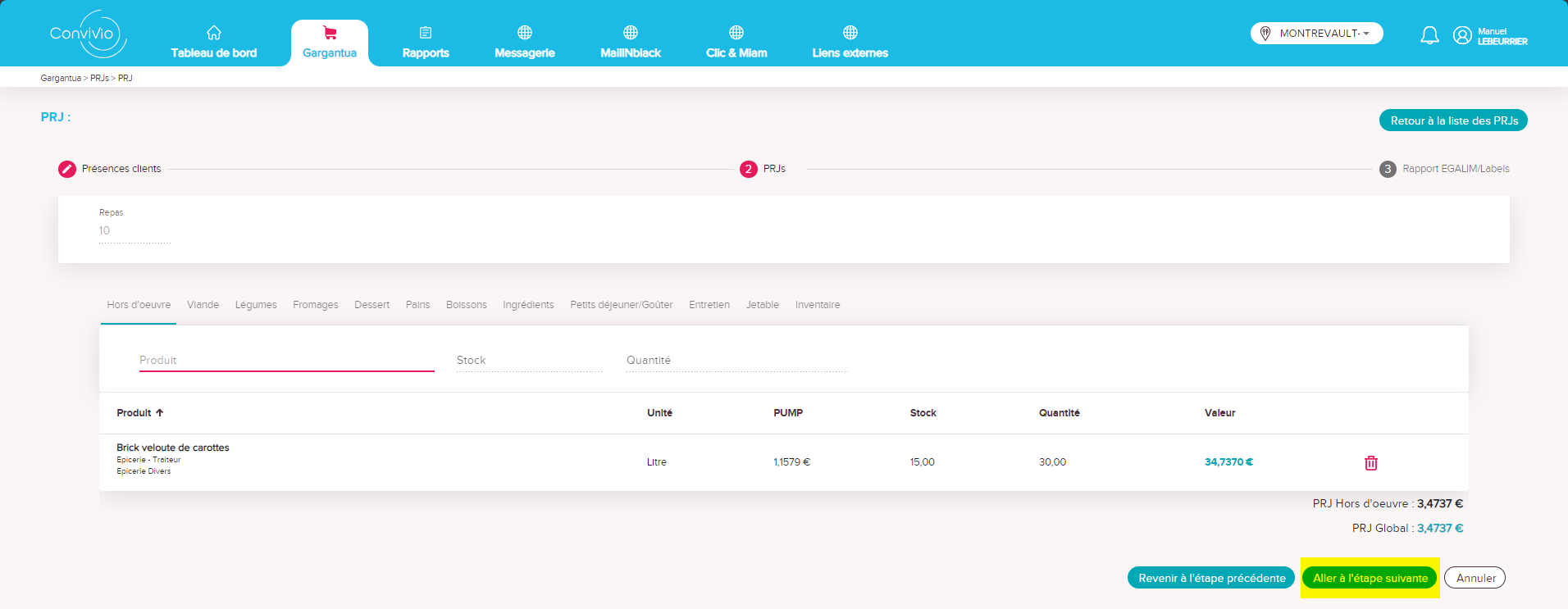
Répartir les ressources EGALIM
Dans un troisième temps il est possible de ventiler les quantités de denrées sorties dans les différents clients de l’établissement. Dans le cas simple où il y a un seul client tous les produits seront déclarés pour ce site :
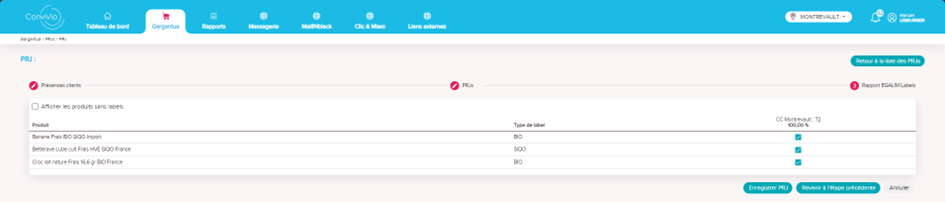
Dans le cas où il y a plusieurs clients les produits seront répartis en prenant compte les nombres de repas (uniquement les prestations qualifiées comme repas) saisies sur chaque client :
Dans le cas où un produit n’a pas été utilisé pour la fabrication de repas d’un des sites il est possible de le décocher :

Par défaut seuls les produits labellisés apparaitront si vous souhaitez afficher tous les produits pensez à cocher la case 'Afficher les produits sans labels".
Attention vous ne pourrez passer à l'étape suivante que si tous les produits (labelisés ou non) sont cochés pour au moins un client (en effet impossible de sortir des produits attribués à aucun client).
Enfin il est possible d’enregistrer le PRJ :
- En le validant.
- En le gardant en attente.
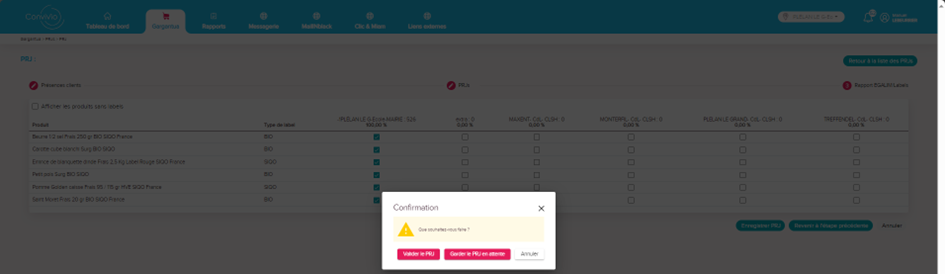
Il est conseillé d’enregistrer régulièrement ses PRJs en les gardant en attente plutôt que de laisser ouverts des PRJs pendant des heures sans les enregistrer. Sinon à la première coupure de connexion les données seront perdues.
De même il est déconseillé de garder les PRJ en attente inutilement. En effet les sorties de denrées du stock ne s'effectuant qu'à la validation du PRJ vous avez la possibilité de préparer 2 PRJ contenant plus de quantités de produits que vous n'en avez vraiment en stock. Ainsi après la validation du 1er PRJ vous ne pourrez valider le 2ème car cela entrainera un stock négatif. Pour éviter ces problèmes validez régulièrement vos PRJ vous évitant ainsi une grande complexité de résolution du problème.
Validation du PRJ
Une fois le PRJ enregistré celui-ci est « gardé en attente ». Il est alors possible de revenir dessus à n’importe quel moment pour modifier les effectifs des prestations, les quantités de denrées sorties et la répartition de produits labélisés voir même de supprimer carrément le PRJ.
Une fois le PRJ validé il n’est plus possible de supprimer le PRJ ni d’ajouter des produits.
Une fois le verrou de fin de mois du chef (niveau 1) posé il est encore possible de modifier :
- La classification
- La date
- Les effectifs de prestations
- La répartition des produits par client.
Une fois le verrou de fin de mois du responsable de secteur (niveau 2) posé il n'est plus possible de modifier le PRJ mais seulement de le visualiser.
Le calcul du PRJ standard
On a 3 prestations avec seulement une prestation primaire comme PRJ standard :

On a saisie :
20 Adultes
260 Primaires
100 Maternelles
On calcule le total des dépenses = 500€
Pour le coup on a :
20 * 2.2€ = 44€ de dépenses pour les adultes.
100 * 1.1€ = 110€ de dépenses pour les maternelles.
500 - 44 - 110 = 346 € de dépenses pour les primaires (comme c’est cette prestation qui est le PRJ standard).
Alors le PRJ standard est de :
346€ / 260 = 1.3307€
Au final pour calculer les PRJ standard on se base sur le fait que les autres PRJ sont justes. On soustrait au total des dépenses les sommes correspondant aux PRJ non standard. On divise le montant restant par l’effectif de la prestation de type PRJ standard pour arriver à un PRJ mesurant la réalité économique.