Les mercuriales du service référencement
Le service référencement CONVIVIO négocie les tarifs des produits disponibles pour les chefs gérants. Ces produits sont automatiquement déversés dans MAESTRO avec les informations nécessaires (fournisseur, prix, conditionnement, fiche technique…).
Rechercher un produit
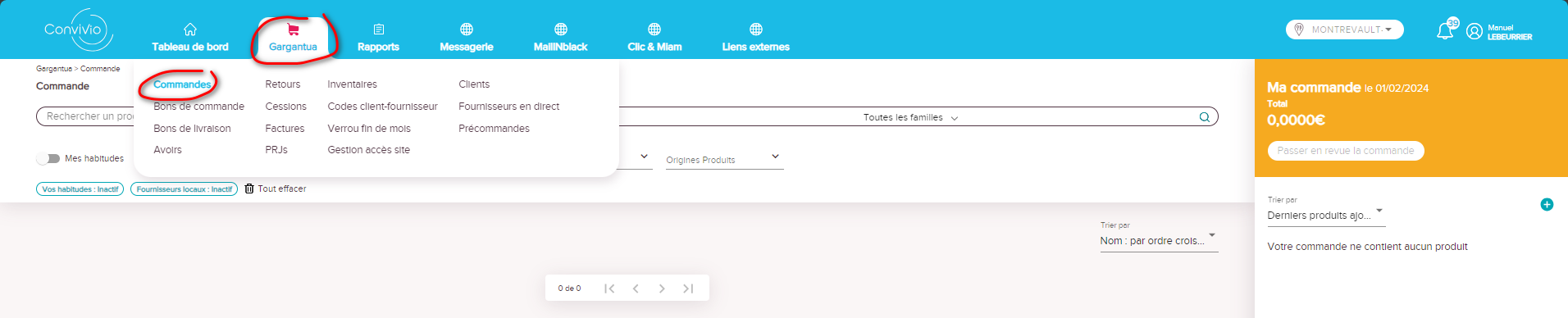
Il est possible de rechercher rapidement dans MAESTRO des produits dans l’onglet « Gargantua » et le sous onglet « Commandes » :
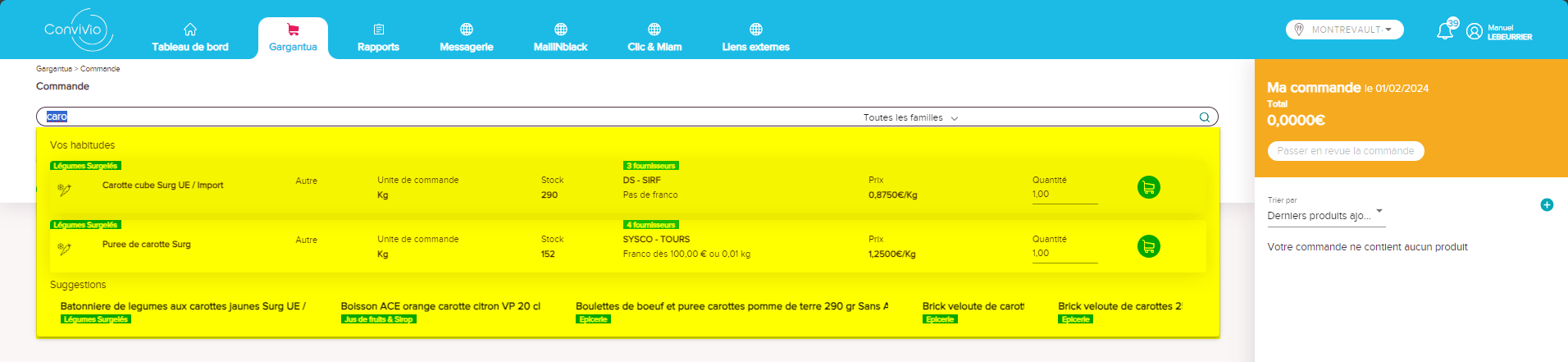
Quand je tape quelques lettre je vois automatiquement en dessous s’afficher les produits que j’ai l’habitude de commander :
Cela peut vous permettre de gagner du temps en recommandant les produits habituels. Mais pour le moment on ne va pas passer par les habitudes. Pour valider ma recherche bien taper sur « Entrée » à la fin de ma saisie. Je vois alors des lignes apparaitre derrière et en dessous de mes habitudes de commandes (affichée en jaune) :
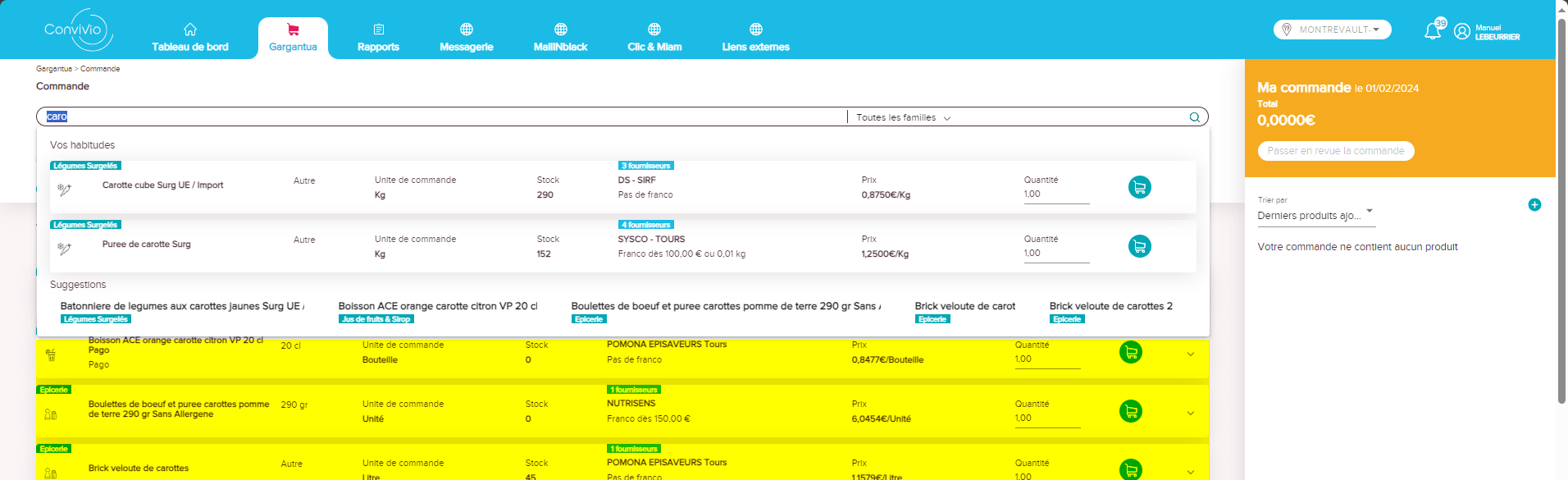
Naturellement ce n’est pas très pratique de garder le volet de mes habitudes affiché au-dessus des résultats de ma recherche. Je peux faire disparaitre mes habitudes en cliquant à côté (voir point 1) :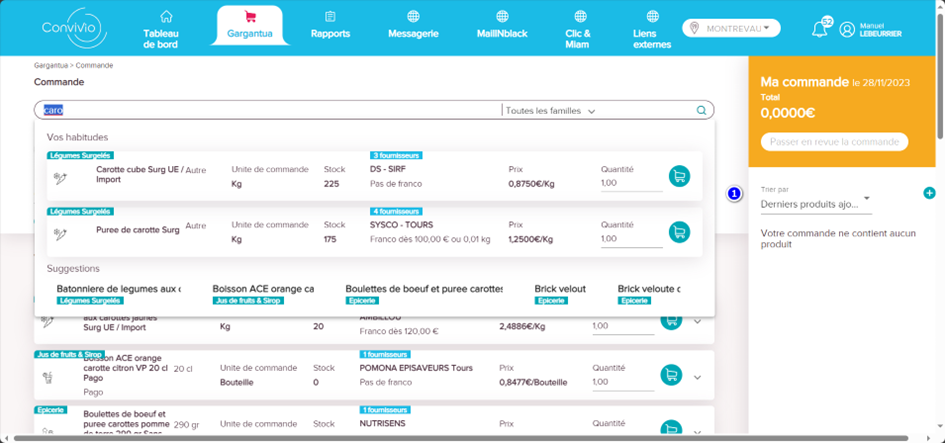
J’observe alors les 78 résultats obtenus pour ma recherche « caro » :
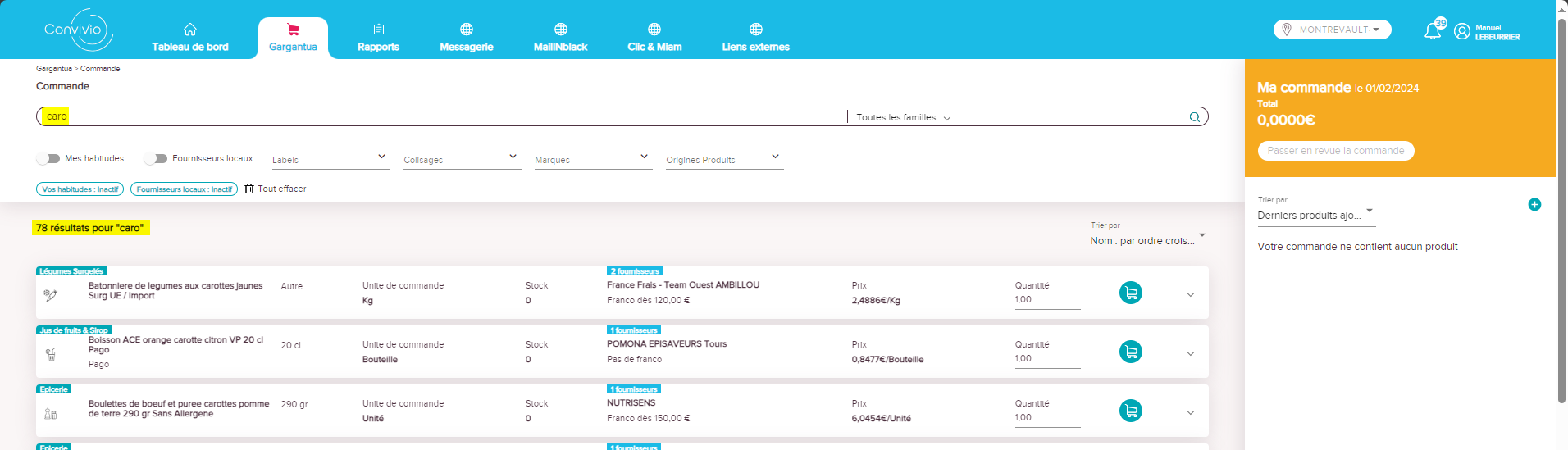
Je vais obtenir la liste de tous les produits dans lesquels la suite de lettre « caro » apparaissent.
78 résultats ça fait beaucoup de résultats à travers lesquels chercher un velouté de carottes. Si je veux limiter ce nombre de résultat je peux tout simplement ajouter un autre bout de mot en le séparant par un espace :
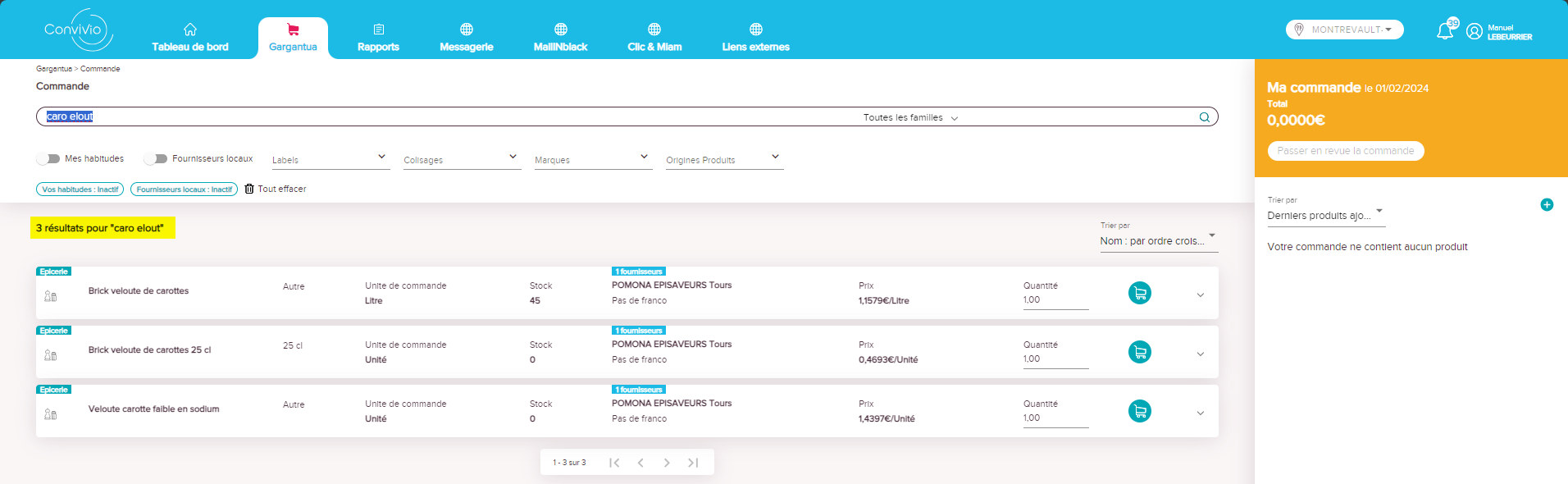
Attention si je fais des fautes d’orthographes je ne trouverais rien :

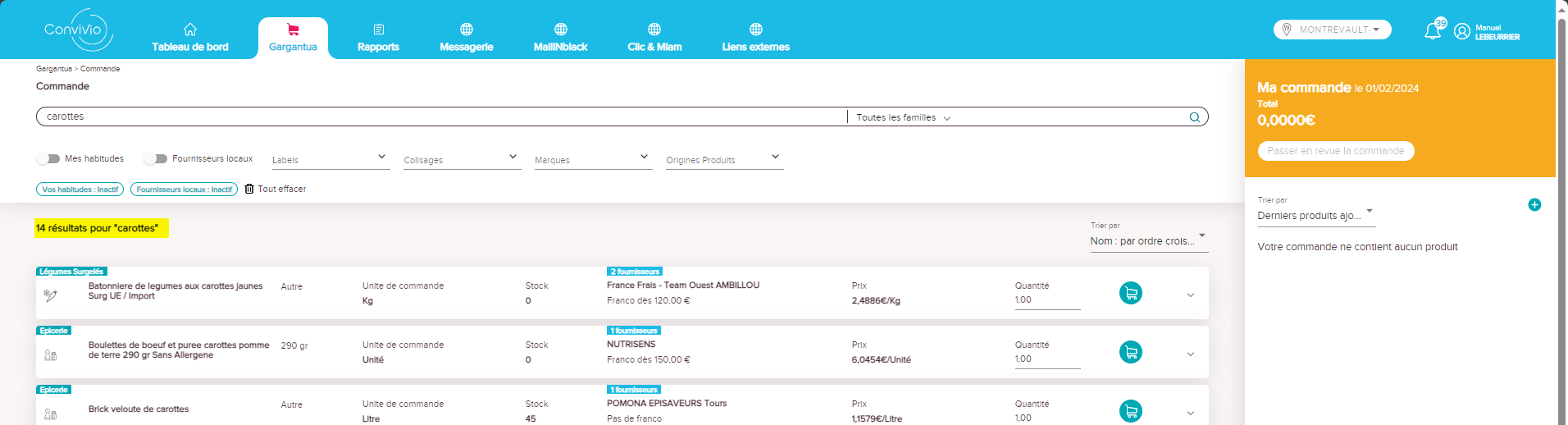
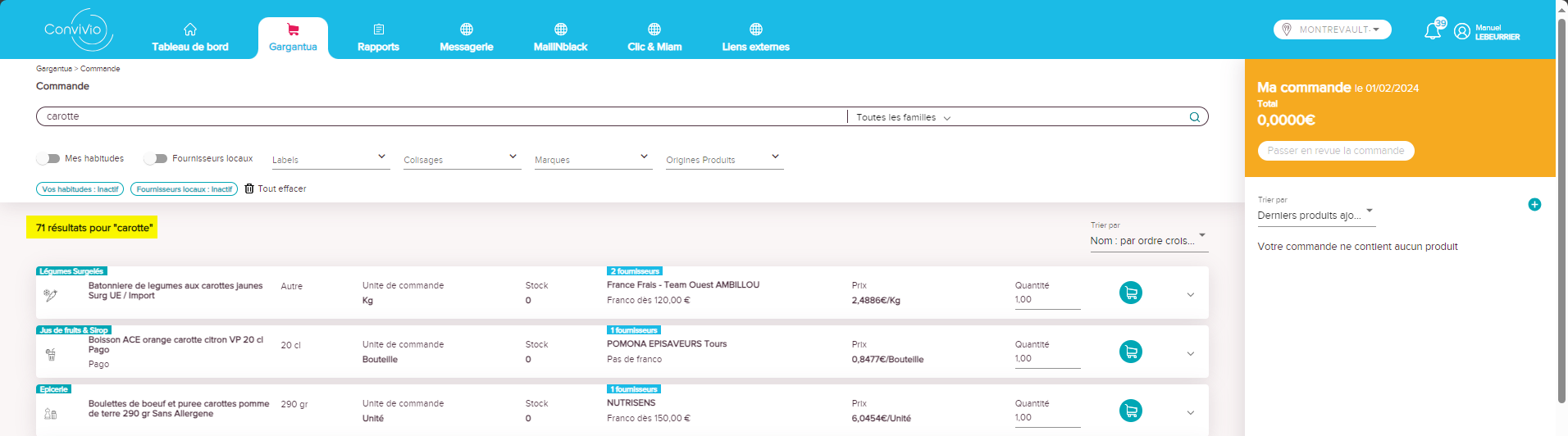
Dans ce genre de cas il vaut mieux en mettre pas assez que trop. Par exemple évitez de mettre des pluriels (« s ») car pour les « carottes » j’obtiens 14 résultats contre 71 pour les « carotte » :
Les informations d’un produit qui s’affichent
Pour chaque produit MAESTRO va afficher une ligne contenant :
- La famille du produit
- L’intitulé du produit
- L’unité de commande
- Le stock restant dans l’inventaire
- Les fournisseurs : en premier le fournisseur proposant le prix le plus faible
- Le prix
- La quantité souhaitée

Utiliser les filtres
Pour affiner la recherche il est également possible d’utiliser les filtres.
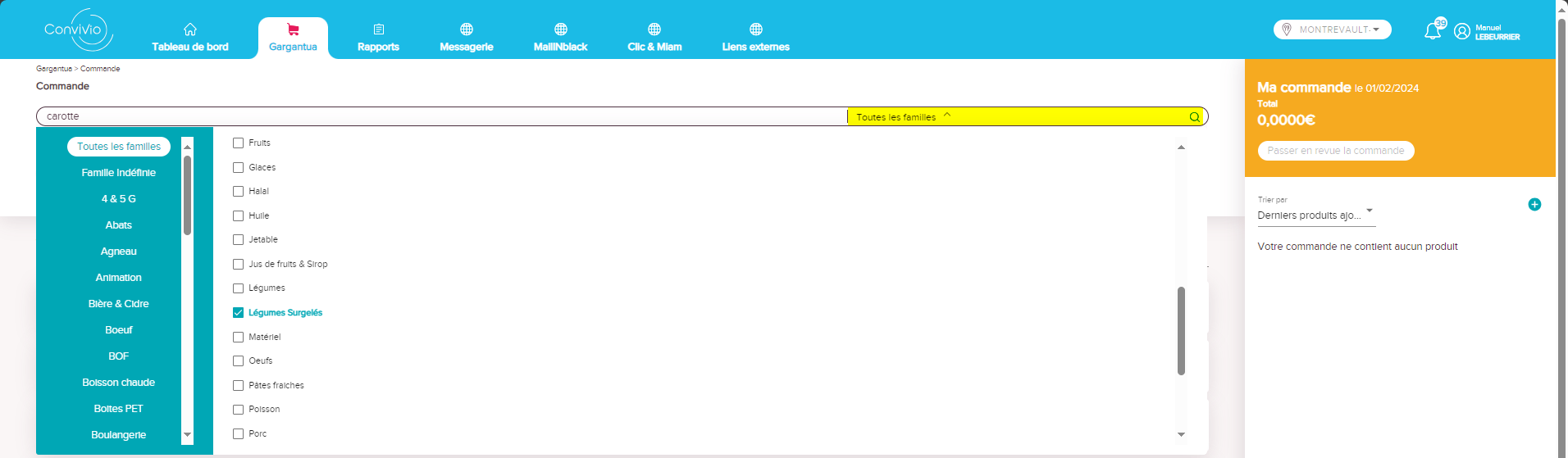
Par exemple le filtre sous les familles produits permet limiter la recherche aux légumes surgelés :
J’obtiens alors seulement 14 résultats :
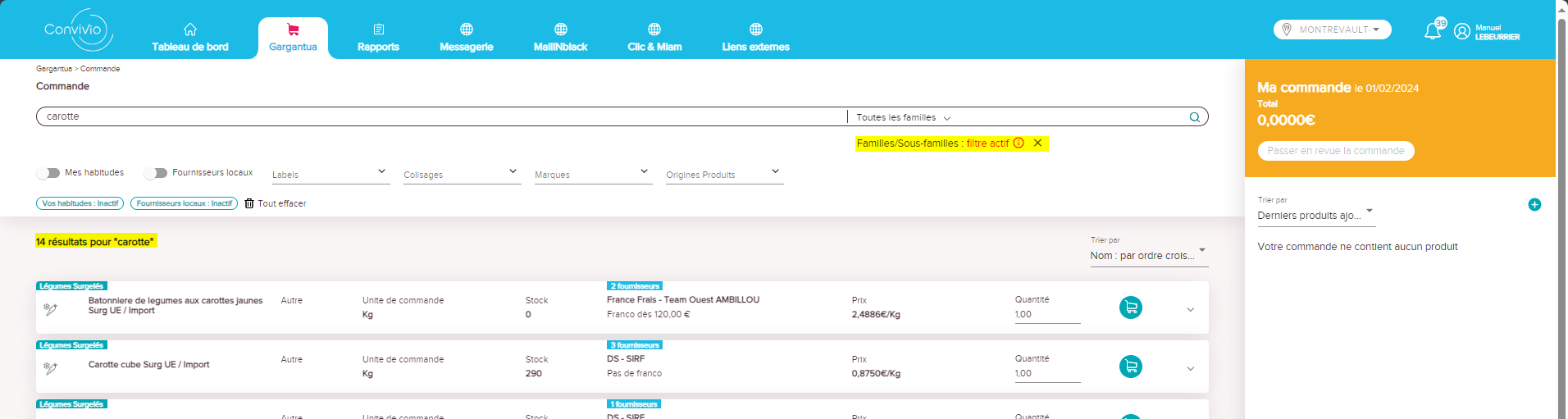
Attention tant que le filtre de recherche n’a pas été supprimé celui-ci restera actif.
Il est également possible d’utiliser des filtres sur :
- Mes habitudes
- Les fournisseurs locaux
- Les labels
- Les colisages
- Les marques
- L’origine des produits
Il est déconseillé d’utiliser les filtres pour un nouvel utilisateur. En effet ceux-ci peuvent induire en erreur et faire perdre du temps au démarrage. Une fois la connaissance des produits acquises les filtres peuvent être un réel gain de temps.
Les informations supplémentaires
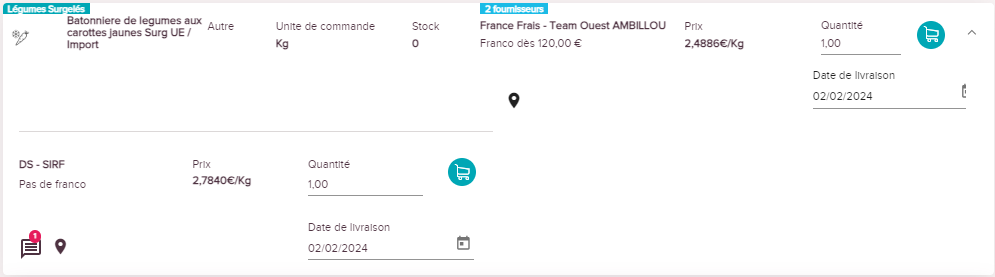
Un même produit peut être mis à disposition par 1 à plusieurs fournisseurs. Par défaut c’est le fournisseur qui propose le prix le faible qui est proposé en 1er mais il est possible d’afficher la liste des prix proposés par tous les fournisseurs en cliquant sur la ligne produit concernée.
Le commentaire du fournisseur
Le fournisseur peut ajouter un commentaire :
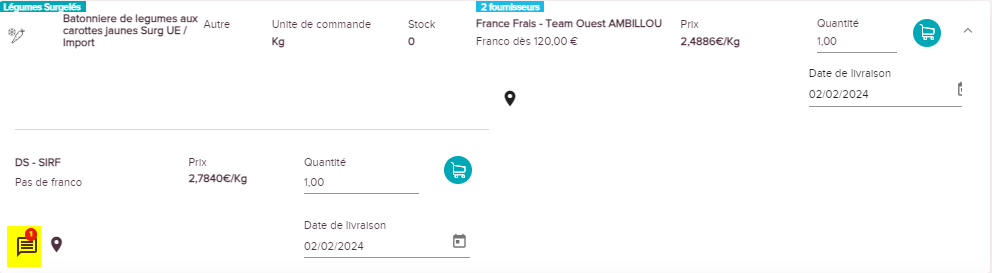
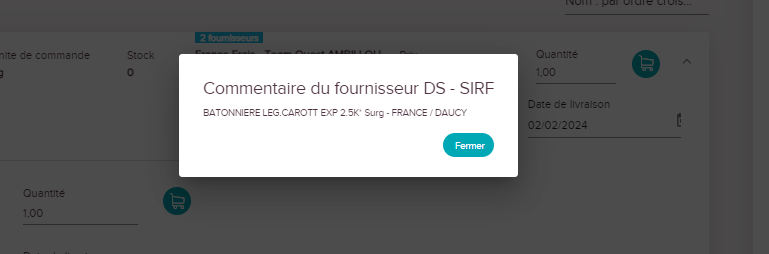
En cliquant sur le logo commentaire je peux afficher celui-ci :
La fiche technique du produit
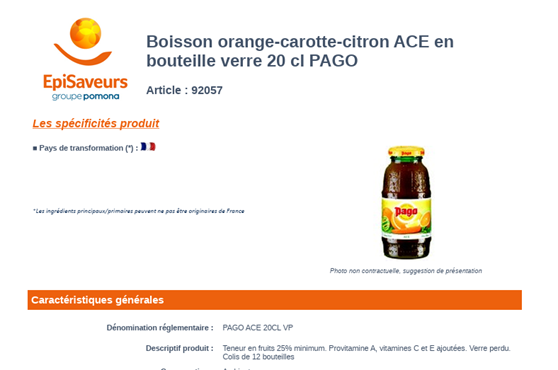
Certains produits ont une fiche technique qui a été déposée par le fournisseur. Pour la consulter cliquez sur le logo télécharger :

S’ouvre alors la fiche technique du produit fournisseur :
Les localisations
La provenance des produits est indiqué par le logo de localisation :

Remplir son panier
Avec des produits présents dans les mercuriales
Maintenant que vous maitrisez la recherche de produits dans les mercuriales MAESTRO il est temps d’ajouter les produits à notre panier.
Pour ajouter des produits à notre panier il suffit de renseigner la quantité désirée (point bleu 1) puis de cliquer sur le bouton du chariot en fin de ligne (point bleu 2) :
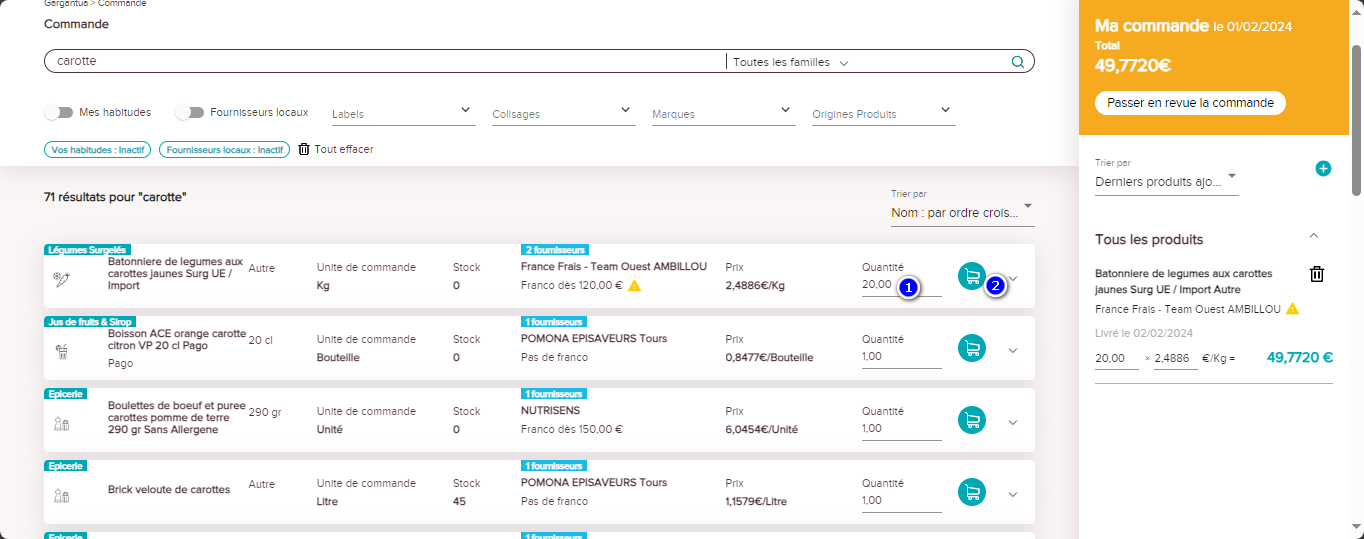
Le produit s’ajoute alors dans le panier à droite avec les informations :
- Intitulé du produit.
- Fournisseur.
- La quantité, le prix unitaire et le prix total de la quantité.
Apparait alors automatiquement un avertissement sous la forme d’un triangle jaune indiquant le franco du fournisseur concerné.
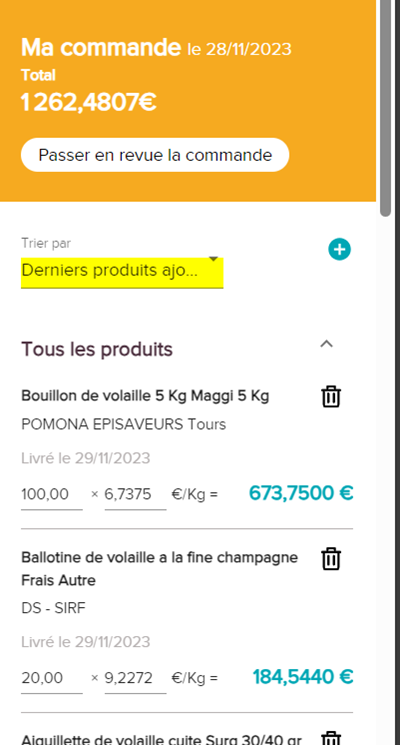
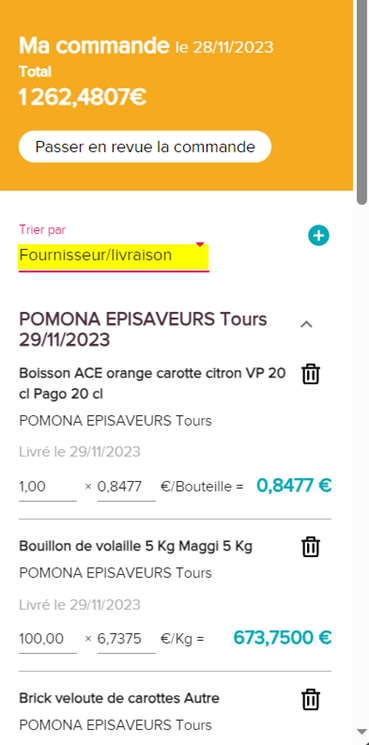
Il est possible d’ajouter autant de produits que nécessaire dans le panier, que ces produits concernent un seul ou plusieurs fournisseurs. Par défaut les produits sont classés par dernier produit ajouté mais il est possible de trier par fournisseur :
Avec des nouveaux produits (produit indéfinis)
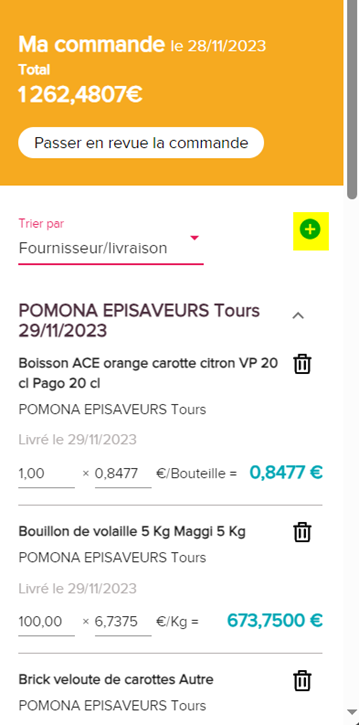
Il est également possible d’avoir à renseigner des achats de produits non disponible dans les mercuriales. Pour cela il faut cliquer sur le petit « + » à droite du panier :
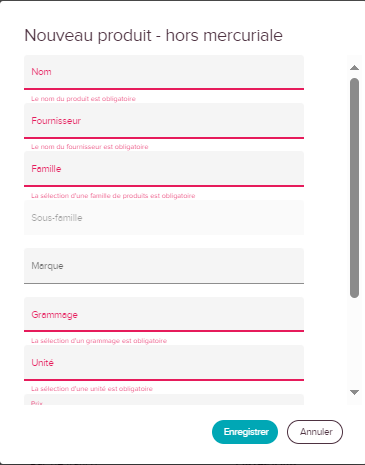
Il est alors possible de renseigner un nouveau produit hors mercuriale en précisant bien :
- Le nom de produit
- Le fournisseur
- La famille
- La sous-famille si concerné
- La marque si concerné
- Le grammage
- L’unité
- Le prix
- La quantité
Passer en revue sa commande
Maintenant que tous les produits nécessaires ont été ajoutés au panier il est possible de passer en revue la commande :

Une commande qui correspond à plusieurs bons de commande
J’obtiens alors un résumé de ma commande où un bon de commande a été créé par fournisseur :
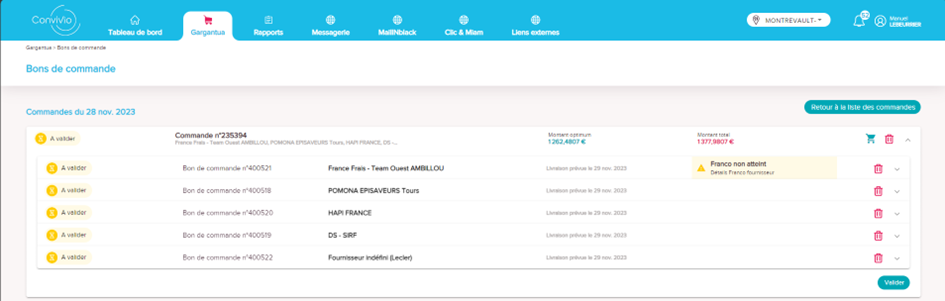
Il est possible de reprendre la saisie cliquant sur le chariot à droite du montant total de la commande.
L’information des francos s’affiche également ici (Afin de compléter la commande et atteindre ce franco fournisseur)
Je peux dérouler les informations de chacun des bon de commande pour modifier :
- La date de livraison
- Le prix unitaire
- La quantité
- Le commentaire de commande
- L’envoi par mail de la commande
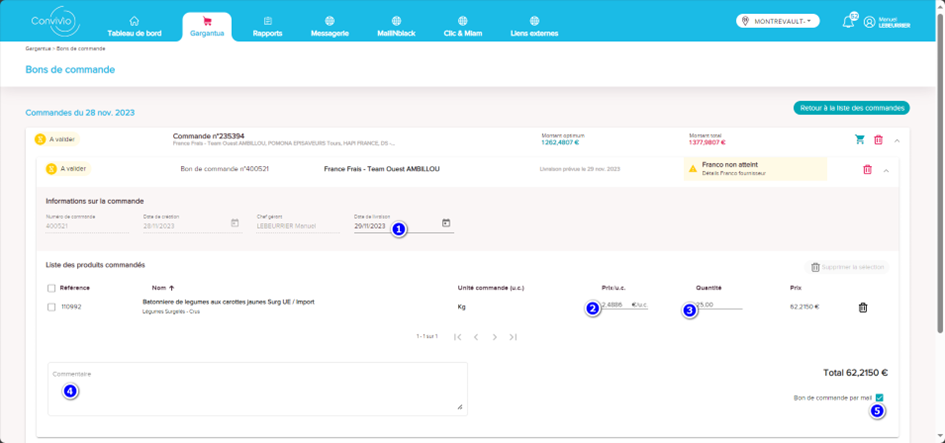
Attention si vous désactivez l’envoi du bon de commande par mail vous devrez vous-même envoyer le mail au fournisseur ou appeler celui-ci.
Le montant optimale de la commande
MAESTRO va calculer le montant optimal.
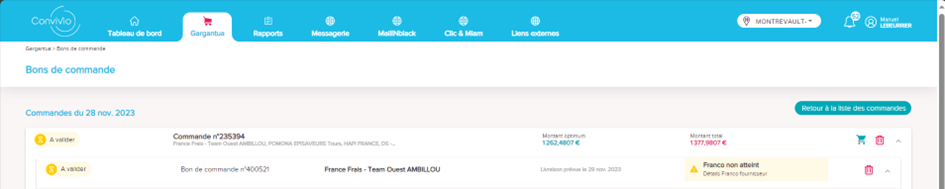
Vérification des francos
Il est possible de vérifier les francos de chacun des fournisseurs :
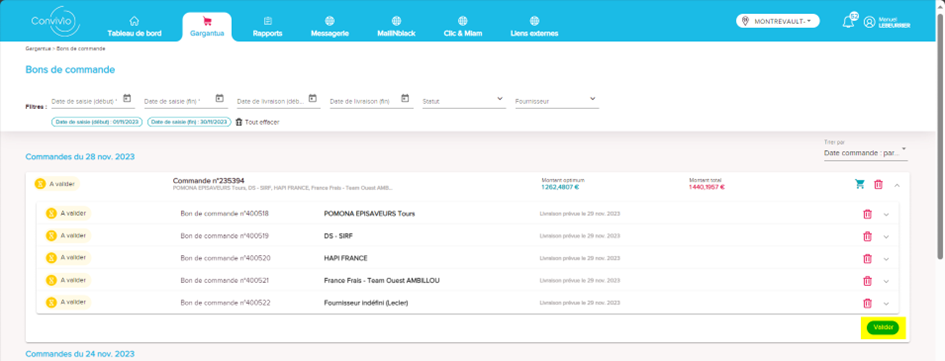
Validation et génération des bons de commande
Une fois la commande vérifier il est possible de valider celle-ci :
Une confirmation des envois de mails va vous être demandée :
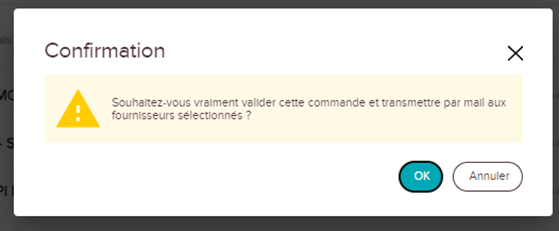
Une fois confirmer les mails vont être envoyé aux fournisseurs et les bons de commandes vont se télécharger automatiquement :
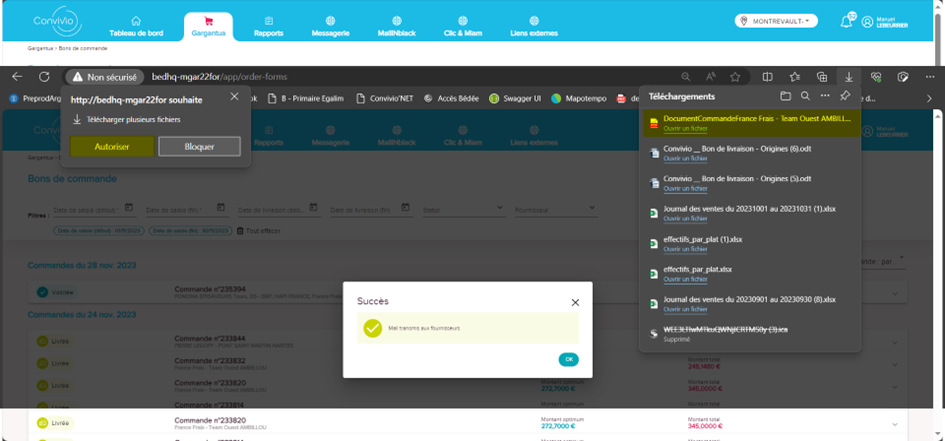
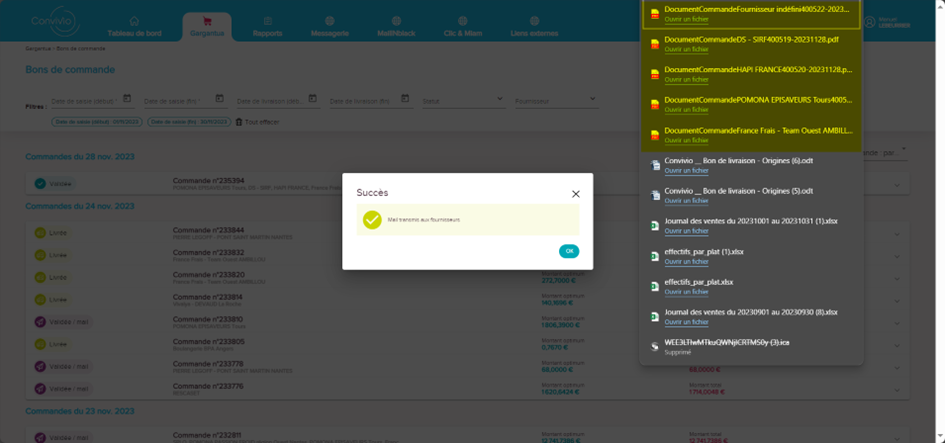
Si c’est votre première commande il est possible que Microsoft Edge vous demande votre autorisation pour télécharger tous les bons de commandes. Une fois autorisés tous les bon de commandes vont se placer automatiquement dans les téléchargements :
Contrôler ses bons de commandes
Les statuts des bons de commandes
Les bons commandes peuvent avoirs 5 statuts différents :
- A valider : commande en cours de saisie.
- Validée : commande validée sans envoi de mail automatique au fournisseur (si le fournisseur n'a pas de mail de réception des commandes par exemple).
- Validée par mail : commande validée avec envoi de mail automatique au fournisseur.
- Livrée : commande avec au moins 1 bon de livraison rapproché.
- Annulée : commande annulée pour des raisons de difficultés techniques (problème mail).