
L'inventaire est l'outil qui permet de régulariser le stock pour le maintenir à jour, il vient en complément des sorties marchandise faites lors de la réalisation des Prj,
Je peux faire des inventaires
- périodiquement, chaque semaine par exemple,
- partiellement, un jour l'épicerie, un autre jour les surgelés ...
- mensuel sur l'ensemble du stock
Seul l'inventaire fin de mois est indispensable pour la pose du "verrou fin de mois"
je souhaite faire un inventaire, dans Gargantua, je clique sur Inventaire
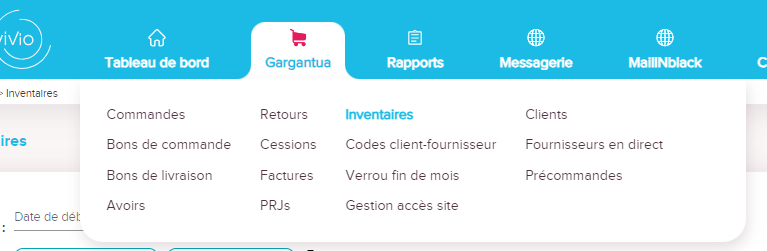
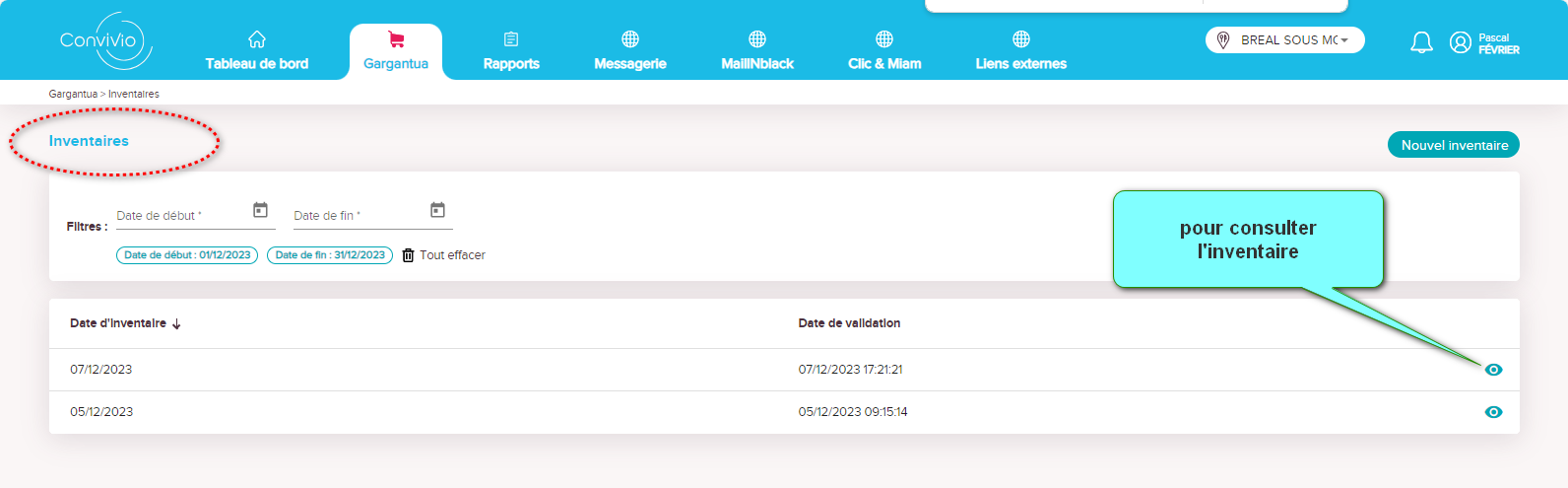
J'arrive sur la page d'accueil Inventaires
Sur cette page je vois le récapitulatif des inventaires déjà faits, je peux
- les filtrer par date
- les visualiser en cliquant sur l'œil
- je vois la date de validation de l'inventaire
je souhaite faire un nouvel inventaire je clique sur le bouton nouvel inventaire
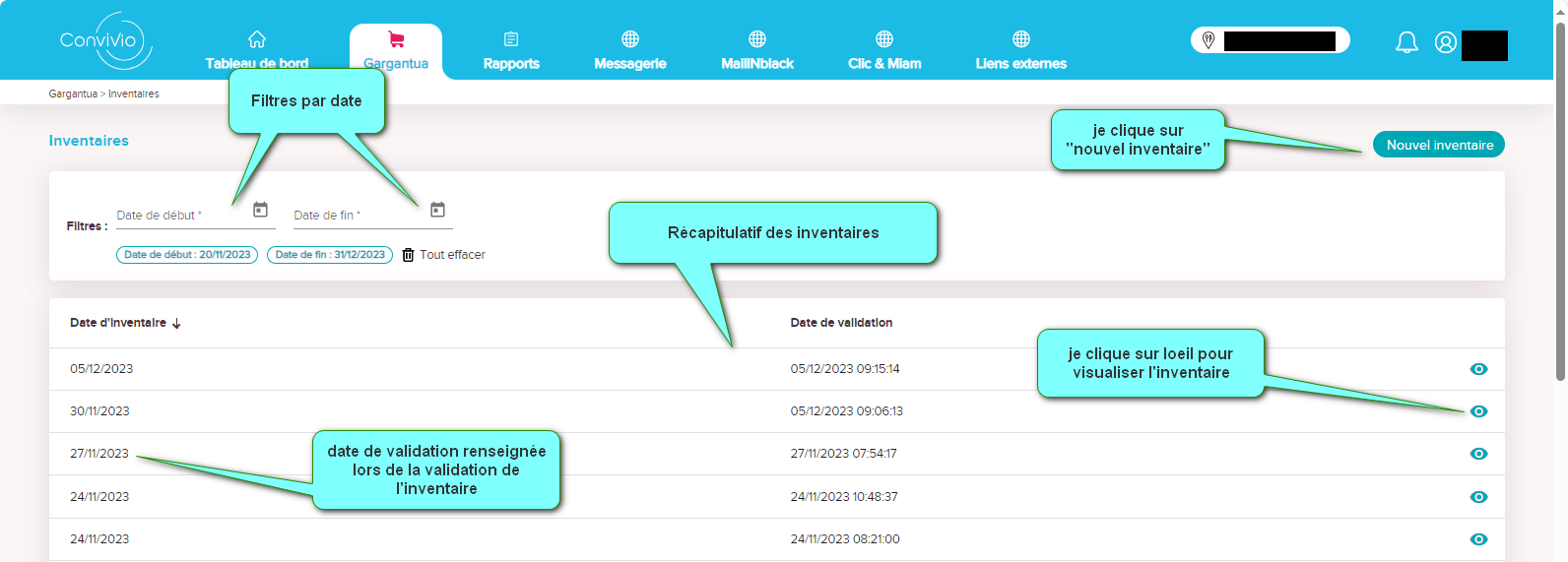
En cliquant sur le bouton "nouvel inventaire"
La fenêtre de saisie des inventaires s'ouvre, je peux
- utiliser les filtres, par produit, Zone de stockage, famille de produit, sous-famille.
Utile pour faire un inventaire partiel, filtré sur le surgelé, ou sur l'épicerie par exemple.
- je peux voir les stocks épuisés, (case à cocher)
Utile pour "remettre" en stock une quantité de produit sortie par erreur, dans ce cas la valeur restera à zéro, seul la quantité sera renseignée pour retrouver l'information de stock restant lors de la préparation de commande.
- je vois le Pump, (prix unitaire moyen pondéré),
exemple d'achats 10kg de carottes à 1.5€, puis 5 kg à 1.2€ : (10x1.5)+(5x1.2)=15+6=21€/15kg=15kg à 1.4€
- je vois la quantité constaté (avant inventaire)
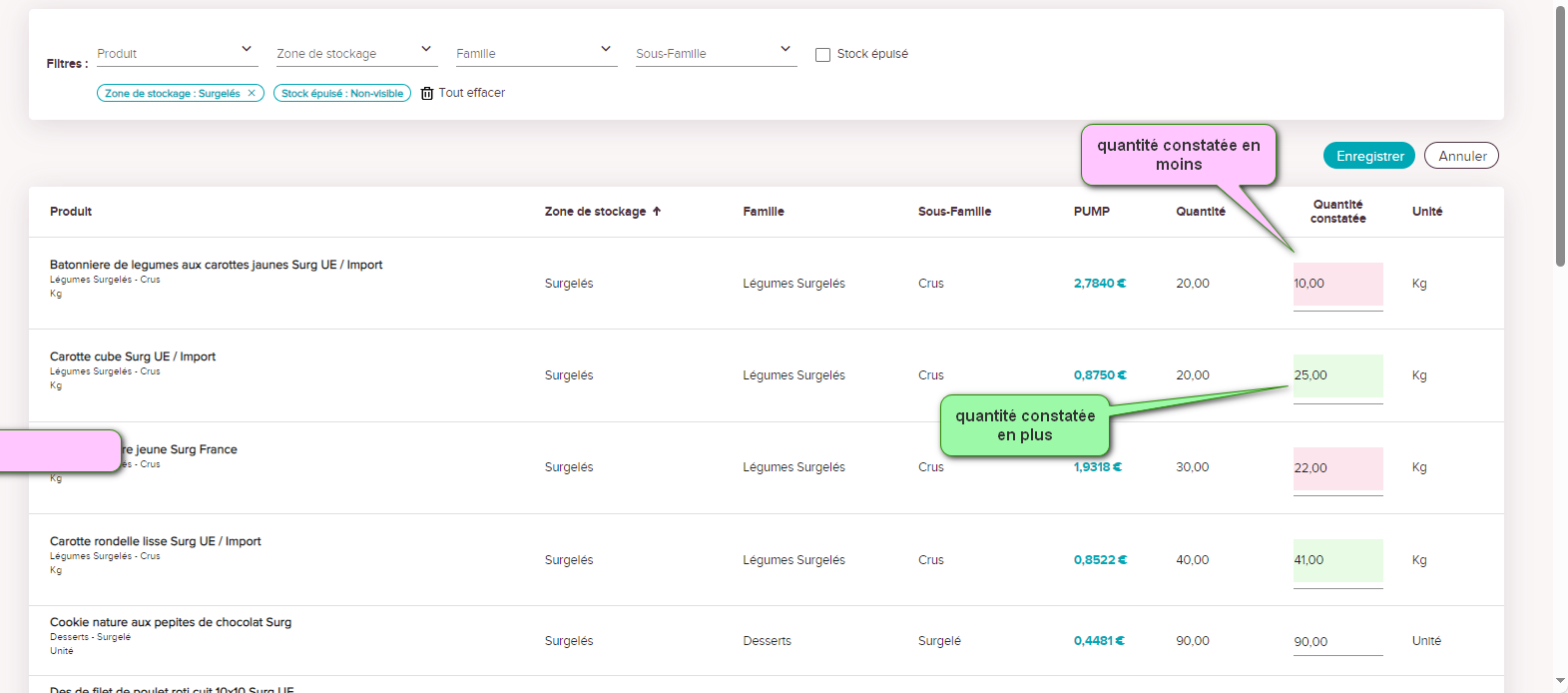
je vais renseigner cette colonne, en indiquant la quantité réelle que je constate en plus ou en moins
- je peux télécharger l'inventaire, pour l'imprimer et aller faire mon inventaire physique.
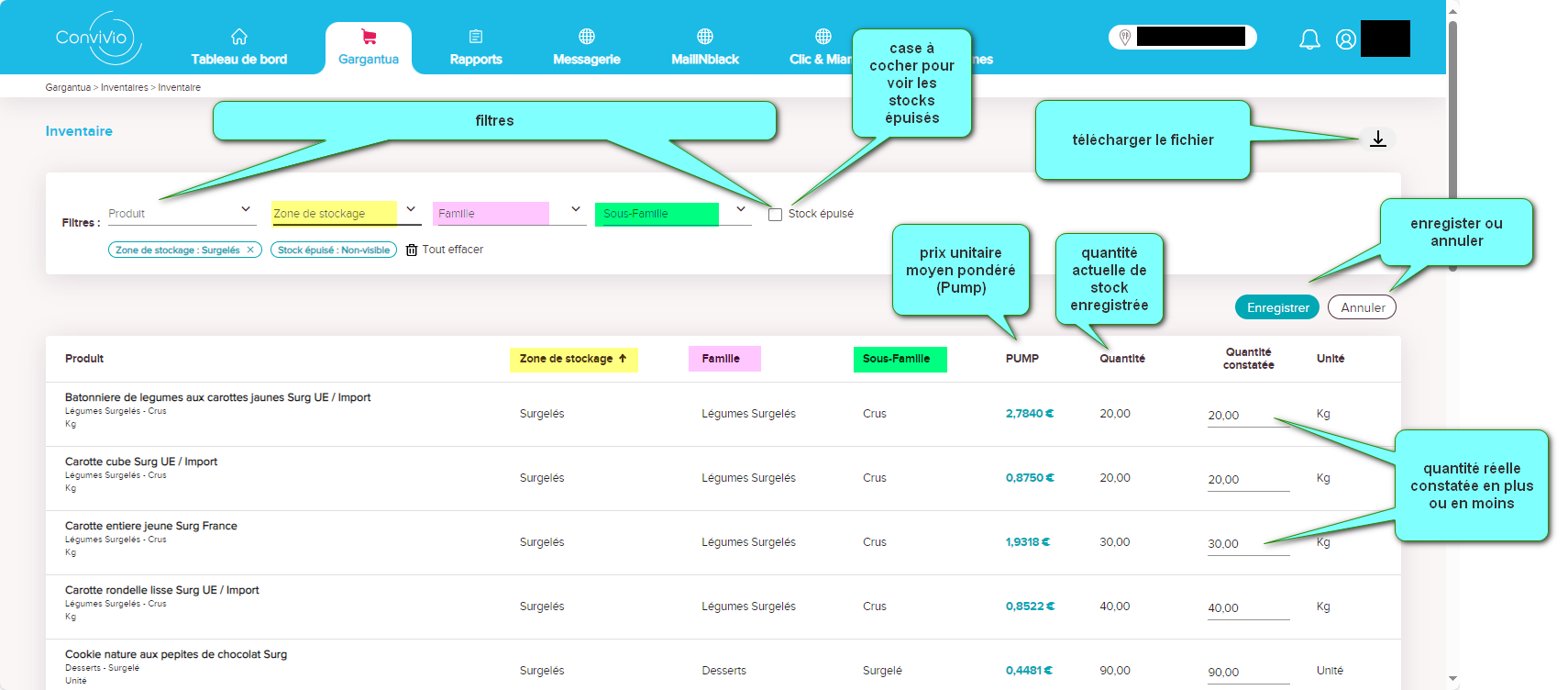
je clique sur télécharger

le document s'ouvre en visuel, je clique sur télécharger, puis je le retrouve dans mes téléchargement en pdf
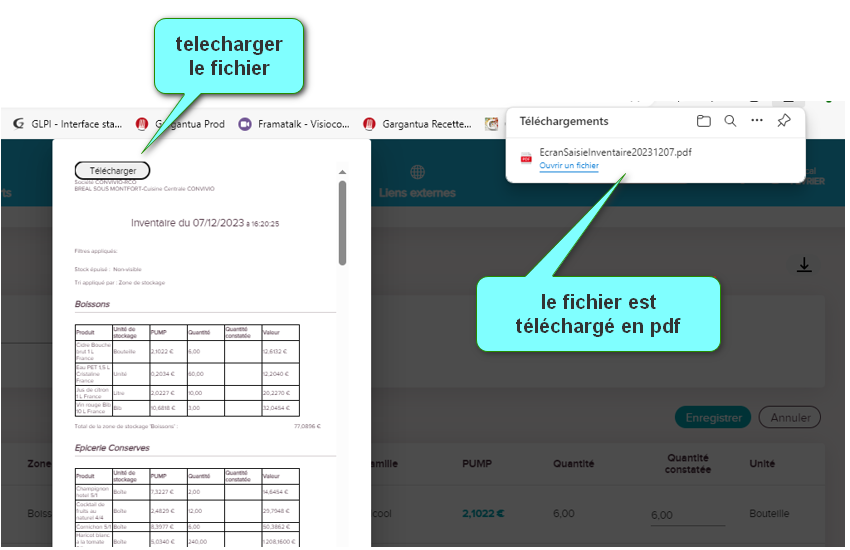
le document PDF peut être imprimé entièrement ou en partie pour aller faire l'inventaire physique dans les zones de stockage.
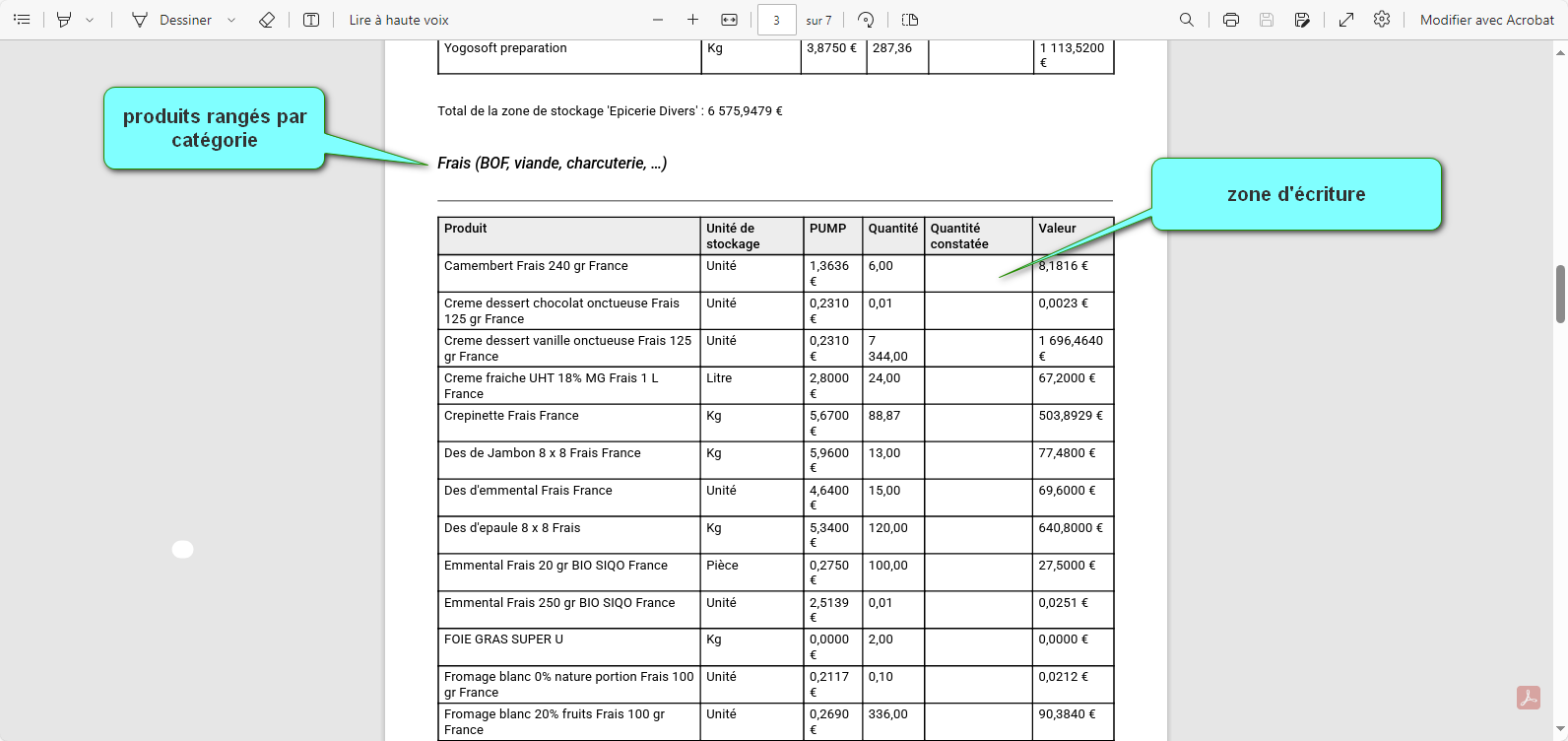
Quand l'inventaire physique est fait, je reviens sur l'ordi pour reporter les écarts constatés,
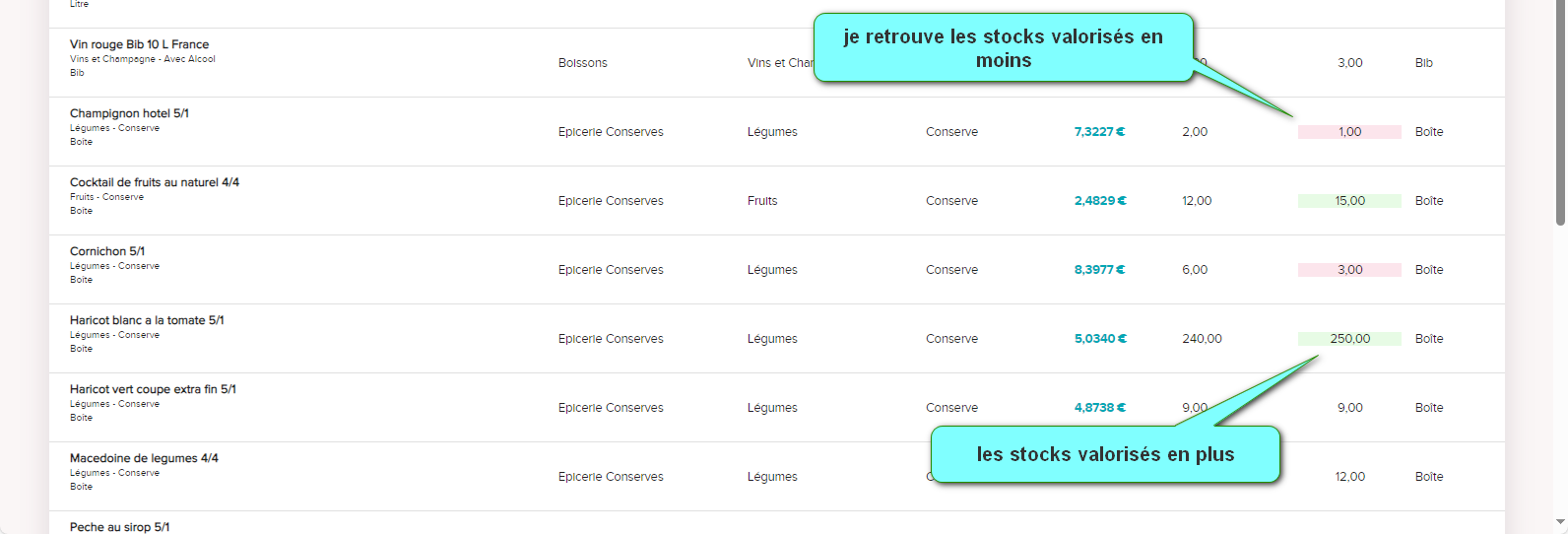
les écarts constatés en plus s'afficherons avec un fond vert,
et les écarts en moins avec un fond rose.
j'utilise la touche tabulation pour passer d'une case à l'autre, dans la colonne "Quantité constatée"
Quand j'ai fini mes saisies, je renseigne la date, celle du jour pour un inventaire intermédiaire en cours de mois, celle du dernier jour du mois concerné pour l'inventaire fin de mois.
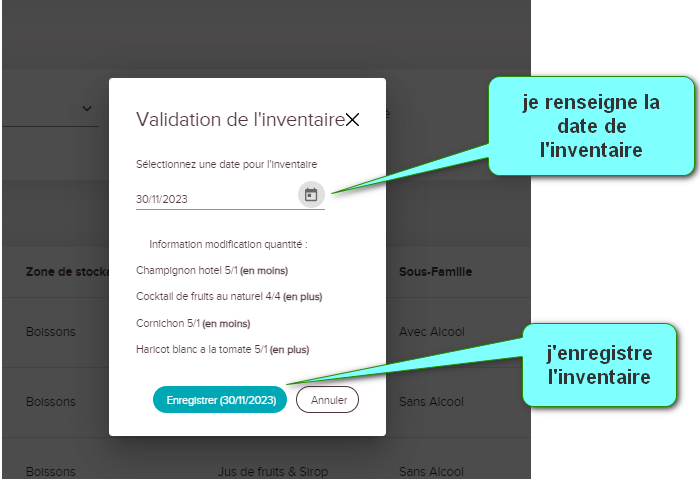
Une fois enregistré, je reviens sur la page d'accueil inventaires
je retrouve mon inventaire dans la liste, je peux le consulter au besoin.
si je l'ouvre en cliquant sur l'œil, je retrouve les actions de valorisation en plus ou en moins
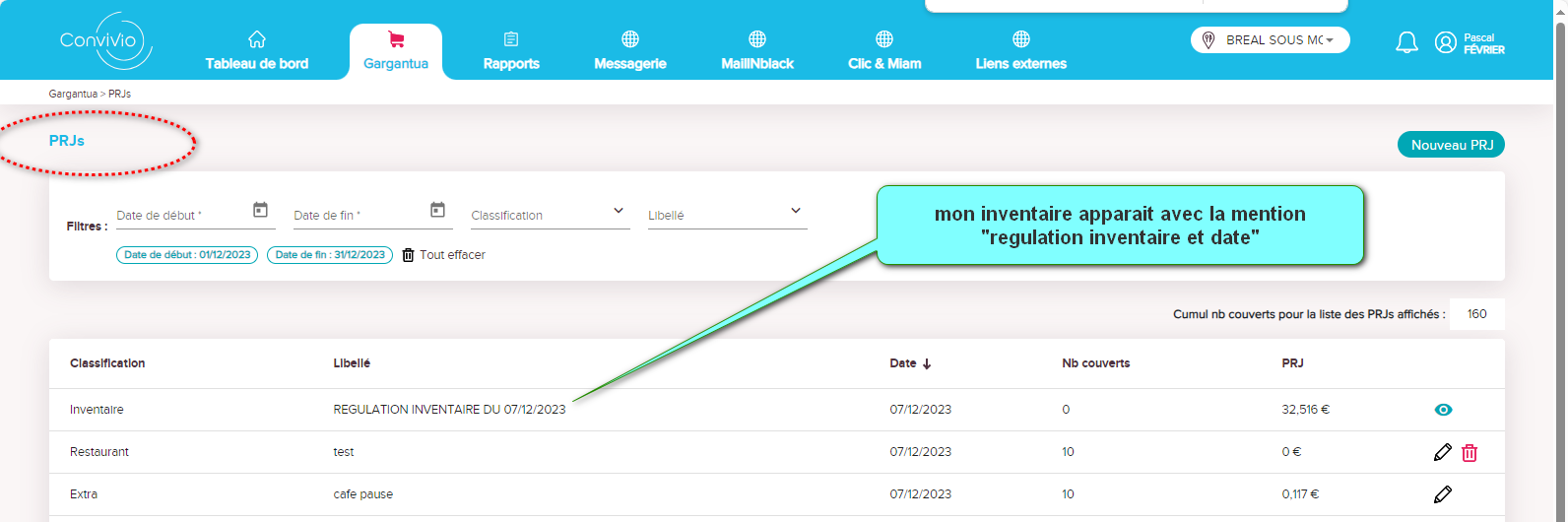
je retrouve mon inventaire également sur la page d'accueil Prjs,
il sera en classification "inventaire", avec le libellé "régulation inventaire et date"
**A noter que
les produits valorisés en moins, passerons en consommation comme les produits en Prjs, et seront sortis du stock.
les produits valorisés en plus ferons augmenter la quantité de stock, mais ferons baisser le Pump (prix unitaire moyen pondéré)
En exemple, le cocktail de fruit 4/4, j'avais initialement 12 boites à 2.4829, j'ai revalorisé le stock à 15 boites, le prix global de mon stock de ce produit ne bouge pas, mais le prix de l'unité a baissé à 1.9863
