A - Présentation
La liste des clients répertorie l'ensemble des clients servis par mon site, c'est un tableau de bord qui permet d'accéder à chacune des fiches client pour mettre à jour les prestations et prix de revient unitaire.
La création de ces clients, via la fiche client est indispensable pour pouvoir renseigner les présences clients lors de la réalisation des prjs.
Les données de la fiche client sont également reprisent sur tous les rapports.
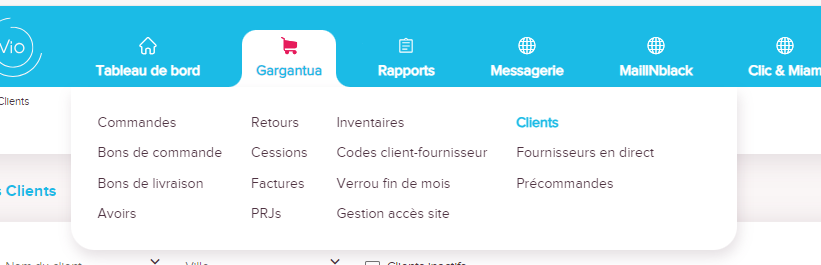
Pour visualiser la liste des clients, dans Gargantua je clique sur Clients
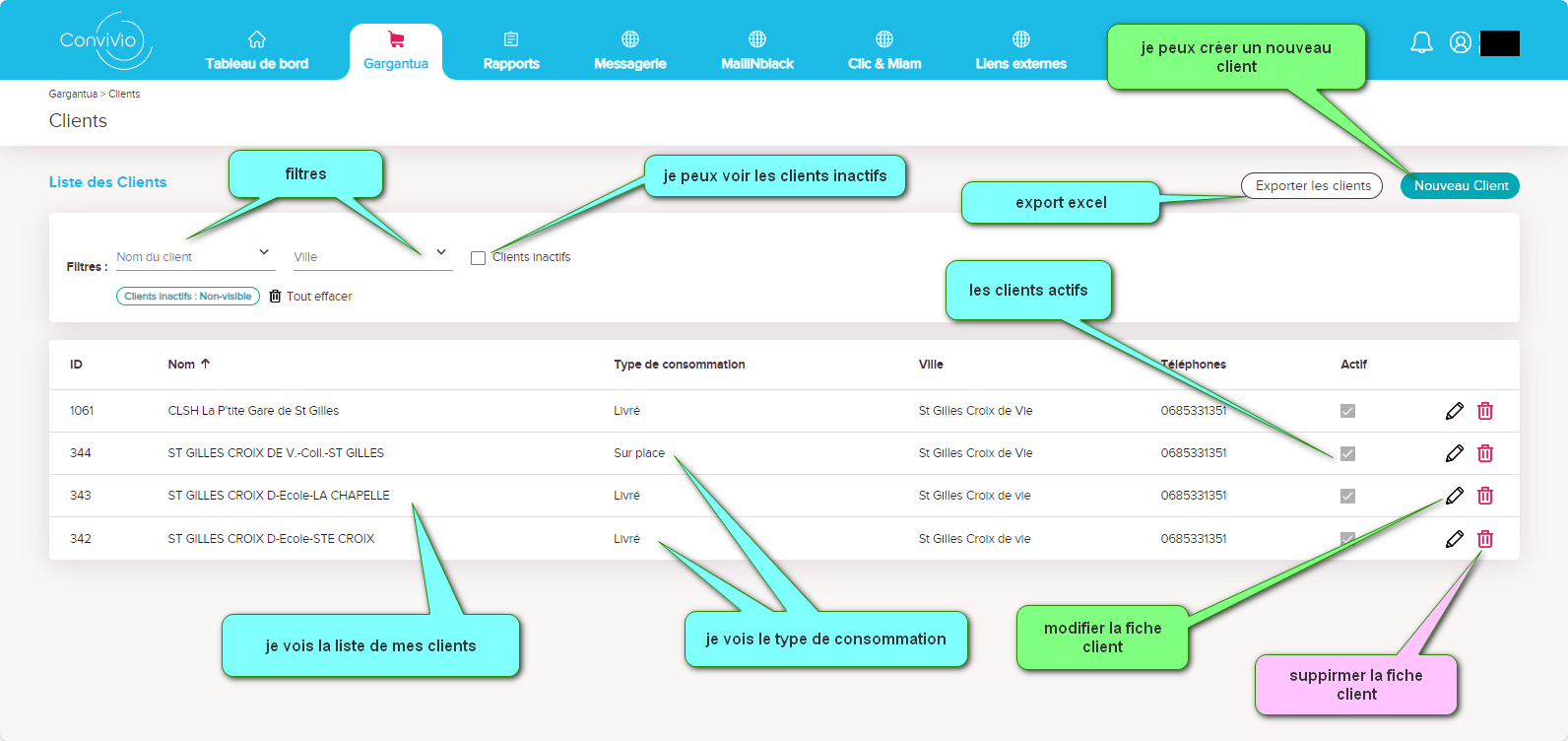
Sur le tableau de bord Liste des clients
je peux
- Voir l'ensemble des clients servis par mon site
- je peux exporter en Excel la liste des clients
- je vois le type de consommation, sur place, livré, appros, interne Convivio.
- je vois les clients actifs, et les inactifs en cochant la case
- je peux modifier la fiche d'un client, en cliquant sur le crayon
- je peux supprimer la fiche client en cliquant sur la poubelle, je déconseille de supprimer un client car il est possible que nous ayons besoin de visualiser ses effectifs dans le passé via les rapports de présence, il est préférable de désactiver le clients via la case "Actif" qui se trouve dans la fiche client.
- je peux créer un nouveau client
B - Créer une fiche client,
1 - Client sur place ou livré
2 - Ajouter un type de prestation
3 - Particularité Client Entreprise
1 - Client sur place ou livré
Dans Gargantua/Clients
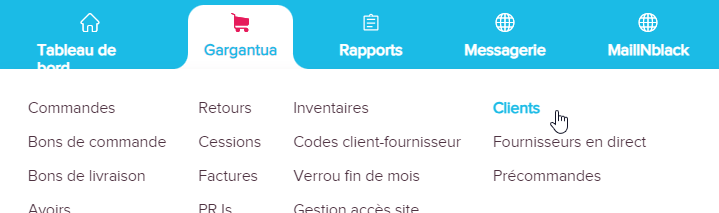
Pour enregistrer un nouveau client, cliquer sur nouveau client
Sur le document qui s'affiche
- Cocher la case actif (permet de le faire apparaitre dans la liste des clients, et donc lors de la saisie des effectifs)
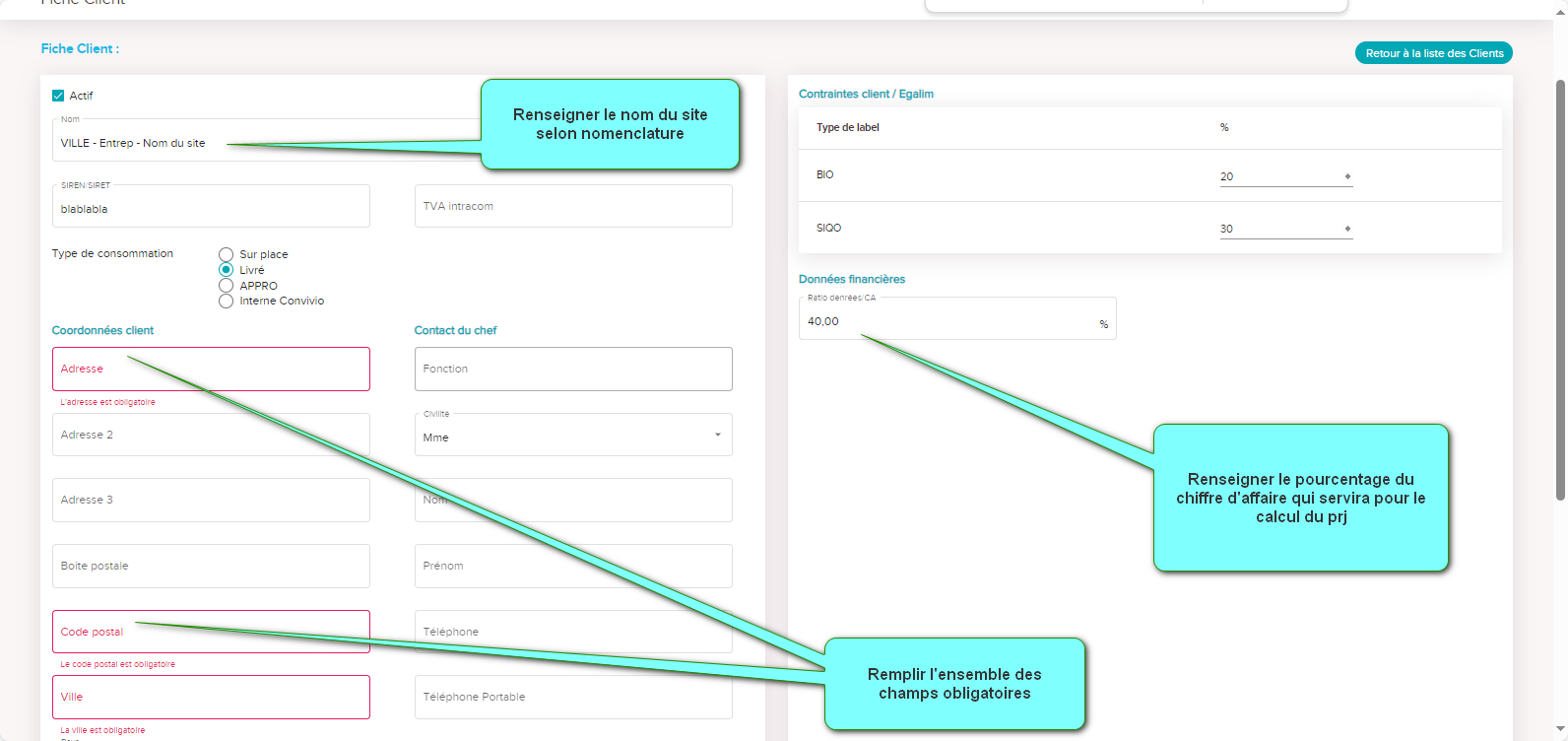
- Le nom de l'établissement en respectant la nomenclature
VILLE - école /lycée/Santé/Entreprise/- NOM ETABLISSEMENT
- le numero Siren/siret
- la tva Intracommunautaire
- les coordonnées client et contact du chef
- les contraintes client / Egalim (données du contrat client)
tous les champs en rouge sont obligatoires
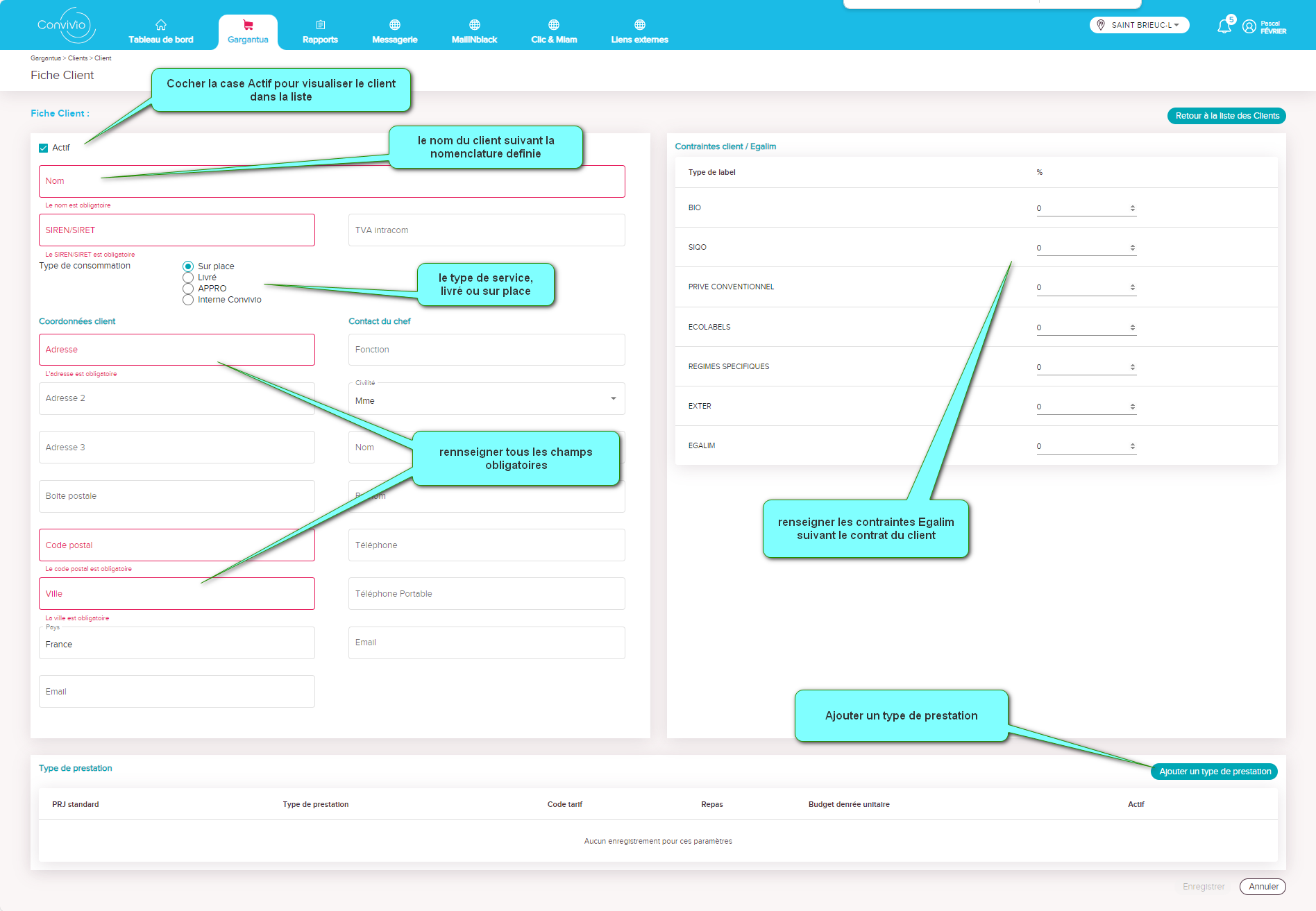
**A noter que la règle pour retrouver un client dans "rapport Egalim" est qu'une des deux lignes doit être différente de zéro.
2 - Ajouter un type de prestation
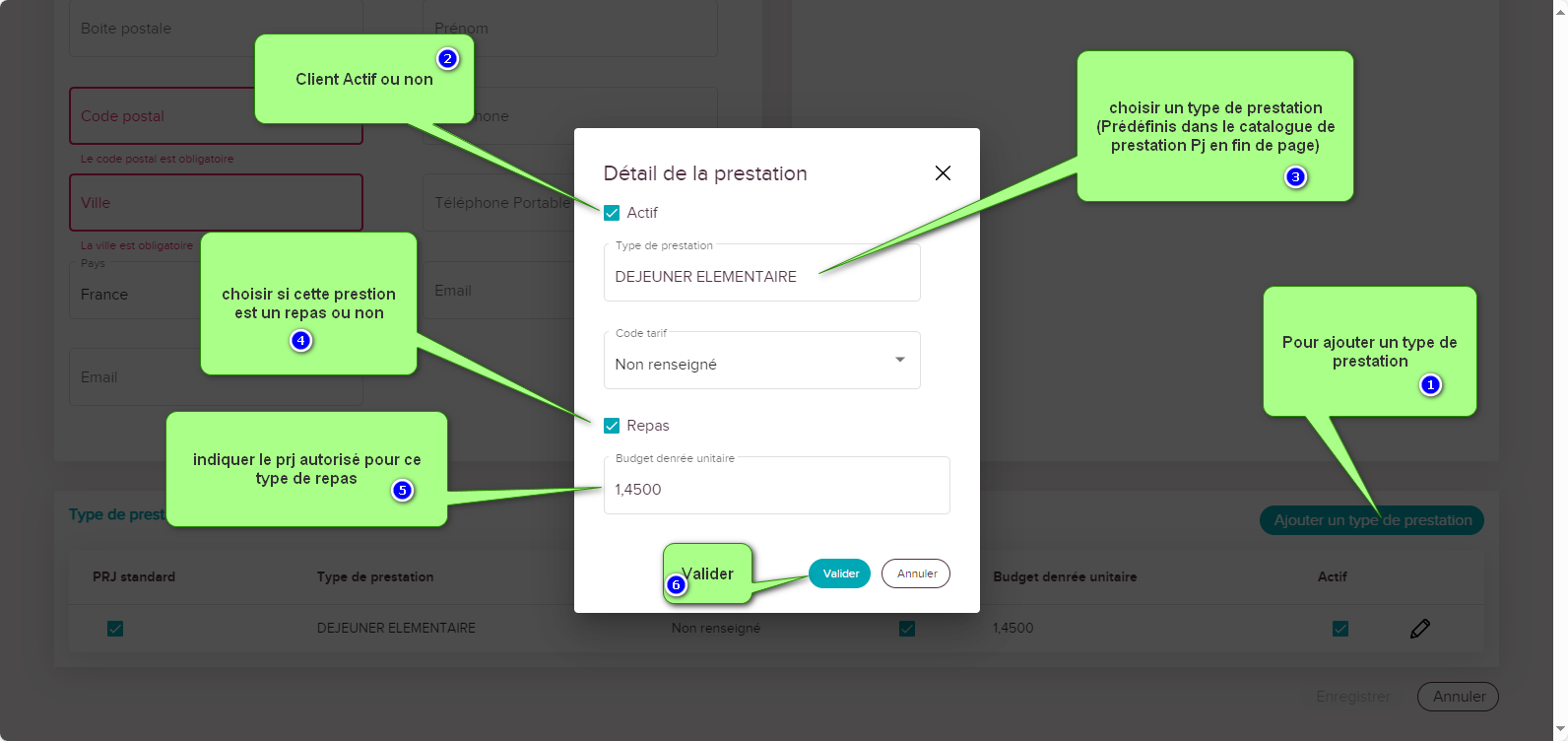
1 - Pour créer un nouveau type de prestation, cliquer sur "Ajouter un type de prestation"
2 - Cocher la case Actif, indispensable pour faire apparaitre cette prestation dans la saisie des effectifs.
3 - Choisir un type de prestation selon la nomenclature (Voir le Catalogue des prestations en fin de page)
4 - La case repas est à cocher si l'on souhaite que cette prestation soit prise en compte dans le calcul du Prj standard,
exemple DEJEUNER MATERNELLE sera cocher en tant que repas et donc cette prestation sera déduite du Prj Standard.
autre exemple, petits déjeuner et gouters ne seront pas cocher en tant que repas.
5 - le budget denrée unitaire autorisé pour ce type de prestation, (tarif de déduction du repas non standard ou Prj standard)
6 - Validation
Quant tous les types de prestation sont créés, j'ai possibilité de cocher l'une des ces lignes si elle représente le Prj standard.
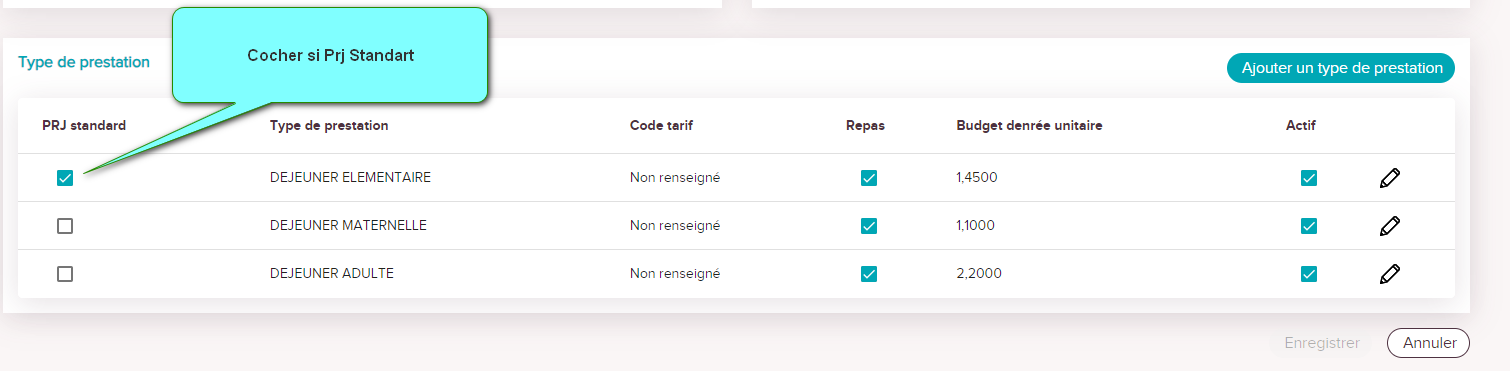
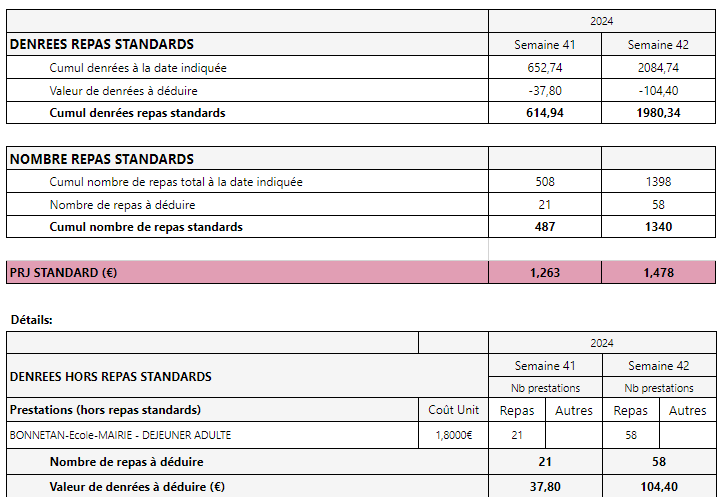
Pour rappel, calcul du prj standard :
total des dépenses restantes, (déduction faite de chaque prestation non standard multipliée par son tarif) de la journée divisées par le nombre de prestation standard, ici Déjeuner Elémentaire.
Ex : dépense totale 500€
100 Maternelles à 1.1=110€
20 Adultes à 2.20€ = 44€
260 Primaires prj standard
500-(110+44)=346/260=1.3307
exemple pour illustrer

3 - Particularité Entreprise
remplir tous les champs obligatoires
- Cocher la case actif (permet de le faire apparaitre lors de la saisie des effectifs)
- Le nom de l'établissement en respectant la nomenclature
VILLE - Entrep - NOM ETABLISSEMENT
- le numéro Siren/siret
- la tva Intracommunautaire
- les coordonnées client et contact du chef
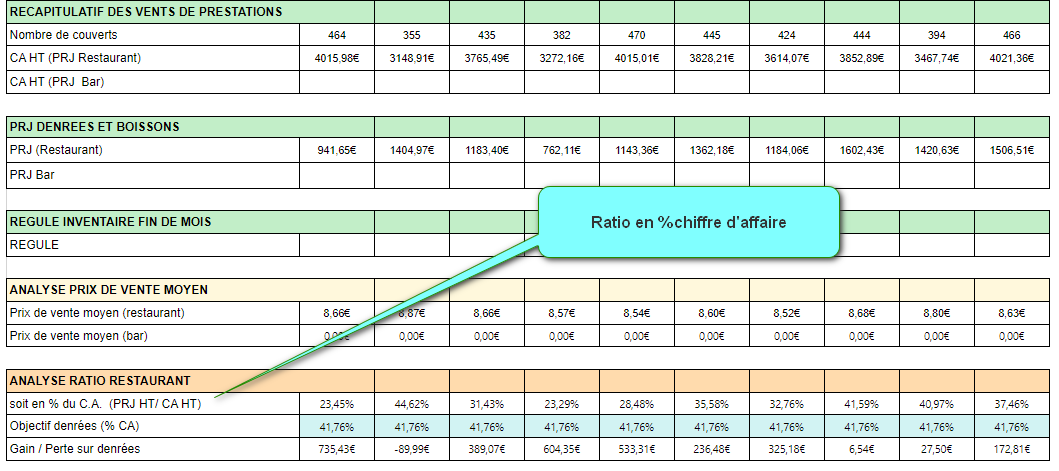
- les données financières "Ratio denrées /CA"
Ce pourcentage servira lors de la réalisation du prj, on renseignera le chiffre d'affaire avec les bandes de caisse journalière.
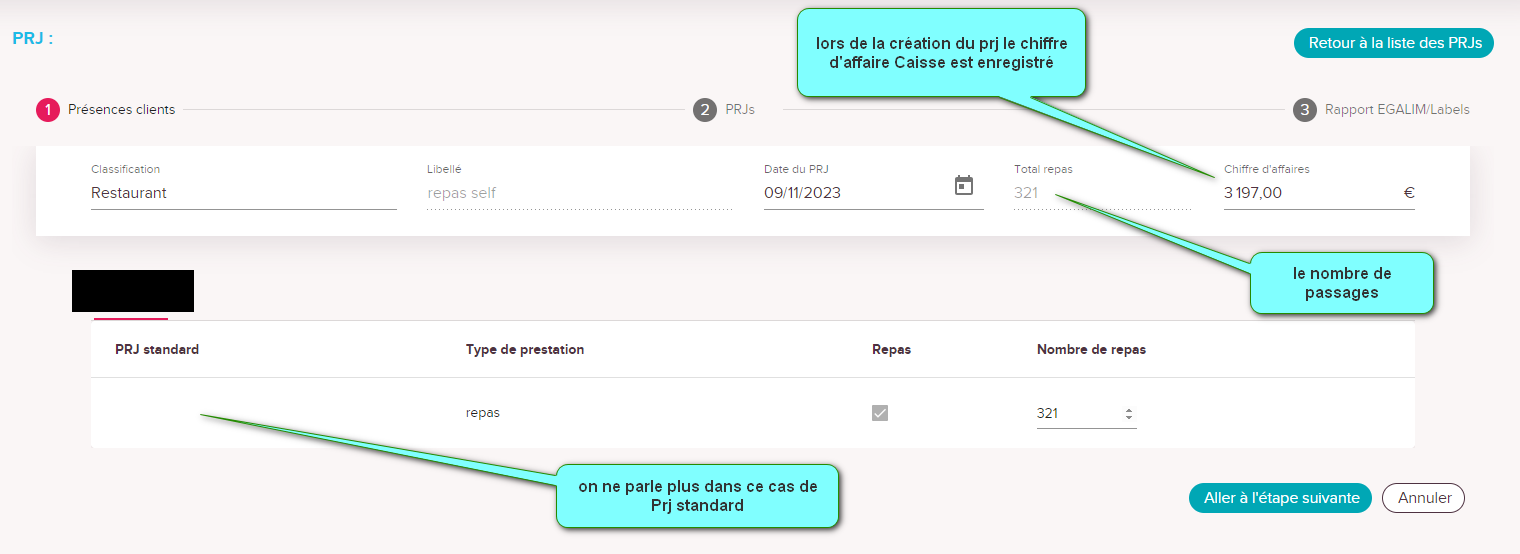
Dans le prj, on renseigne le chiffre d'affaire avec la bande de caisse, ainsi que le nombre de passage, en self, en cafétéria, etc.
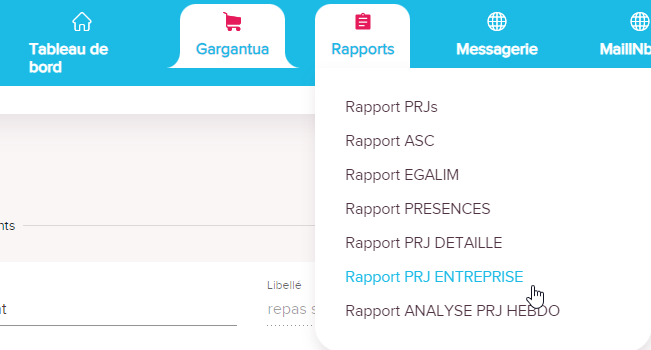
Dans le rapport Prj Entreprise
l'analyse sur le rapport Prj entreprise (Voir Les rapports dans Maestro)
Dans le rapport de présences
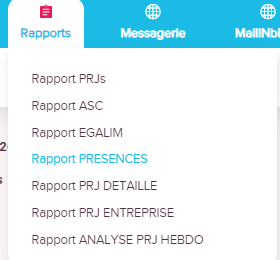
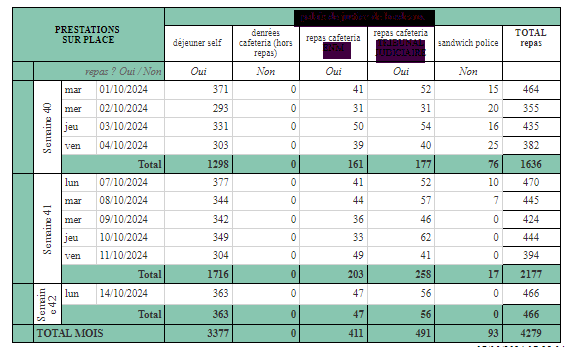
On retrouve les effectifs saisis par type de prestations