
A la fin du mois le service de comptabilité va envoyer un mail à différents acteurs (secrétariat, équipe ARGOS, comptabilité, direction...) afin de mettre à jour les paramétrages de la facturation automatique des cuisines centrales.
Ce mail contient un tableau extrait de Noodles listant les sites ARGOS d'une cuisine centrale pour lesquels il y a des effectifs sur le mois passé qui ne sont pas facturables automatiquement à cause d'un manque dans un paramétrage.
La génération du tableau par le service de comptabilité
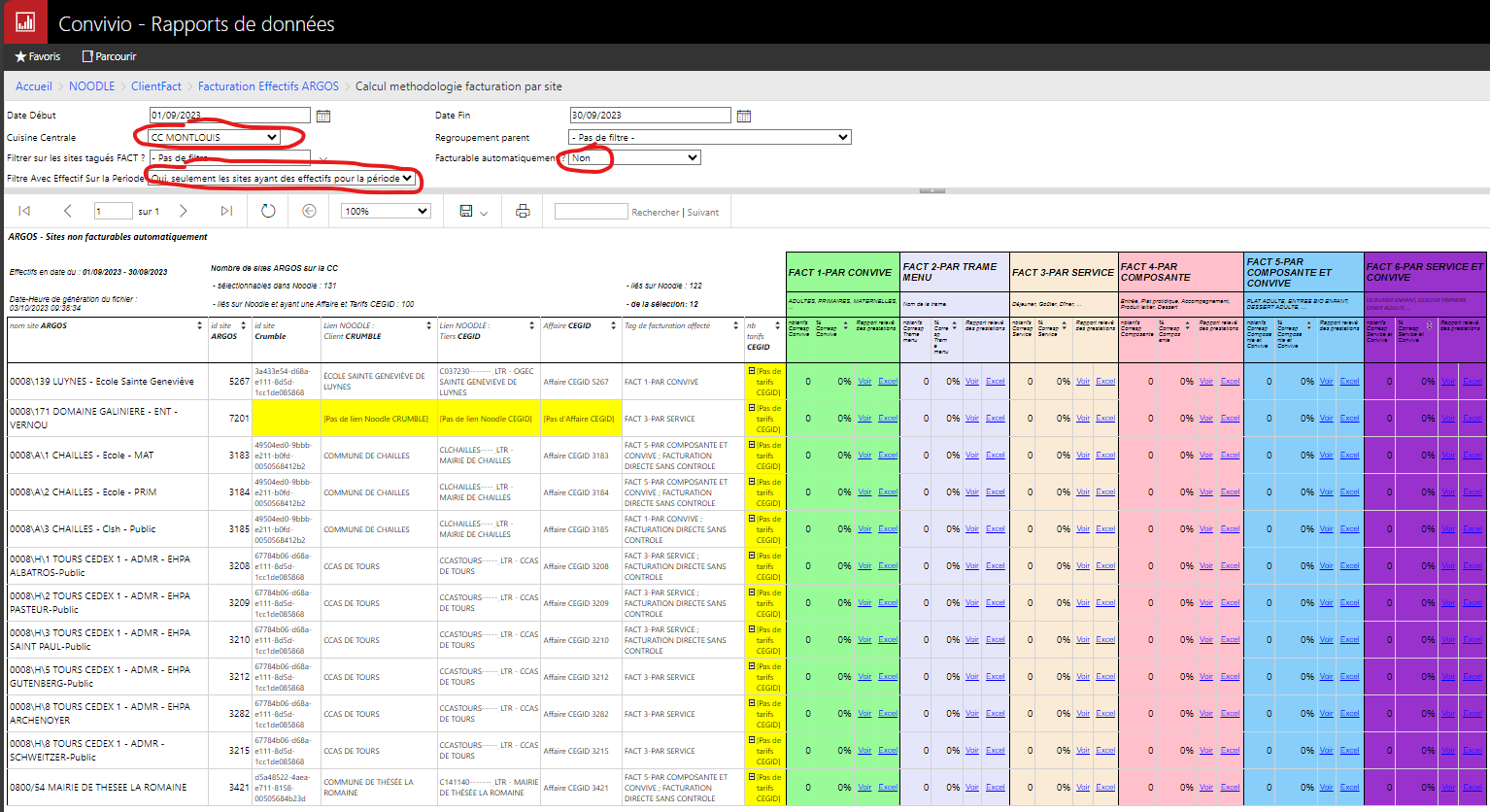
Ce fichier est souvent exporté au format Excel avant qu'une colonne soit ajoutée par le service de comptabilité afin de préciser les actions à mener par les différents collaborateurs. Ex :
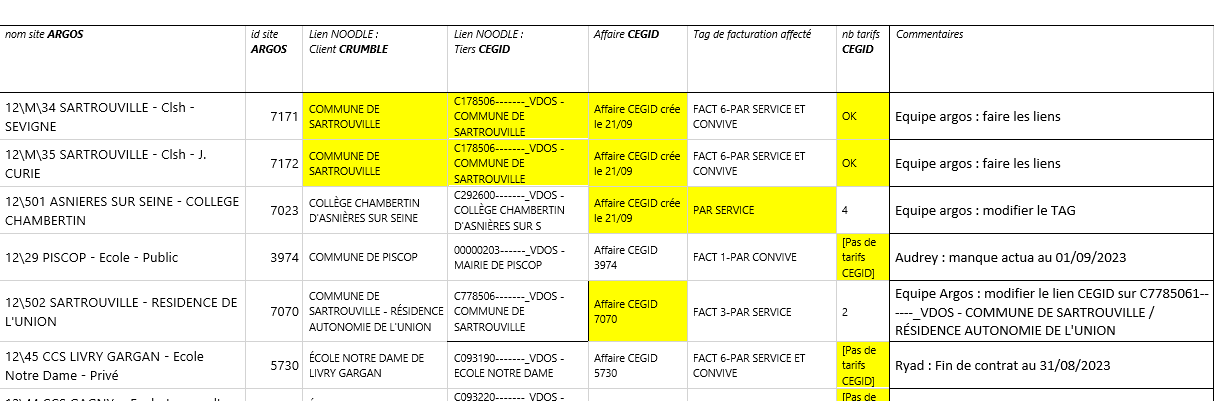
Le service comptabilité va alors indiquer à chaque autre interlocuteur ce qu'il a faire (autrement dit ce qui lui manque) :
- Equipe ARGOS faire les lien Noodles
- Equipe ARGOS mettre le TAG de facturation
- Direction manque les tarifs ou les actualisations de tarifs
- Secrétariat à quoi correspond ce site pour lequel on ne trouve pas de client (dépannage hors CRUMBLE)
- ...
Faire les lien Noodles
Se connecter à Noodles et rechercher le client CRUMBLE par son nom dans la partie gauche :

En cliquant sur le bloc vert à coté du client CRUMBLE je peux sélectionner celui-ci.
Puis en tapant l'identifiant (ID) unique du site ARGOS (qui est le même que celui de l'affaire CEGID rattachée au Tiers CEGID) dans la partie droite il est possible de créer les liens pour avoir le triumvira ARGOS CEGID CRUMBLE :

Les liens sont bien créés :

Attention les données de la base de données ne sont mise à jour que toutes les nuits. Ainsi un Tiers CEGID créé par la comptabilité le jour même ne sera pas visible dans Noodles avant le lendemain.
Vérifier les liens et les tarifs de facturation
Il est possible de vérifier que les liens ont bien été pris en compte et donc de visualiser les tarifs de facturation associés en allant dans les rapports de Noodles :

Puis :
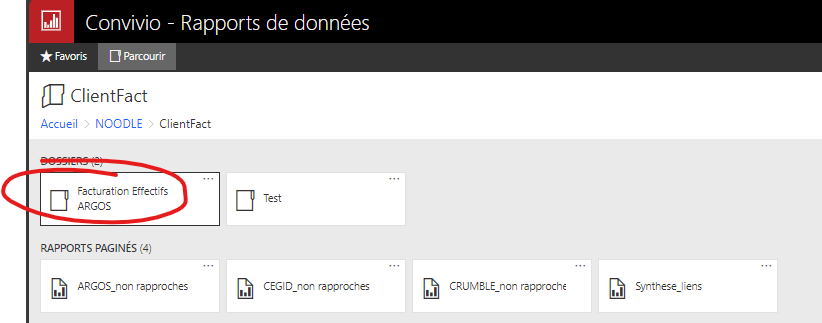
Et enfin :
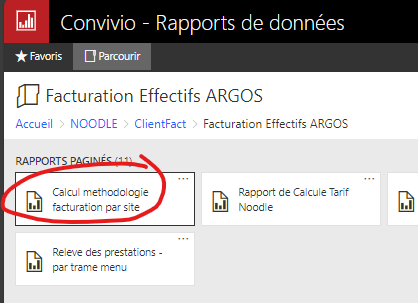
En appliquant les mêmes paramètres que ceux du 1er point de cette documentation il est possible d'afficher les sites ARGOS pour lesquels il y a des effectifs sur le mois passé qui ne sont pas facturables automatiquement à cause d'un manque dans un paramétrage :
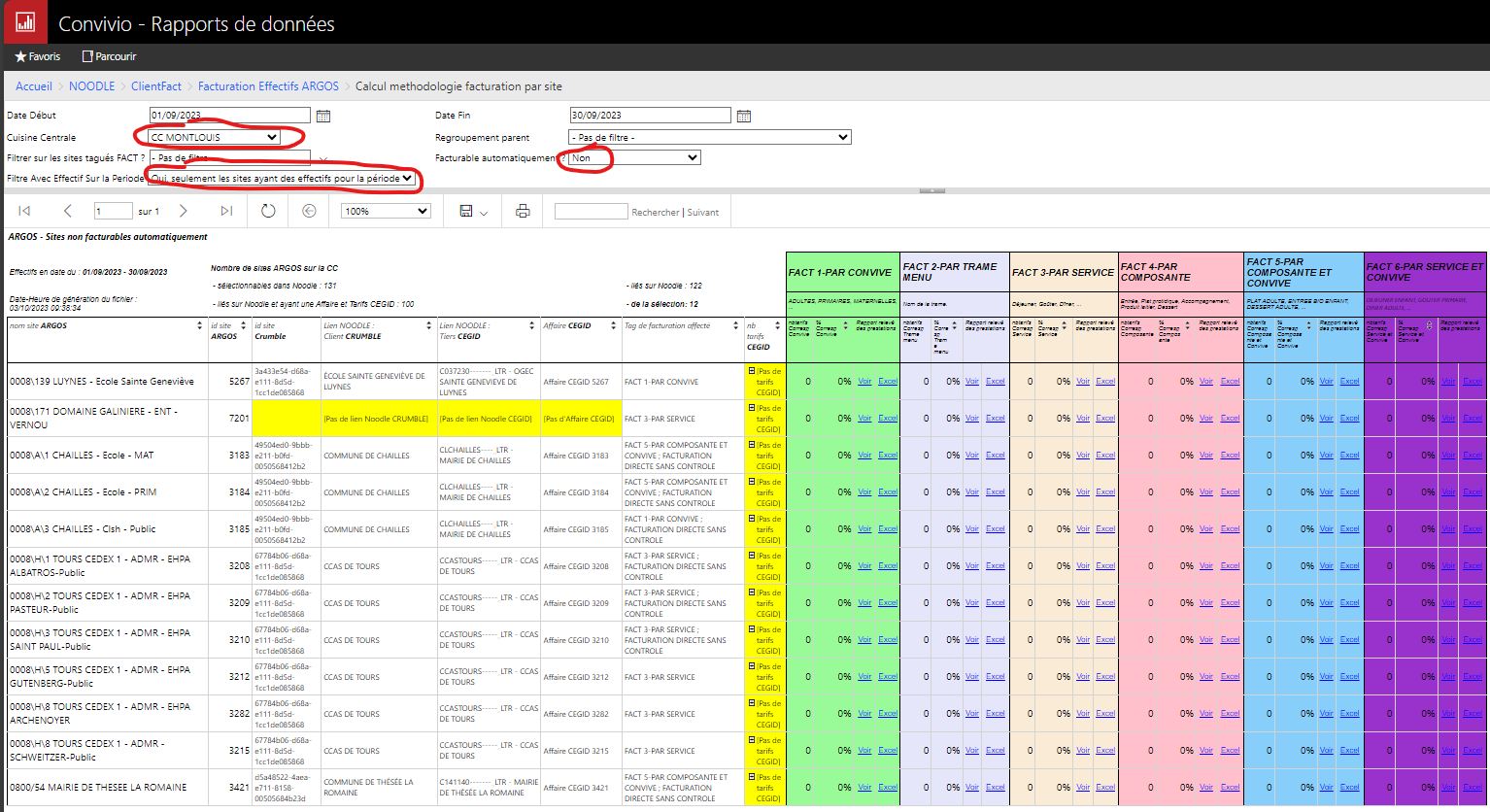
Les cases auparavant jaunes dans le tableau Excel envoyé par la comptabilité doivent à présent être blanche avec des données renseignées. Il est possible de dérouler les tarifs associés à un Tiers Cegid en cliquant sur le petit "+" dans la colonne "nb tarifs CEGID" et ainsi consulter les différents tarifs de facturation créés par le service comptabilité. Si tout a bien été suivi jusqu'ici il ne manque plus que le TAG de facturation à mettre sur le site ARGOS.
Mettre le TAG de facturation
Il est possible de déduire le TAG de facturation à mettre sur le site ARGOS en consultant les tarifs associés au tiers CEGID et en les croisant avec le fichier en bas de cette documentation. En résumé :
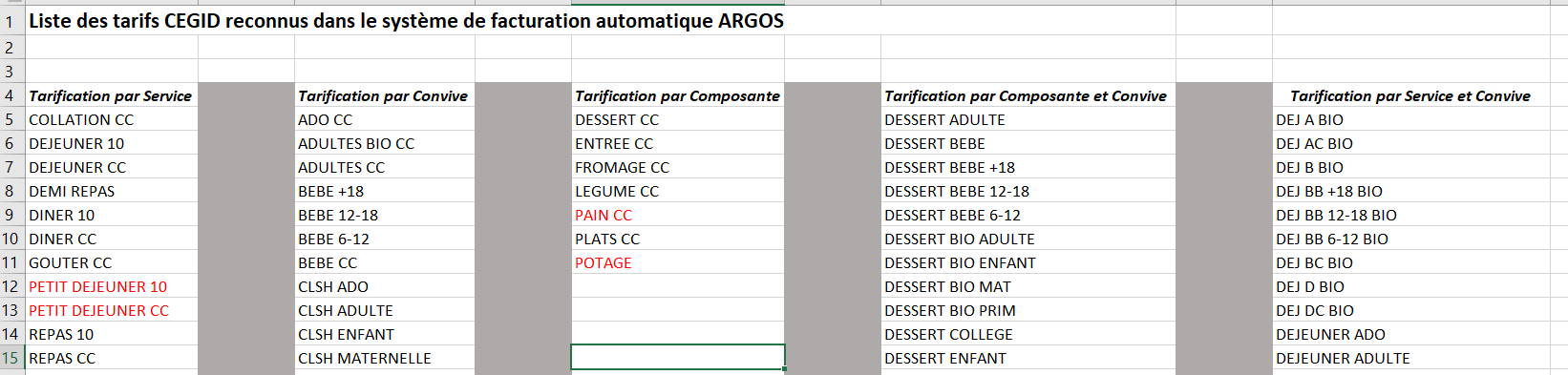
Parfois le contrat du client est trop différent des tarifs facturables automatiquement c'est pourquoi on applique le code par trame de menu (qui n'est pas automatisable mais permet au secrétariat de récupérer les effectifs par trame de menu avant de coller dans les bonnes colonnes de tarifs des relevées de facturation).
Une fois le TAG de facturation à mettre sur le site identifié il n'y a plus plus qu'à l'ajouter sur les paramètres du site ARGOS :
Ajouter un TAG de facturation sur un site ARGOS : convivio (freshdesk.com)