
L’écran PRÉPARATION DE COMMANDE permet d’obtenir l’assistance d’Easilys pour gérer les commandes.
Easilys consulte vos menus et les effectifs prévisionnels pour pouvoir vous proposer une liste de course cohérente. Vous pouvez ensuite faire quelques petites modifications au besoin puis Easilys génèrera tous vos paniers de commande.
- Rendez-vous sur l’écran PRÉPARATION DE COMMANDE (rubrique MENUS).
- Indiquez sur quelle période vous voulez que l’application calcule les besoins en utilisant le filtre "Choisir la période".
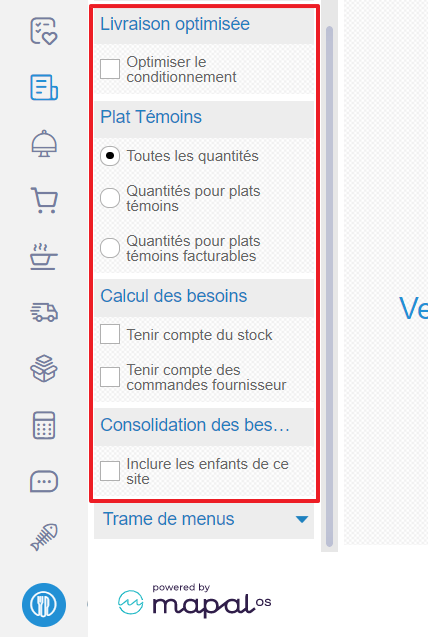
- Vous pouvez cocher la case "Optimiser le conditionnement". Cela permet de gérer les besoins selon les modes de conditionnement paramétrés dans Production.
- Vous pouvez cocher la case "Inclure les enfants de ce site" au besoin. Cela permet d’obtenir les besoins de tous les sites.
- Vous pouvez cocher la case "Tenir compte du stock" pour qu’Easilys prenne en compte les quantités déjà en stock.
- Vous pouvez cocher la case "Tenir compte des commandes fournisseurs" pour qu’Easilys prenne à la fois en compte les besoins et les commandes en statut "En cours", "En attente" et "Envoyée".
Pour utiliser les options "Tenir compte du stock" et "Tenir compte des commandes fournisseurs" vous devez obligatoirement générer les besoins à partir de la date du jour sinon le calcul sera erroné.
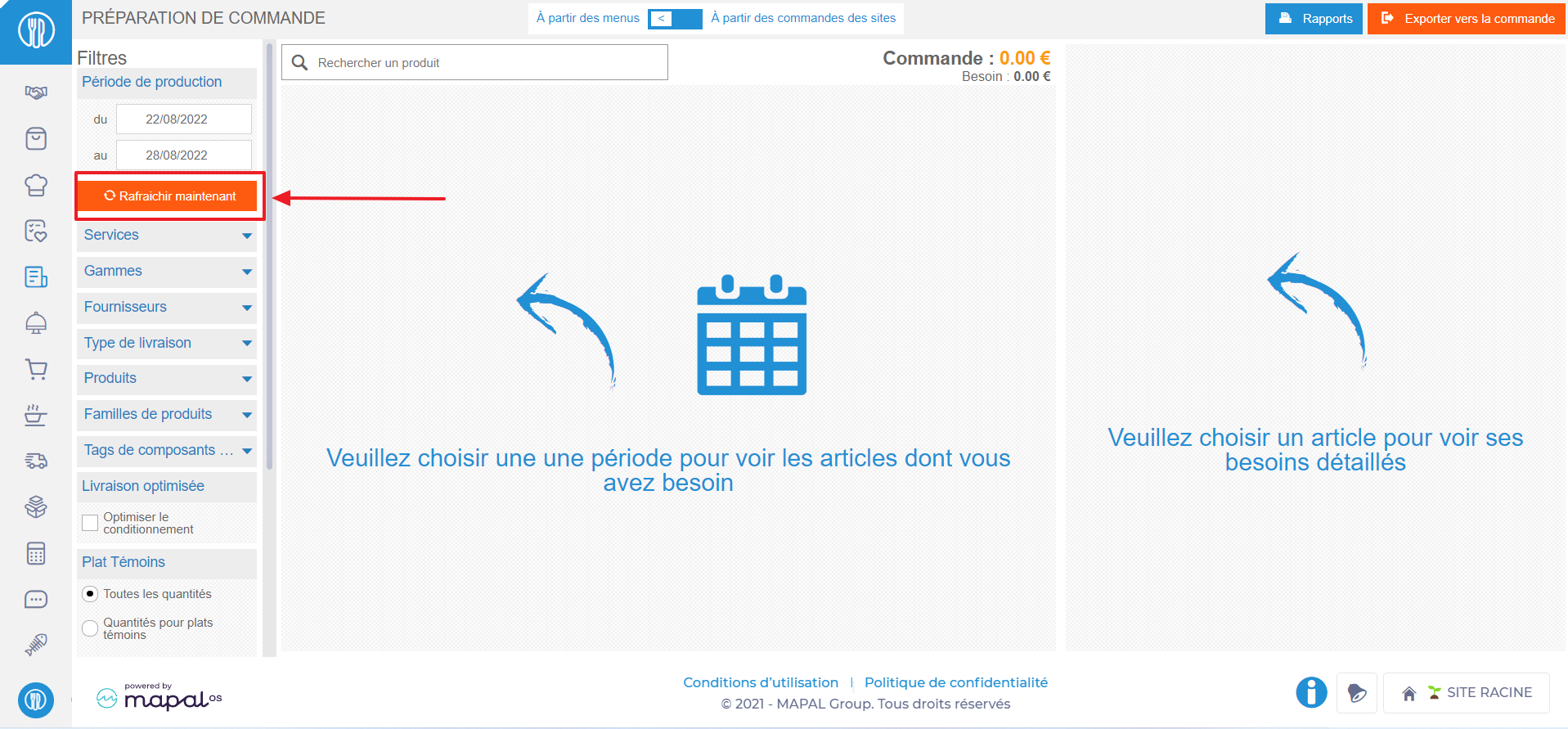
- Cliquez sur le bouton "Rafraîchir maintenant" au niveau du filtre "Choisir la période" pour lancer le calcul des besoins.
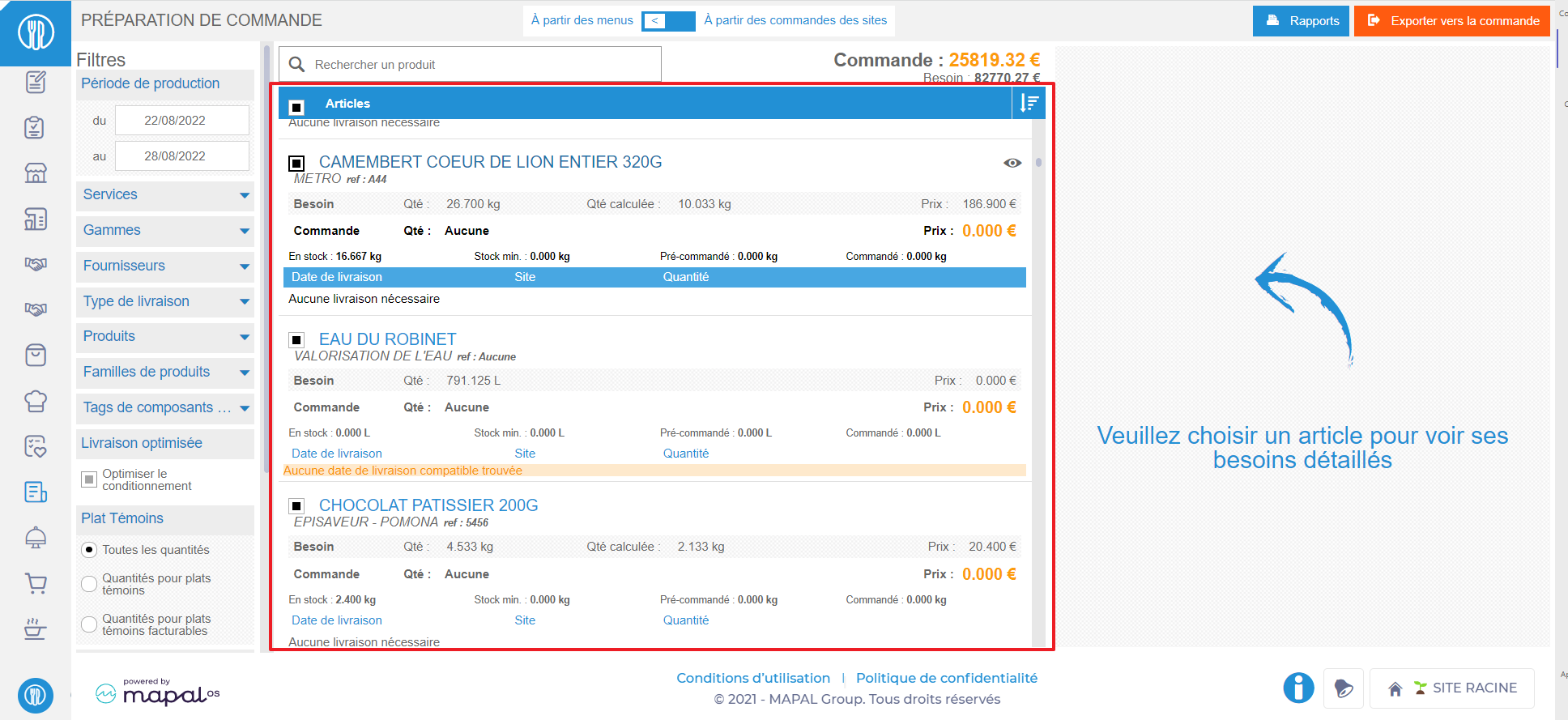
S’il n’y a pas d’effectifs sur les recettes dans vos menus, l’application considère que le besoin est de 0, il n’y a donc aucun élément de proposer dans la liste des produits à commander.
? VÉRIFIER LA LISTE DES BESOINS, L'AJUSTER AU BESOIN
- Vous pouvez chercher un produit dans la liste grâce aux filtres ou à la barre de recherche.
- Cliquez sur un produit pour obtenir à droite de l’écran les détails du besoin.
- Vous pouvez modifier les quantités au besoin.
- Vous pouvez décocher la case de prise en compte du produit pour que ce besoin ne soit pas pris en compte lors de la génération des paniers de commande à partir de cette liste.
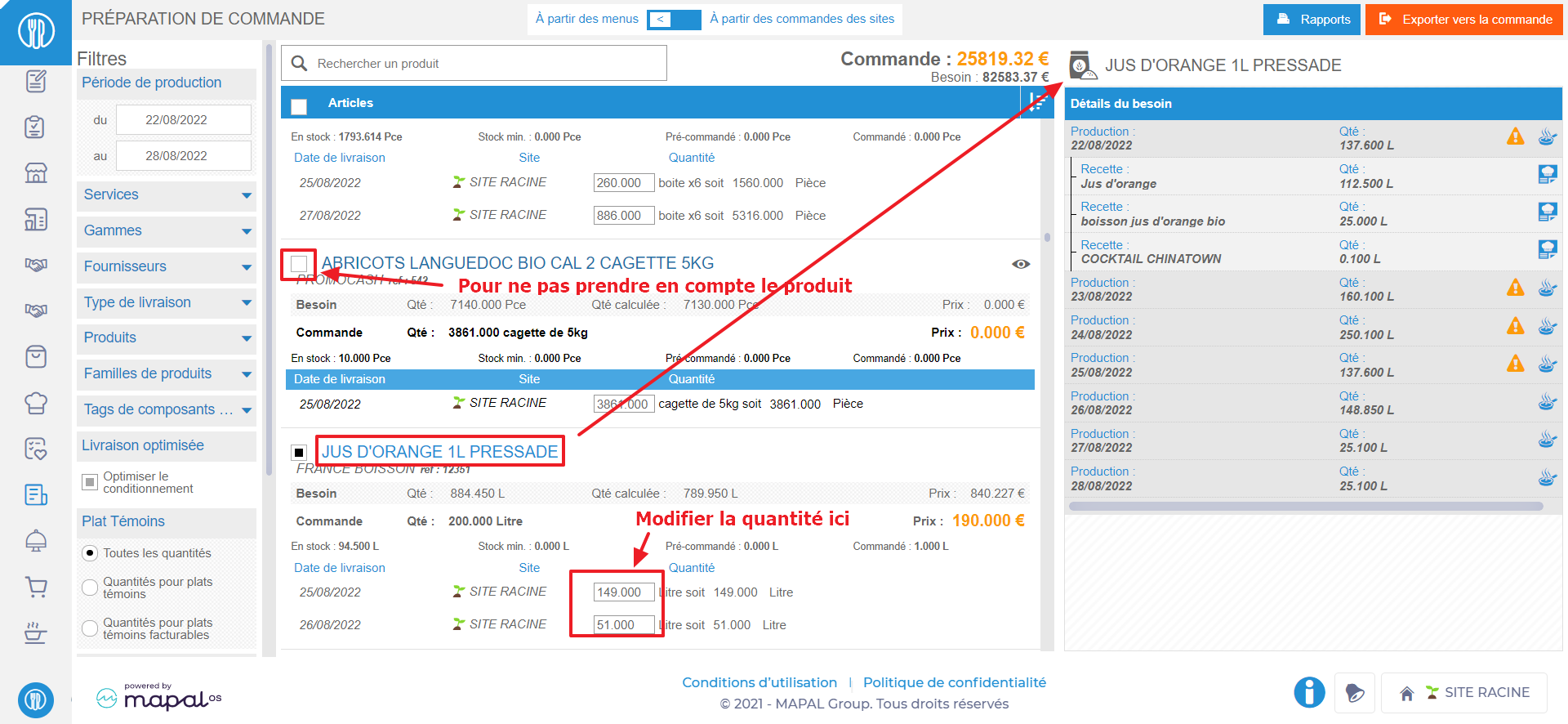
La couleur du nom du produit donne des informations :
Si l’indication “Aucune date de livraison compatible trouvée” est affichée, cela signifie que le délai de commande renseigné sur la fiche fournisseur ne permet pas de commander le produit à temps par rapport au besoin.
? GÉNÉRER LES PANIERS DE COMMANDE À PARTIR DE CETTE LISTE DES BESOINS
- Cliquez sur le bouton "Exporter vers la commande".
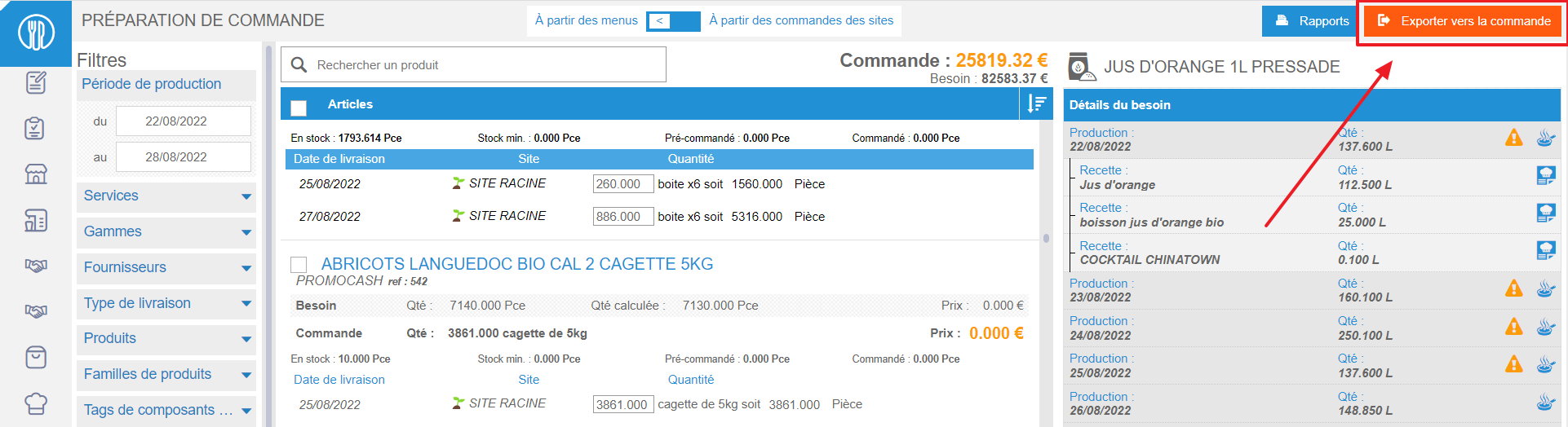
L’application crée les paniers de commande dans l’écran COMMANDES FOURNISSEURS où vous pourrez les envoyer.