
L'affichage d'un menu avec les allergènes est assez peu esthétique car pour certaines recette on va avoir un gros bloc alors que pour d'autre ce sera vide, le menu ne tient plus sur une seule feuille... bref ce n'est pas pratique. Ex :
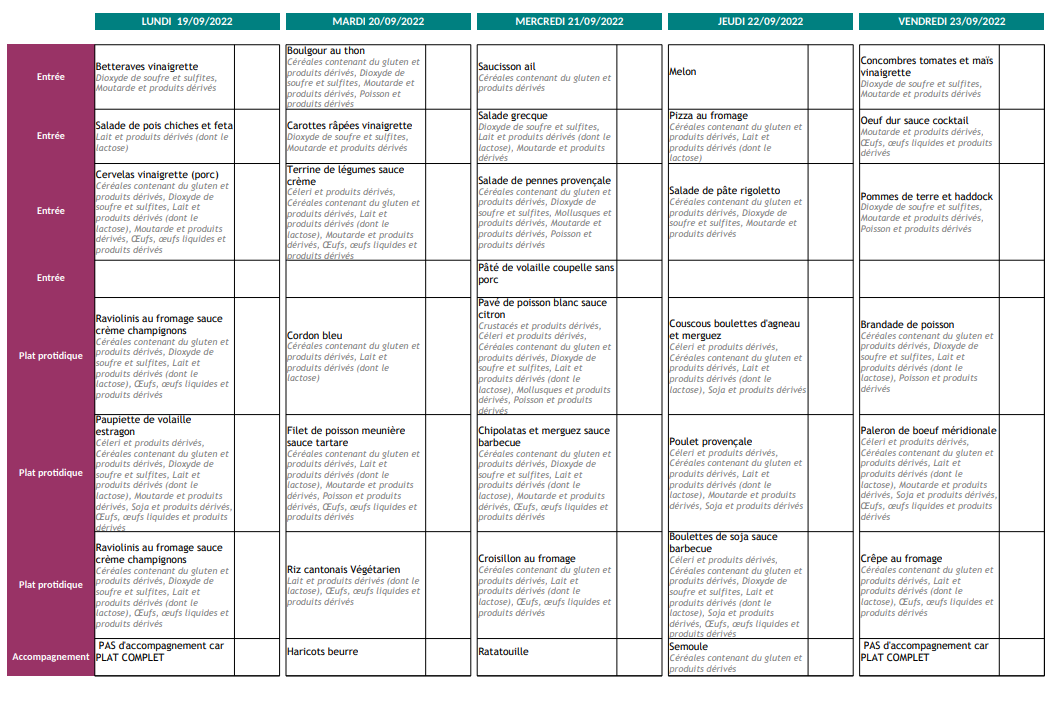
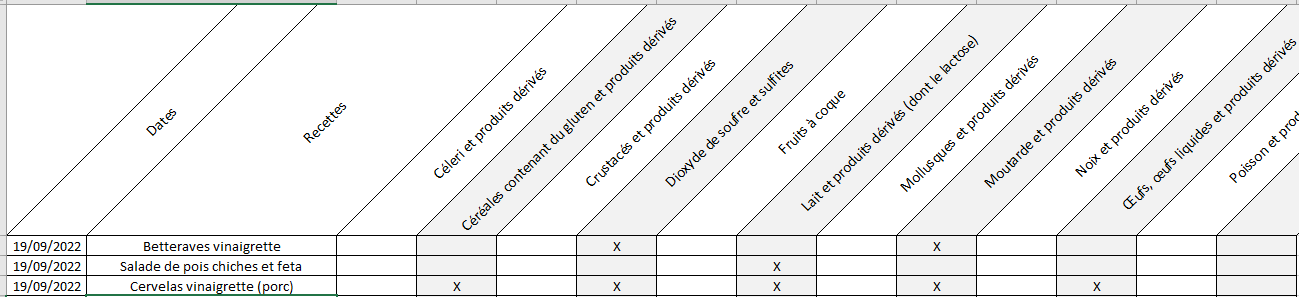
L'idée ici est de conserver l'affichage des menus sans les allergènes (avec un rendu plus esthétique) mais d'ajouter à coté une liste des recettes en lignes avec en colonne les allergènes qu'elles contiennent :
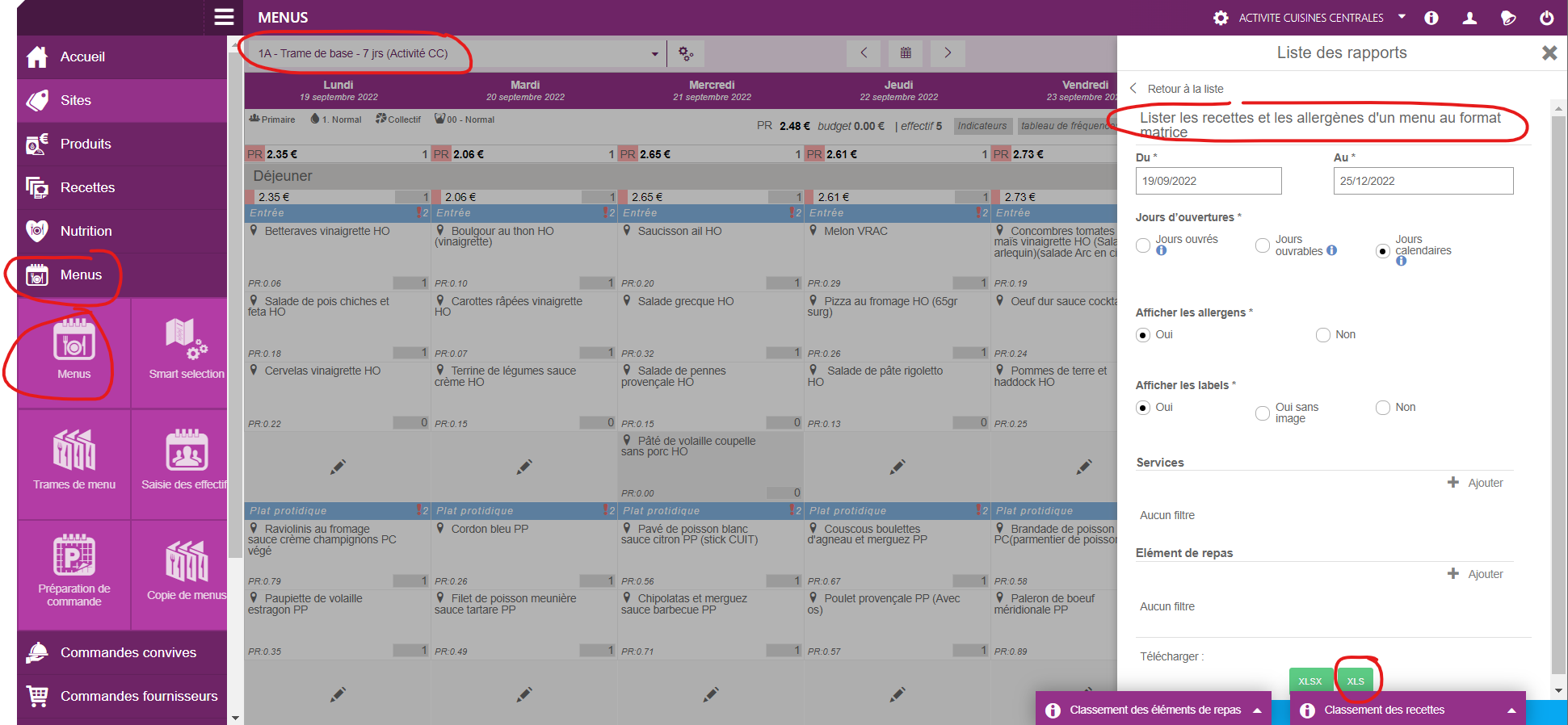
Dans Menus -> Menus -> Sur la trame de menu d'intérêt -> Sélectionner le rapport "Lister les recettes et les allergènes d'un menu au format matrice" -> les dates d'intéret -> Format "XLSX" -> Télécharger.
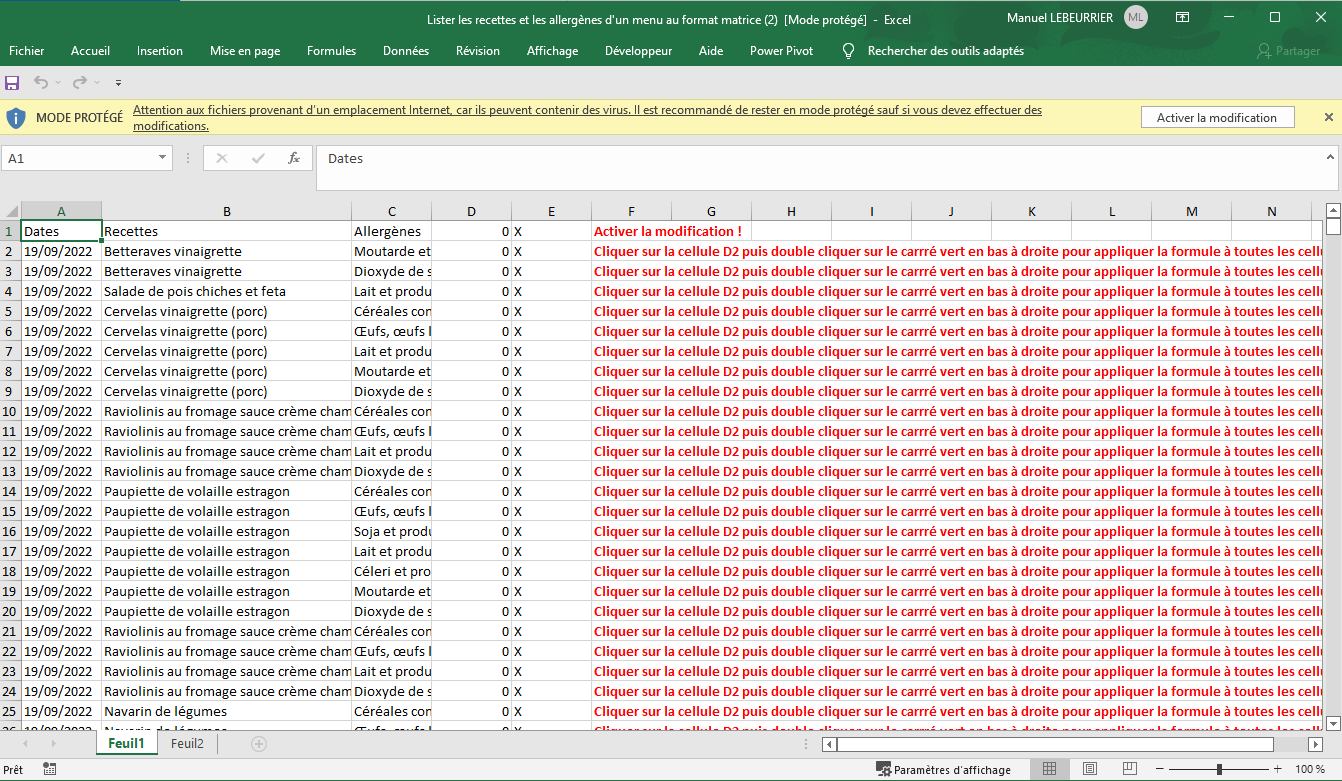
Ouvrir le fichier téléchargé. Celui-ci doit ressembler à cela :
Activez la modification.
Le fichier Excel contient 2 feuilles :
La 1ère contient pour chaque date (colonne A) la liste des recettes (colonne B) ainsi que la liste des allergènes présents dans ces recettes (colonne C). La concaténation des 3 colonnes précédentes (colonne D) et une croix (colonne E). Comme certaines recettes peuvent contenir plusieurs allergènes alors ceux-ci sont présents plusieurs fois. Il faut donc reformater les données pour les afficher d'une manière plus lisible c'est l'objectif de l'autre feuille.

La 2ème contient pour chaque date (colonne A) la liste des recettes (colonne B) ainsi que la liste des allergènes présents dans ces recettes (colonnes C à P). Les recettes ne sont pas en doublon ici et des croix ne s'afficheront que si la recette contient bien l'allergène.
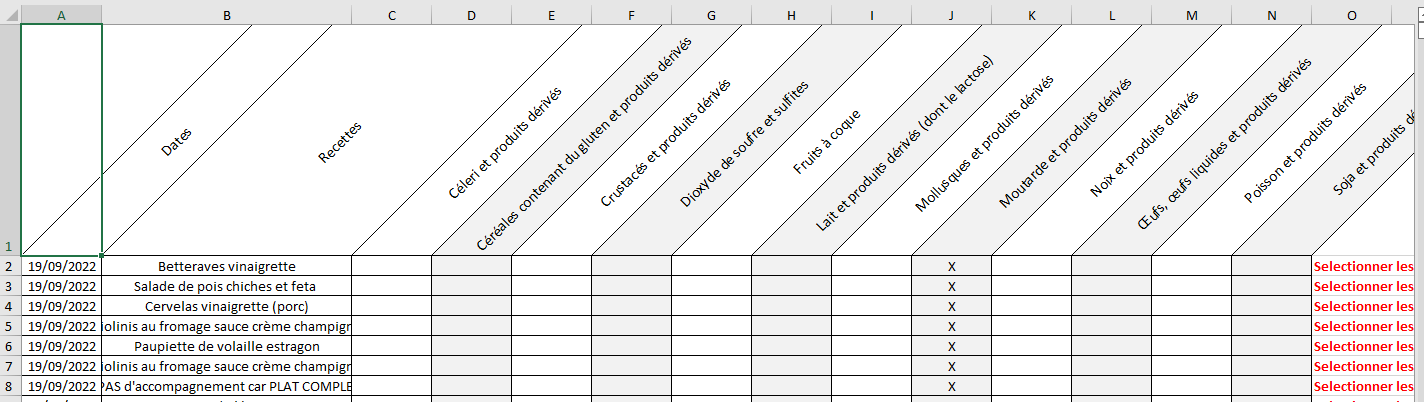
Attention juste après le téléchargement toutes les formules Excel donneront toutes le même résultat (car Excel ne peut appliquer des formules sur des lignes qui n'existent pas encore) :
Dans la feuille 1 : colonne D

Dans la feuille 2 : colonne C à P
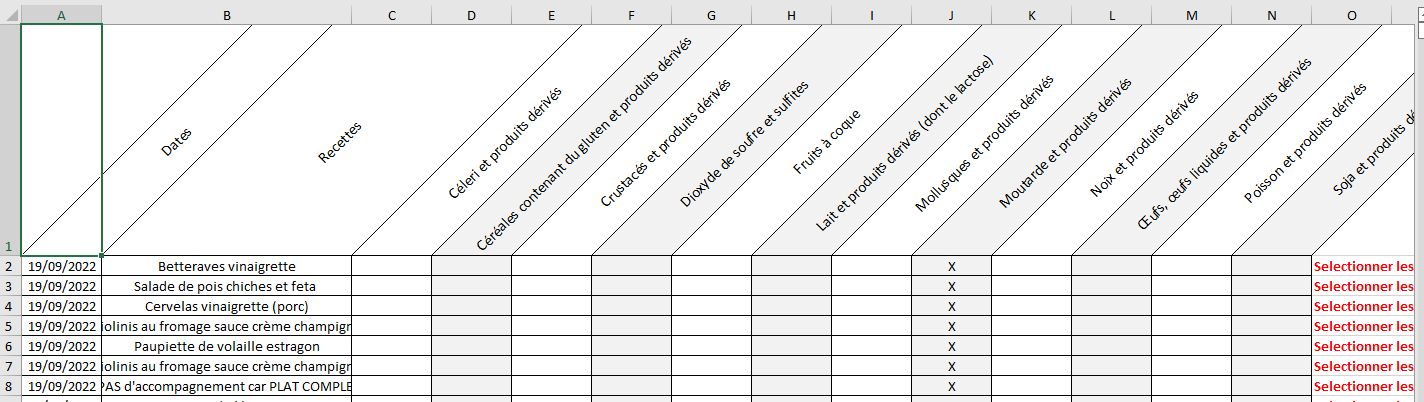
Il suffit de réappliquer les formules sur toutes les cases en dessous.
Sur la feuille 1 en cliquant sur la cellule D2 puis double clique sur le carré vert en bas à droite.
Avant :

Après :

Sur la feuille 2 en sélectionnant les cellules C2 à P2 puis en double cliquant sur le carré vert en bas à droite :
Avant :
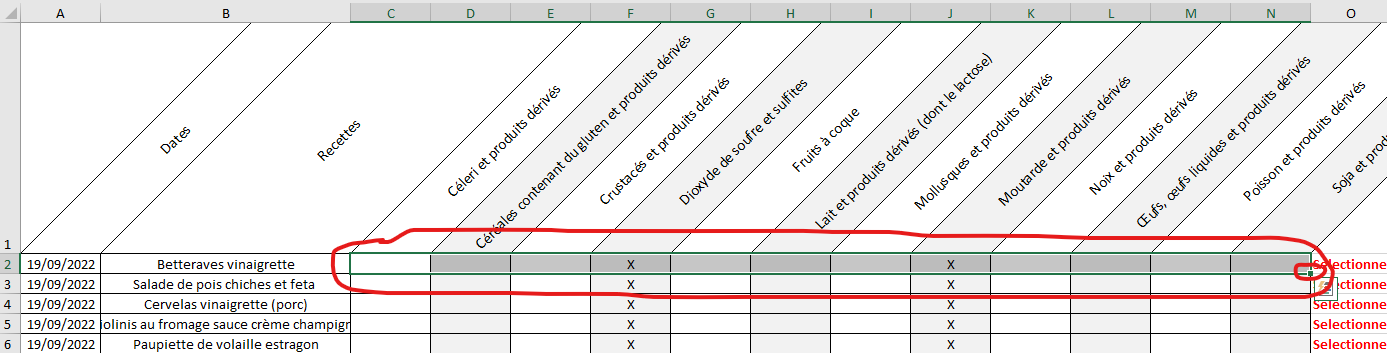
Après :
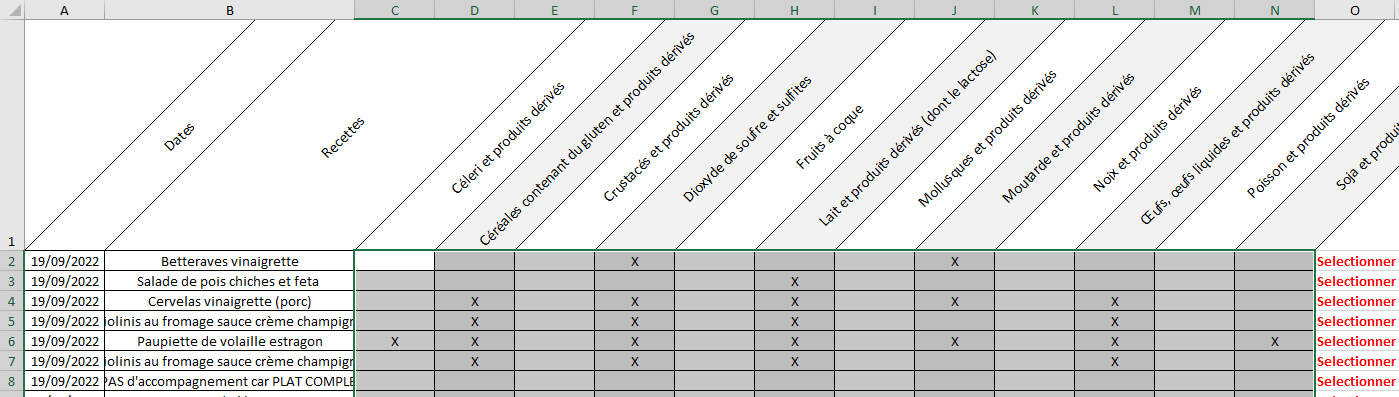
Vous pouvez alors vérifier visuellement le résultat avec les noms de colonnes qui restent affichés en haut.
Vous souhaiterez peut être supprimer certaines recettes (ex : pas d'accompagnement car PLAT COMPLET).
Vous pouvez aussi corriger la matrice à la main :
En supprimant la formule contenue dans une cellule pour enlever le "X".
En ajoutant un "X" dans une cellule vide.