
Faire une analyse G RCN via ARGOS
Prérequis :
- Le menu doit être saisi et validé par le.a diététicien.ne sur Argos.
- Le menu ne doit avoir qu’un seul choix (attention quand s/porc s/viande dans la même trame que le menu normal ; ou que le choix est fait par les chiffres. Cas de figure détaillés plus bas).
__________________________________________________________________________________
1) Extraire le menu à analyser
Aller sur le site concerné.
Dans Menus > Menus puis dans les rapports de menu, choisir le rapport :
Mettre les dates d’intérêt.
ATTENTION : le fichier "Analyse GRCN fréquences.xls" analyse n'importe quelle période de menu alors que le fichier "Analyse GRCN.xls" analyse sur 20 repas consécutifs, conformément au G RCN. Si la période contient un jour férié, il faut ajouter une journée supplémentaire. Si le client consomme 4 repas par semaine, l’analyse se fera sur 5 semaines. Si le client consomme 5 repas par semaine, l’analyse se fera sur 4 semaines. N’hésitez pas à exporter trop de jours. Il sera possible de supprimer les éléments non nécessaires par la suite.
Sortir le menu en XLSX :
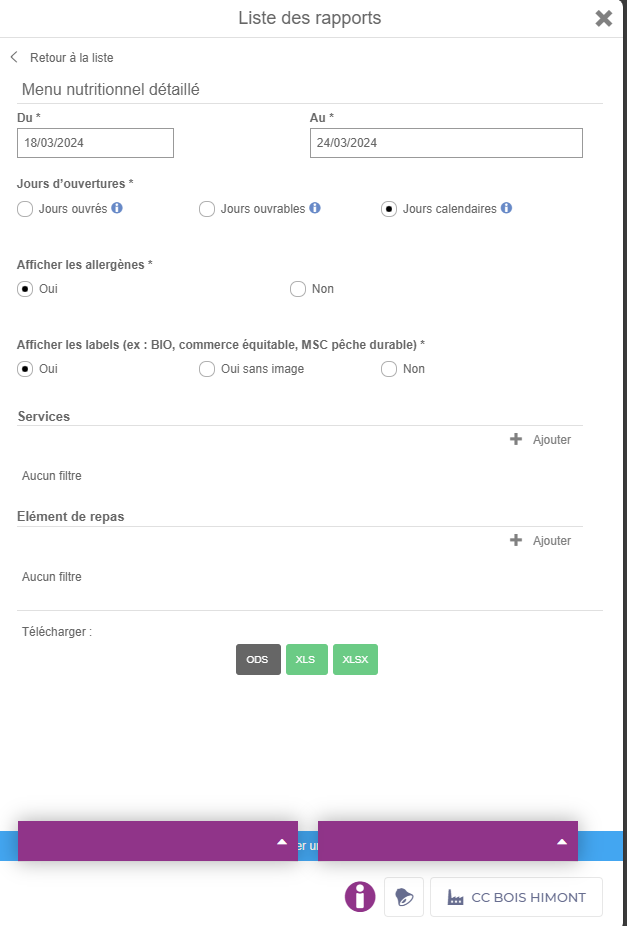
Ouvrir le rapport.
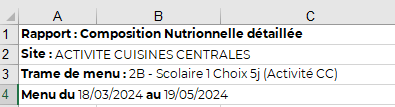
Dans ce rapport, nous retrouvons les informations du site en haut :
Puis toutes les informations de notre menu :
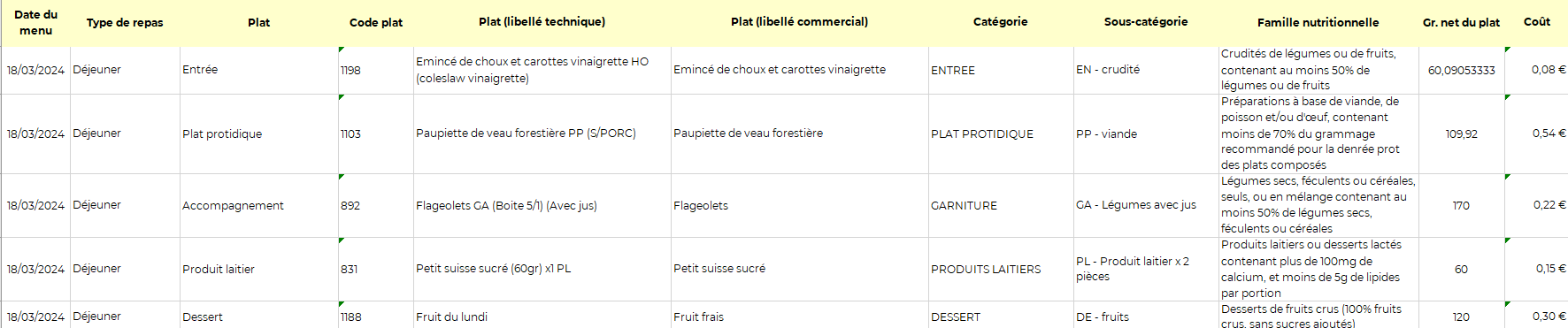
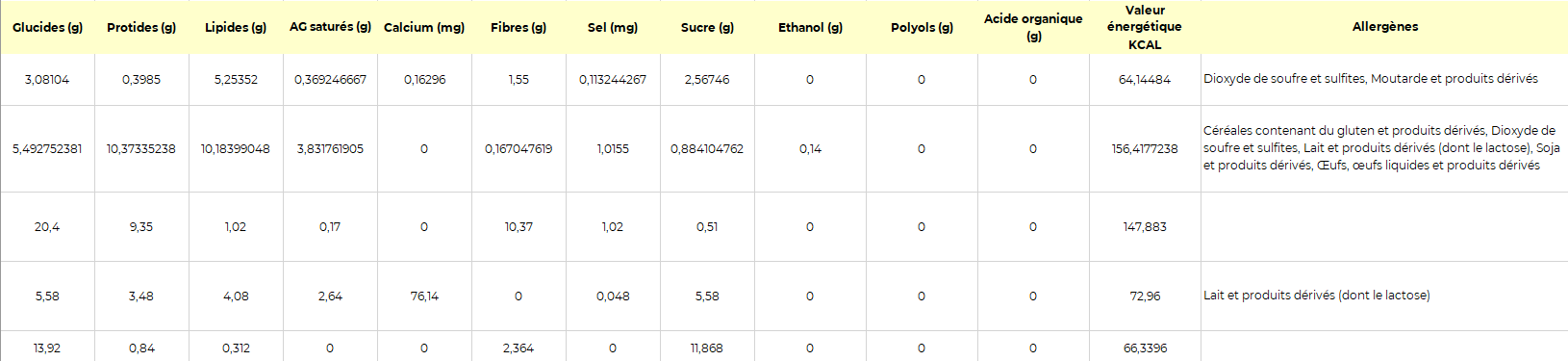
- Date de consommation
- Type de repas
- Plat ou Elément de repas
- Code plat d’Argos
- Libellé technique
- Libellé commercial
- Catégorie de la recette
- Sous catégorie de la recette
- Liste des familles nutritionnelles du GRCN auxquelles la recette est rattachée
- Grammage du plat en net (par portion)
- Cout de la portion
- Valeurs nutritionnelles
- Valeur énergétique
- Allergènes
2) Reporter ces informations dans le document d’analyse :
Ouvrir le fichier Excel « Analyse GRCN (fréquences)».
Dans le fichier Menu nutritionnel détaillé ouvert d’Argos.
Sélectionner les colonne A à X > Copier.
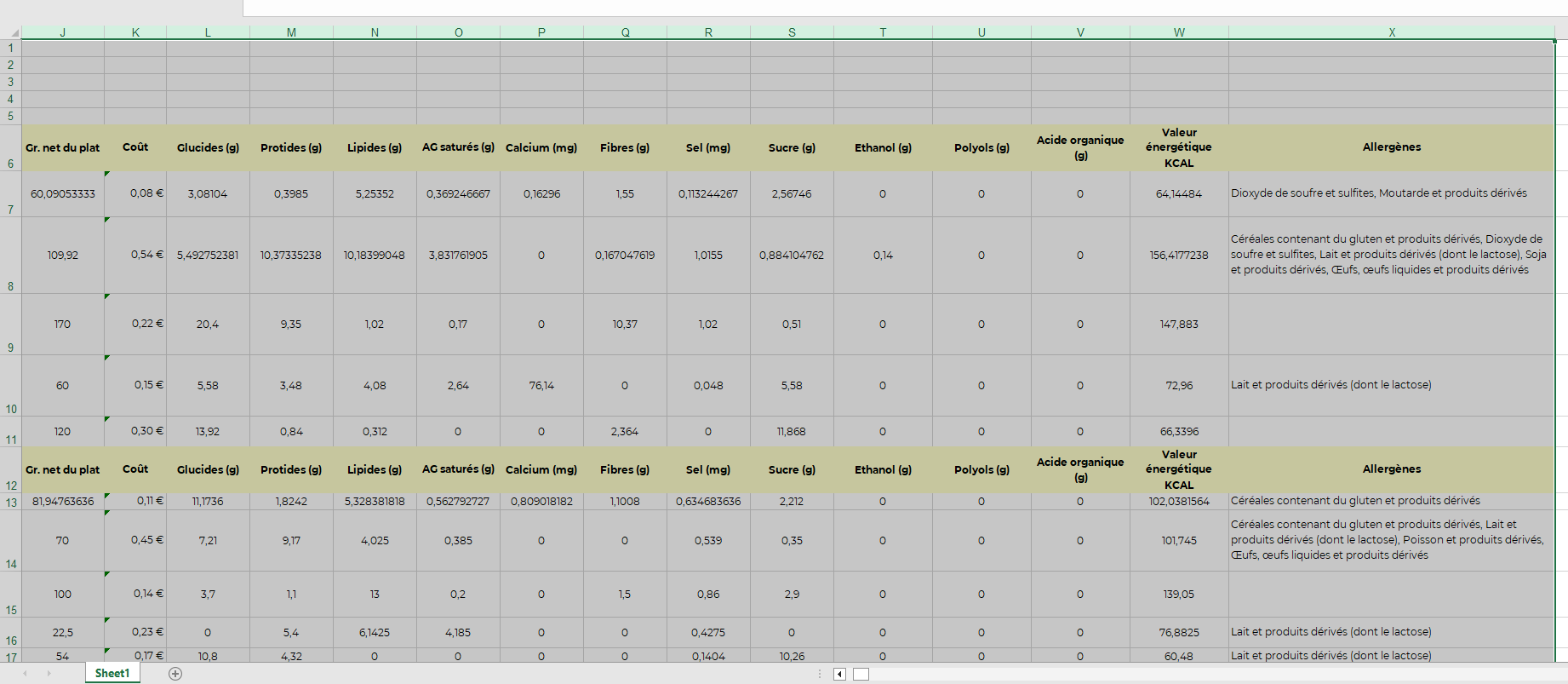
ATTENTION de ne pas sélectionner plus de colonnes.
Dans le fichier « Analyse GRCN (fréquences)», dans l’onglet « Menus Argos » se positionner sur la cellule A1 > Coller.
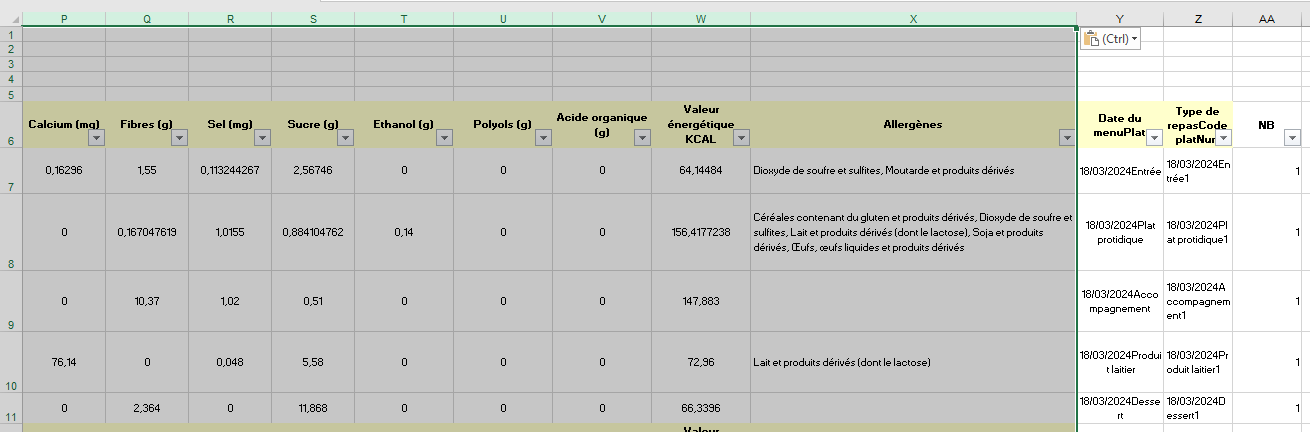
Le tableau se décline ainsi :
- - Colonne A à X : mêmes éléments que dans le rapport « Menu nutritionnel détaillé » extrait d’Argos.
- - Colonne Y, Z et AA : petite tambouille de Manuel nous permettant de classer les éléments de repas par ordre d’apparition dans les menus.
A ce stade, nous devons trier les informations exportées. En effet, il se peut que l’on ait pris un menu avec plus d’informations qu’il ne faut.
Cas d’un menu à choix :
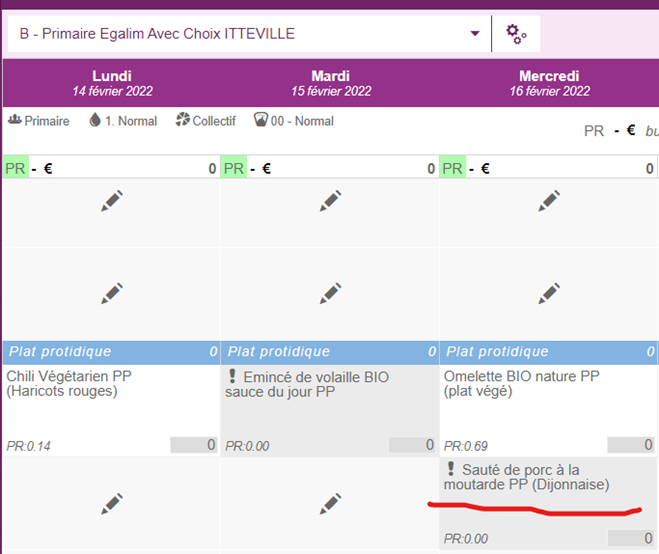
- Si on ne veut analyser que l’omelette BIO qui est le premier choix.
Dans la colonne AA «NB » trier les éléments pour ne garder que les 2 et 3 :
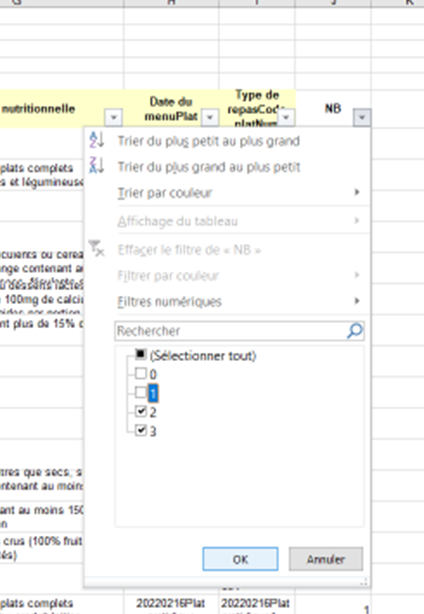
Ainsi, le tableau n’affiche que les éléments de repas en ligne 2 et 3.
Supprimer les lignes qui ne sont pas utiles comme le sauté de porc à la moutarde de notre exemple :
Sélectionner l’ensemble des lignes 2 et 3 affichées (même les vides)
Clique droit > Supprimer la ligne > ok

Il ne doit plus rester aucune recette 2 ou 3 :

Nous pouvons de nouveau afficher les recettes en ligne 1 uniquement :
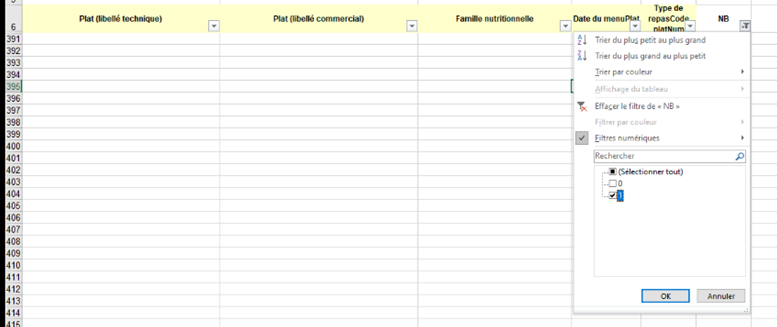
Le résultat final est donc :
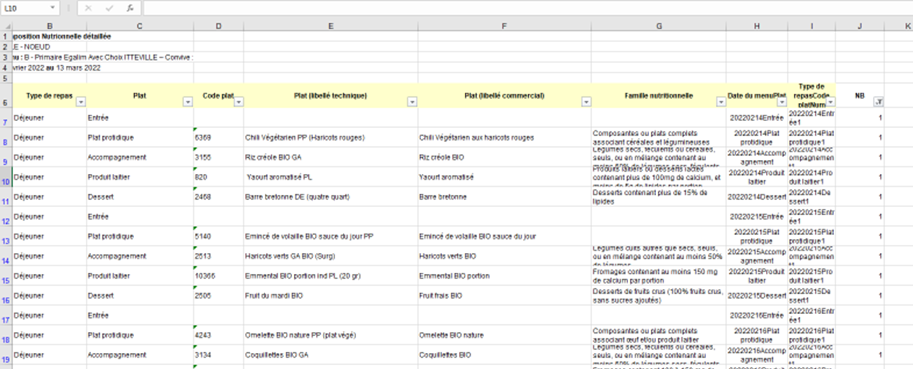
- Si on veut analyser un double choix (50/50 sur les accompagnements par exemple) :
Il suffit de ne pas supprimer TOUTES les lignes 2. Laisser le double accompagnement le jour concerné.
Les quantités vont s’additionner dans l’onglet « Comptage » pour se répartir dans les bonnes familles nutritionnelles.
_________________________________________________________________________________________________________________________________
L’onglet « Comptage » se remplit automatiquement. Aucune manip à faire. Il faut simplement vérifier quelques éléments :
- que la cellule G1 indique bien 20 (il s’agit du nombre de jours analysés). Enfin pas tout à fait il s'agit en fait du nombre de plats protidiques trouvés dans les menus. Ainsi un menu avec 2 plats protidiques par jour verra son nombre de jours affiché à 40 alors qu'on a bien extrait que 20 jours de menu d'ARGOS.

- que les nombres max d’élément par jour sont bien tous à 1 ou à 0 (si ce n’est pas le cas, cela signifie que des lignes de menus 2 ou 3 ont été oubliées, voir plus haut pour reprendre la manip -si analyse de menus à choix, c’est normal qu’il y ait des « 2 » qui restent- ) :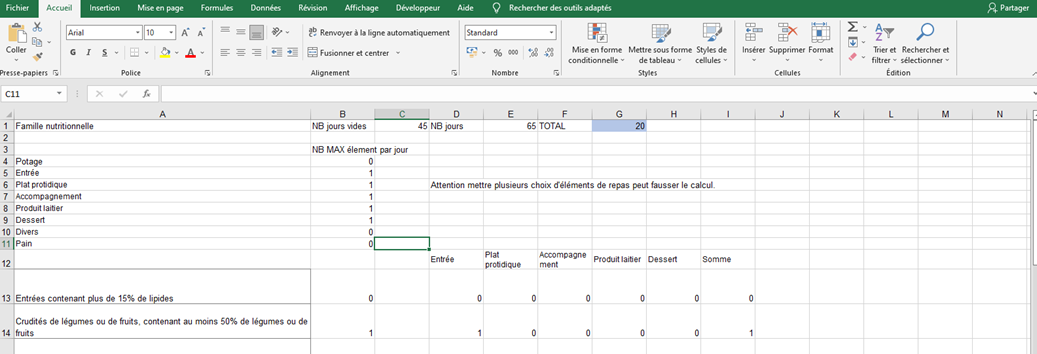
_____________________________________________________________________________________________________________________________________
L’onglet « Synthèse » se remplit également automatiquement (c’est magique !). On y retrouve toutes les familles nutritionnelles analysées.
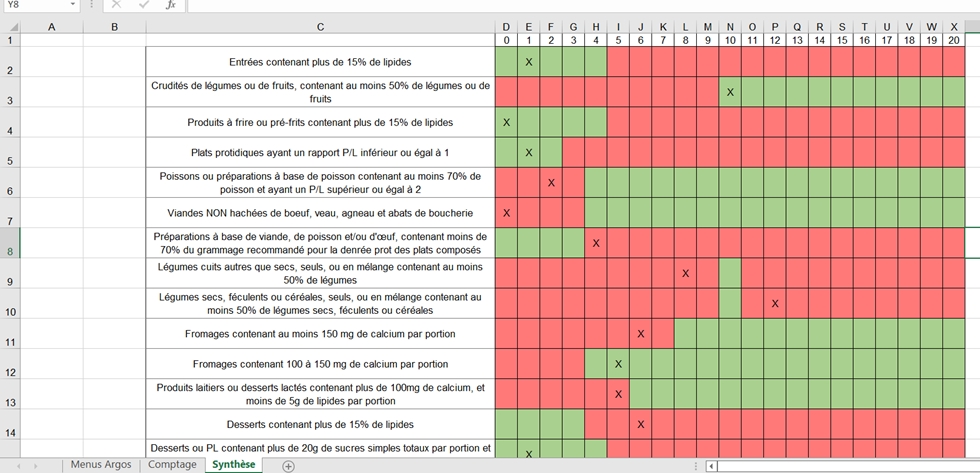
Dans la ligne 1, on retrouve le nombre de repas de 0 à 20 correspondants aux bornes d’analyses du GRCN. Les critères sont ensuite délimités par un code couleur :
- - Vert -> c’est ok
- - Rouge -> c’est pas ok
(Logique, me diriez vous)
Le « X » se comporte comme un curseur. Il se positionne dans la case en fonction du nombre de recettes comptées. Cela permet d’ajuster facilement les menus si on se trouve dans le rouge par exemple.
ATTENTION, les calculs peuvent être biaisés par :
- La présence de choix dans les menus
- Un nombre de jours analysés différent de 20
- Une erreur de classement des recettes dans Argos. Dans ce cas, il est primordial de faire remonter l’information à Léa pour correction. Merci d’avance ?
- Une recette locale sans famille nutritionnelle renseignée : idem, Léa vous montrera la marche à suivre.
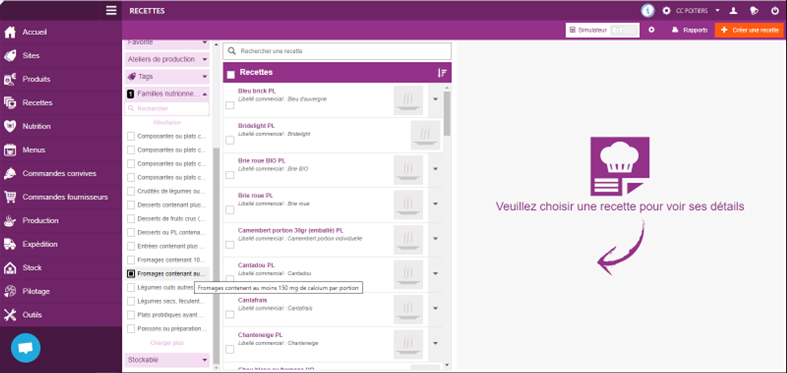
- Il manque 5 « Fromages contenant au moins 150 mg de calcium par portion », comment avoir la liste de ces fromages dans Argos ? :
Dans ARGOS : Recettes > Administration des recettes. Dans l’onglet « Familles nutritionnelles » et sélectionner le critère qui nous intéresse
Bon amusement !