
Prérequis : avoir un fichier Excel paramétré (voir documentation : Préparer le fichier Excel ARGOS vers clic&miam).
Mettre à jour les dates
Dans la feuille jour de la semaine mettre à jour les 7 dates.


Attention le format des cellules de la ligne 2 doit bien être en texte (en non date comme changé automatiquement par Excel).
Il est normal que Excel mouline un peu après tout il met à jour toutes les recettes de toutes les feuilles dès que vous changez la date du lundi, mardi … Au final vous devez arriver à un résultat du type :

Bien vérifier que le mois fonctionne correctement sinon vous aurez un problème pour les produits de saison.
Mettre à jour les recettes
Dans ARGOS se connecter sur sa CC.
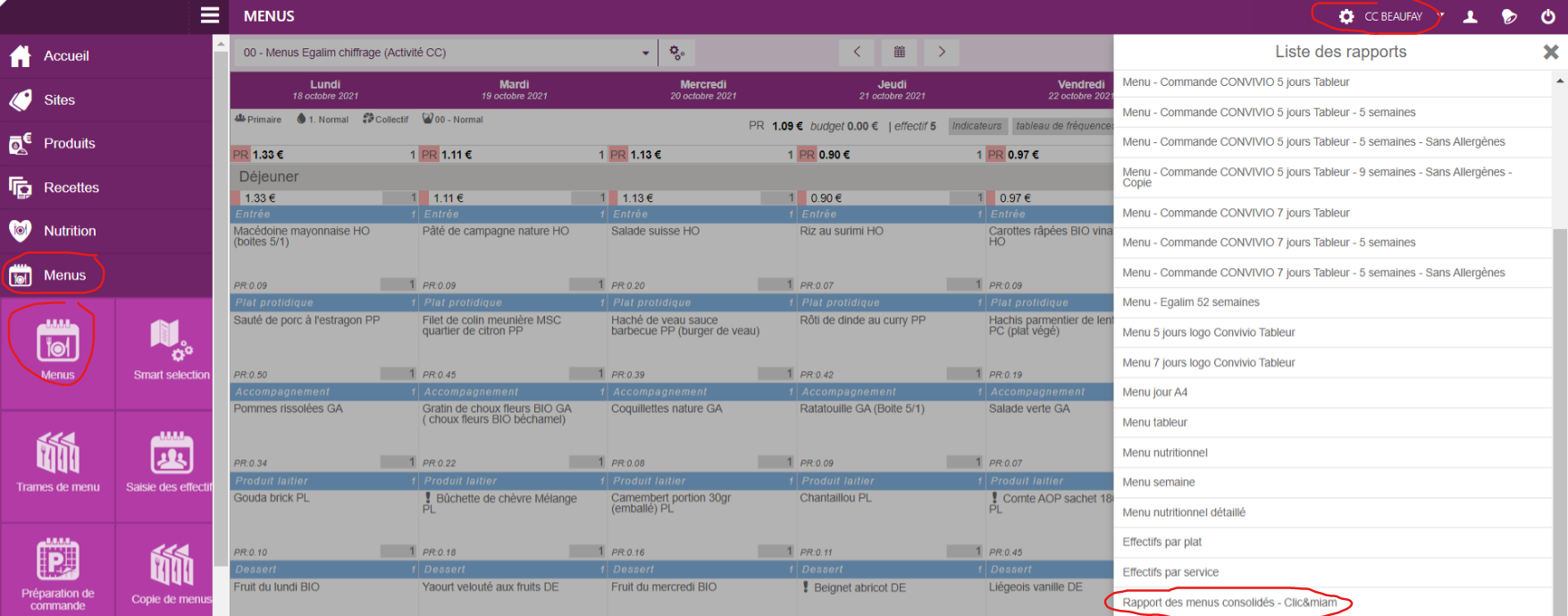
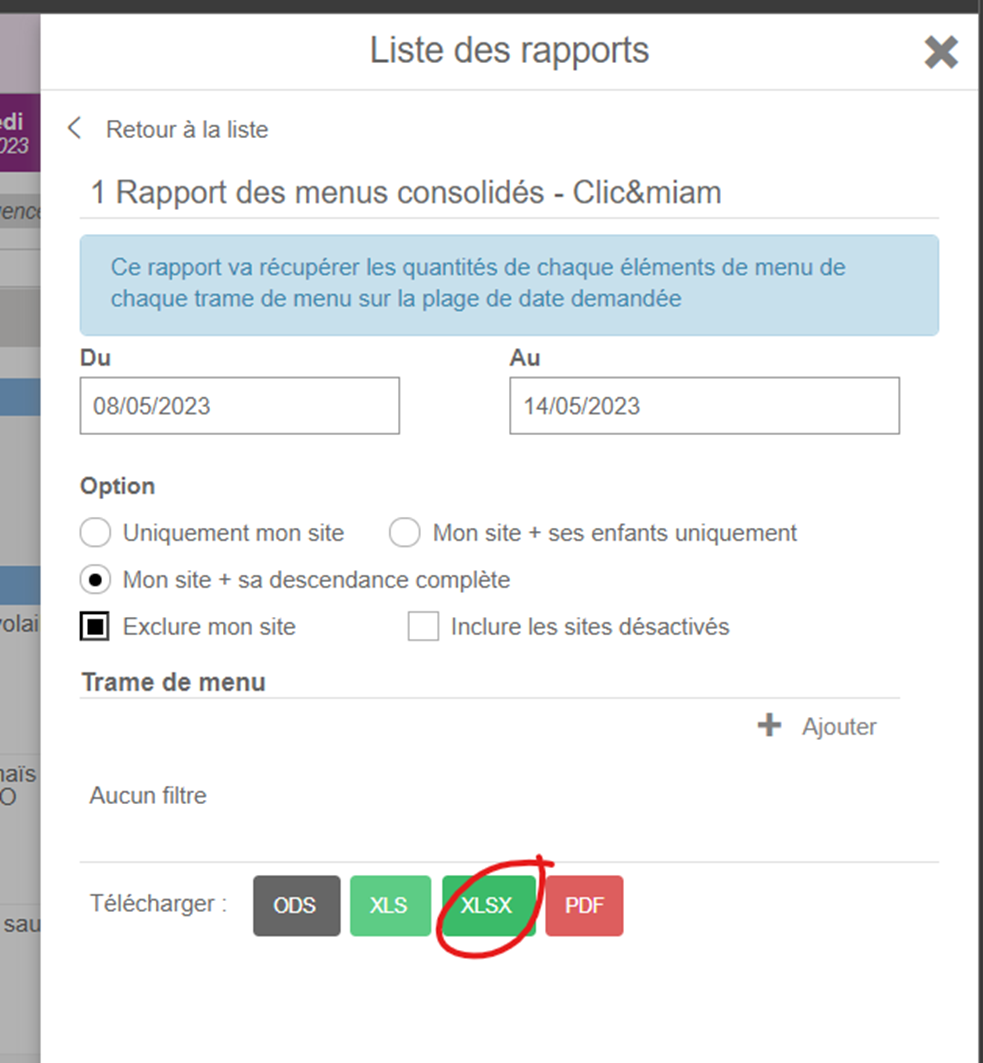
Dans Menus -> Menus -> Rapport -> Rapport de menus consolidés – Clic&miam -> période d’intérêt -> Mon site + sa descendance complète -> XLSX -> Télécharger.
Ouvrir le fichier Excel alors téléchargé qui ressemble à ça :

Attention ne supprimer pas les colonnes sinon toutes les formules vont se décaler (et ne plus fonctionner).
Sélectionner la cellule A6 dans le fichier tout juste téléchargé. Appuyer sur CTRL + Shift (en restant appuyé) Fleche du bas puis Fleche de droite. Normalement vous venez de sélectionner tout le tableau. Copier ce tableau.
Dans le fichier Excel d’import clic&miam coller ce tableau dans la feuille Export ARGOS recette après avoir cliqué sur la cellule C1. Le résultat doit ressembler à ça :

Les colonnes A et B doivent se calculer automatiquement jusqu’en bas. Cliquer sur la cellule B1 puis appuyer sur CRTL et flèche du bas. Si tout va bien les colonnes de A à H s’arrêtent toutes à la même ligne.

Si ce n’est pas le cas, ex :

Sélectionner les 2 dernières cellules remplies des colonnes A et B. Puis double cliquer sur le petit carré vert en bas à droite de la sélection :

Et hop toutes les cellules blanches des colonnes A et B doivent se remplir.
Mettre à jour les TAGS (pictogrammes)
Dans ARGOS -> Outils -> Taches -> Lister les tags totaux. Relancer. Exporter.
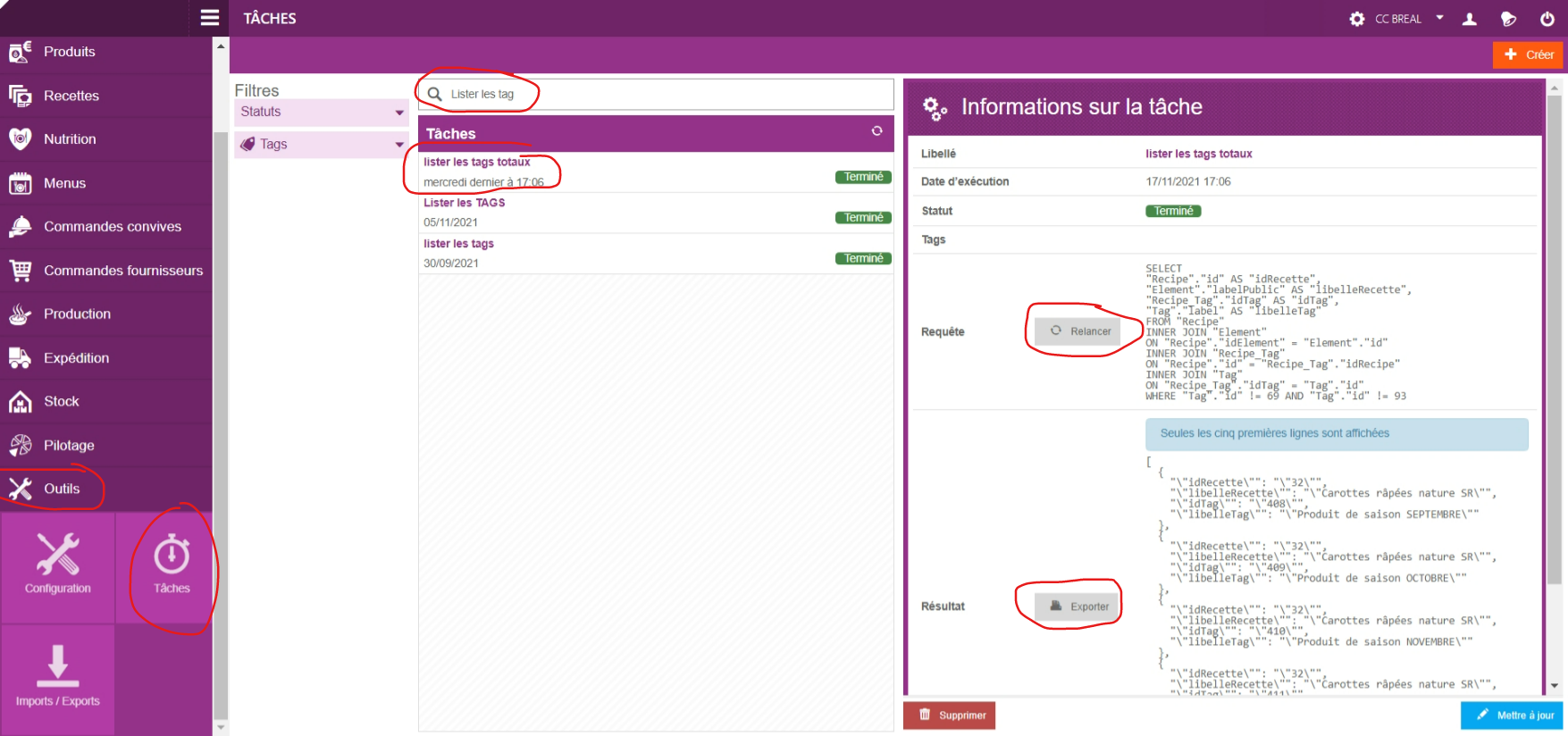
NE PAS OUVRIR LE FICHIER.
Retourner sur le fichier Excel d’import clic&miam.
Ouvrir une feuille Excel vide.
Aller dans les téléchargements.
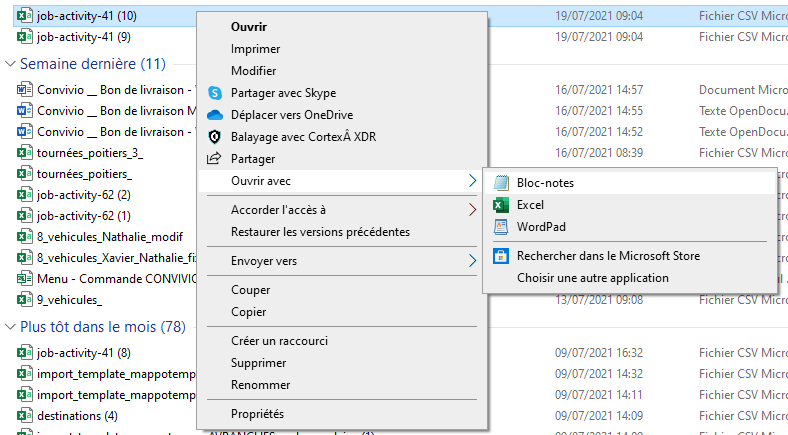
Faire un clic droit sur le fichier -> Ouvrir avec Bloc notes.
Le fichier ouvert dans bloc-notes n’a pas de problème d’affichage :
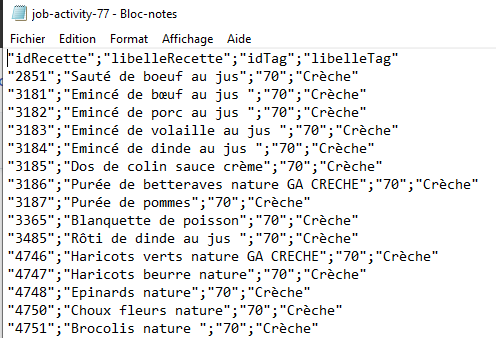
Copier-coller tout le contenu (CTRL+A puis CTRL+C) du bloc-notes dans la feuille Excel (CTRL+V) ou Clic droit tout sélectionner, clic droit copier, aller sur la feuille Excel, clic droit coller.
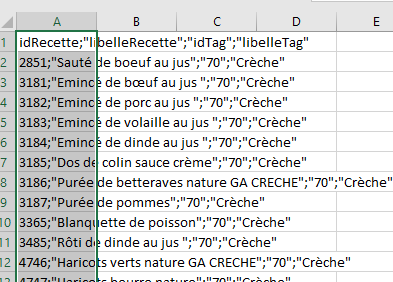
Le problème des accents à disparu mais toutes les informations sont concaténées (regroupées) dans la première colonne.
Sélectionner la colonne A -> Données -> Convertir -> Délimité -> Suivant -> Cocher point virgule -> Terminer.
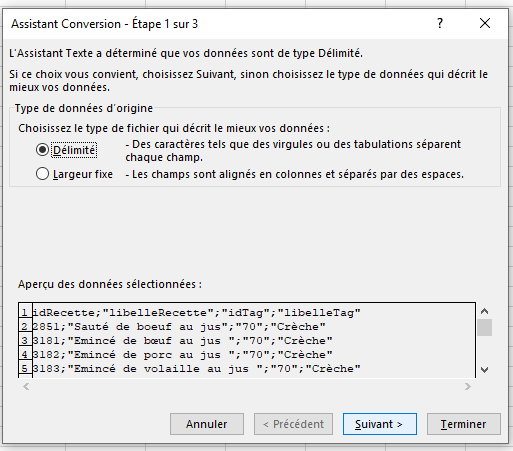
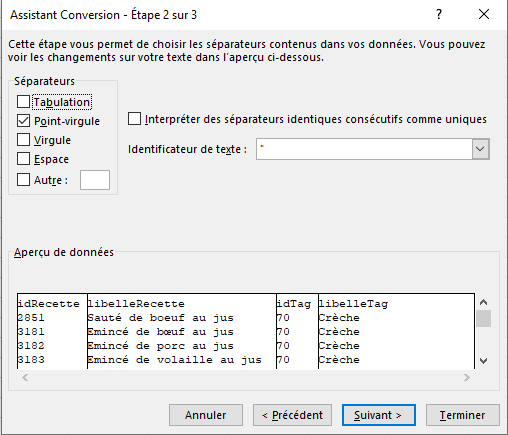
Le fichier contient les colonnes bien séparées.
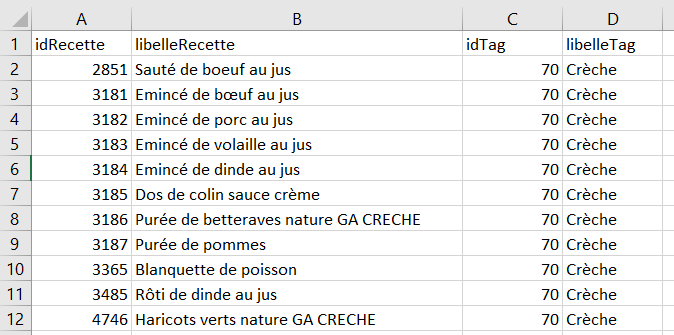
Copier les 4 premières colonnes et le coller dans les 4 colonnes la feuille Export ARGOS TAGS du fichier d’import clic&miam. Supprimer la feuille job-activity-77.
Attention : si vous souhaitez appliquer des pictogrammes sur des recettes qui ne sont pas taguées dans ARGOS il suffit d’ajouter à cette liste une ligne avec le nom de la recette et le nom du TAG (les colonnes A et C sont inutiles).
Validation
En passant rapidement il est possible de vérifier que les formules ont bien fonctionnées.
Si tel n’est pas le cas :
- Vérifier que les dates des jours de la semaine correspondent bien aux dates des exports de menus.
- Vérifier que le nom du site est bien retrouvé dans la feuille Export ARGOS recette colonne D (sans faute de typo, sans espace à la fin, …). Si il n’est pas retrouvé c’est qu’il n’existe pas de menu sur le site dans ARGOS.
- Vérifier que le nom de la trame de menu est bien retrouvé dans la feuille Export ARGOS recette colonne E (sans faute de typo, sans espace à la fin, …). Si elle n’est pas retrouvé c’est qu’elle n’existe pas sur le site dans ARGOS.
- Vérifier que les services et éléments de repas correspondent bien entre les formules et l’export ARGOS des recettes (Attention aux gouters et Diner, potage, divers).
- Vérifier que les TAGS sont bien mis à jour. Si ce n’est pas le cas c’est qu’il n’existe aucune ligne dans la feuille Export ARGOS TAGS comportant en même temps le nom de la recette et du TAG (Typo).
Si cela semble correcte passer à l’étape suivante. Attention à partir de ce point il sera difficile de revenir en arrière en conservant le travail effectué ultérieument.
Enregistrer sans les formules
Dans un dossier enregistrer le fichier avec un nom au format : menu_clic_s42_avecformules.xls.
Afin de pouvoir repartir de ce fichier pour la prochaine semaine de menu.
Puis enregistrer le fichier à nouveau : menu_clic_s42_sansformules.xls
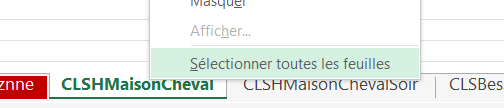
Sélectionner toutes les feuilles :
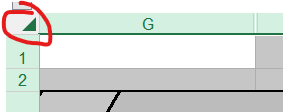
Sélectionner toutes les cellules entre la colonne A et la ligne 1 :
Copier-coller les valeurs.
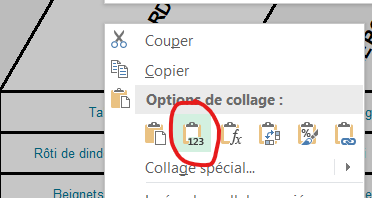
Toutes les formules ont été remplacées par du texte, les 3 dernières feuilles sont donc inutiles, supprimer Jour de la semaine, Export ARGOS recettes, Export ARGOS TAGS.
Enregistrer le fichier.
Dernière validation avant import
Une dernière validation s’impose avant d’envoyer le fichier dans clic&miam. Il est possible de reprendre les feuilles clients une par une pour gérer les spécificités de certains clients.
Mais il est également possible de faire des modification en masse, ex :
- Remplacer «EspaceBIO» par «Rien» après avoir sélectionné toutes les feuilles pour ne pas avoir le BIO qui s’affiche dans l’intitulé des recettes.
- Remplacer «Garniture ne rien produire » par « Rien ».
- Remplacer « Coleslaw » par « Coleslaw (Choux et carottes) »
- …
Si un TAG est manquant dans ARGOS n’hésitez pas à en faire par à l’équipe par le biais d’un ticket.