
Afin de faire le lien avec clic&miam il est nécessaire de procéder en 3 étapes :
- Sortir les menus ARGOS
- Sortir les TAGS ARGOS
- Préparer le fichier Excel clic&miam
- Ajouter un nouveau client
- Effacer les formules et les feuilles d’export ARGOS
I – Sortir les menus ARGOS
Dans ARGOS se connecter sur sa CC.
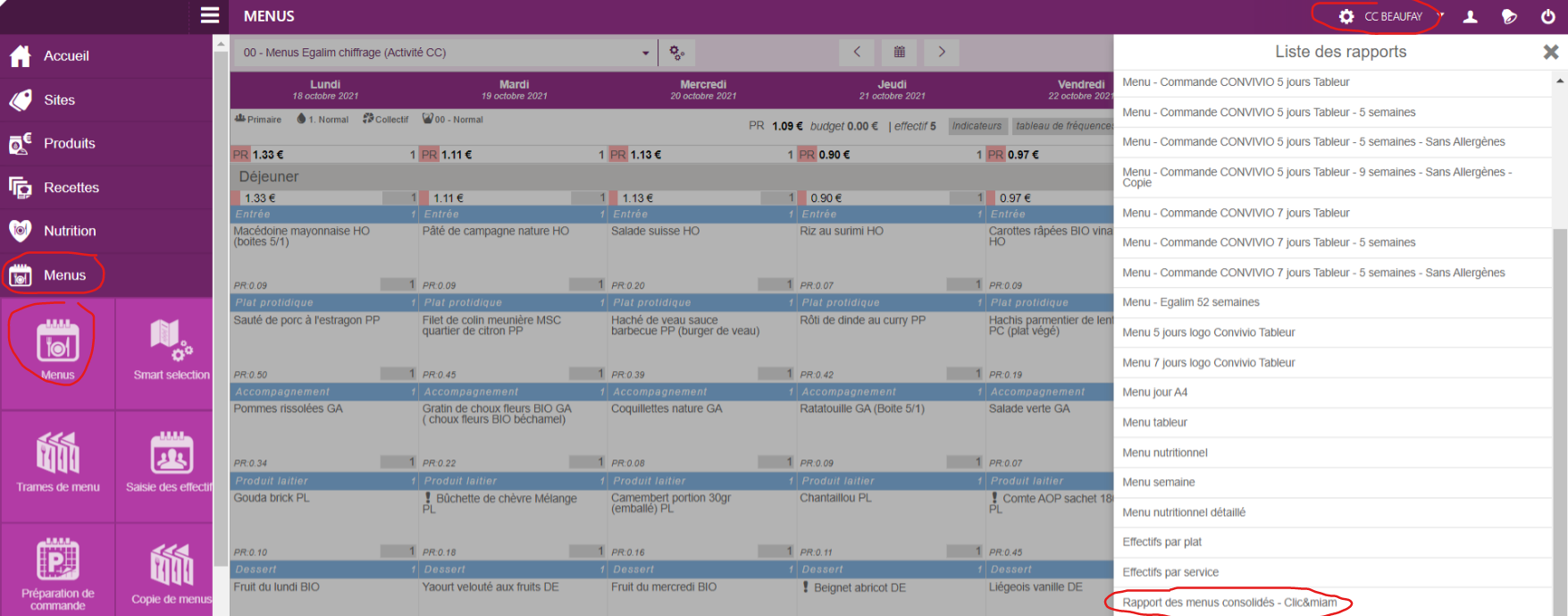
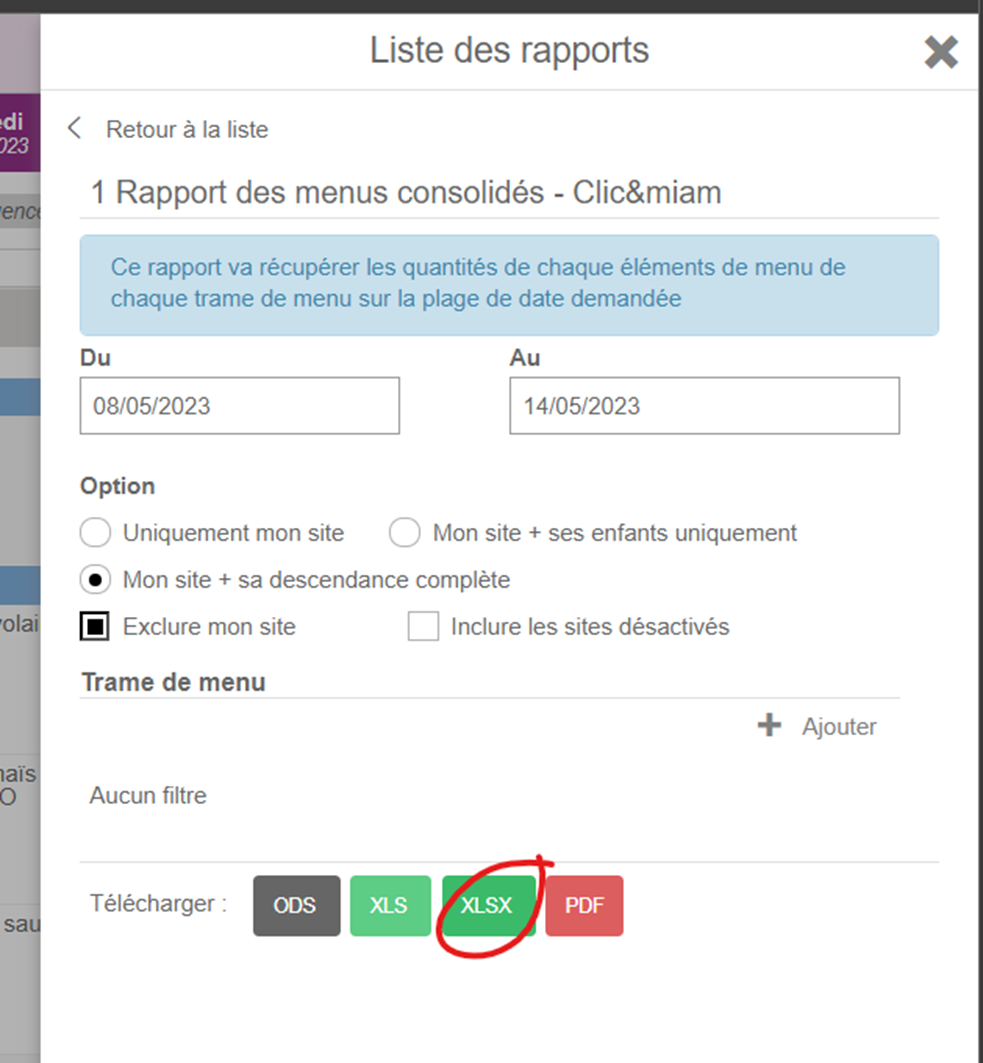
Dans Menus -> Menus -> Rapport -> Rapport de menus consolidés – Clic&miam -> période d’intérêt -> Mon site + sa descendance complète -> XLSX -> Télécharger.
Ouvrir le fichier Excel alors téléchargé qui ressemble à ça :

Ce fichier contient :
- La date de consommation
- Le nom du site
- La trame de menu
- Le service
- L’élément de repas
- L’identifiant de la recette
- Le nom de la recette
- Les quantités prévisionnelles
- Les quantités réelles
- Ecart entre le 2
Garder ce fichier ouvert il servira juste après.
II – Sortir les TAGS ARGOS
Dans ARGOS -> Outils -> Taches -> Lister les tags totaux.
Relancer.
Exporter.
NE PAS OUVRIR LE FICHIER.
Retourner sur le fichier Excel des menus ARGOS.
Données -> A partir d’un fichier texte/CSV -> Téléchargement -> le dernier fichier téléchargé.
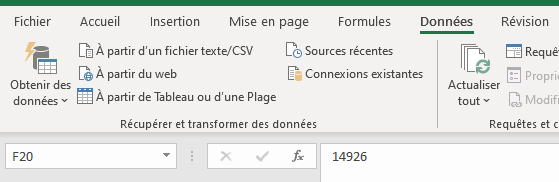
Dans origine du fichier sélectionner : 65001 : Unicode (UTF-8)
Délimiteur : point-virgule
Charger. Un nouvelle feuille va s’ajouter avec les informations des TAGS.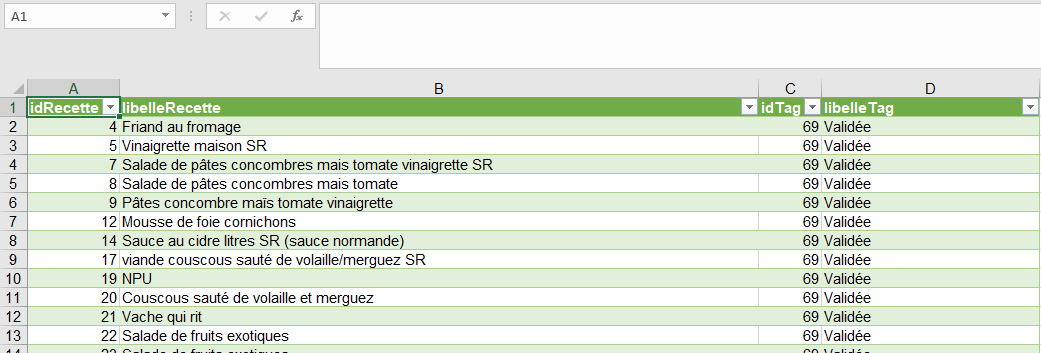
Garder ce fichier ouvert il servira juste après.
III – Préparer le fichier Excel clic&miam
Dans Z:\Cuisine-Centrale\Argos\Manuel utilisateur\Mode d'emploi 1\Clic&miam
Ouvrir le fichier template.xls . ATTENTION NE PAS MODIFIER CE FICHIER.
Enregistrer ce fichier où vous le souhaitez.
Ce fichier contient 4 feuilles :
- Jour de la semaine : une feuille qui contient les dates des jours de la semaine.
- Clic&miam : une feuille avec un format compatible clic&miam. Cette feuille ne contient pas le nom des recettes écrites en dure mais des formules permettant de mettre à jour automatiquement le nom des recettes à partir de la feuille « Export ARGOS recette ». De même les TAGS ne sont pas éctits en dure avec des 0 et des 1 mais avec des formules qui vont mettre automatiquement à jour les pictogrammes à partir de la feuille « Export ARGOS TAGS ».
- Export ARGOS recette : une feuille qui va contenir les menus ARGOS.
- Export ARGOS tag : une feuille qui va contenir les TAGS ARGOS.
Pour mettre à jour correctement ce fichier il est nécessaire de procéder en 4 étapes :
- Mettre à jour les jours de la semaine
Remplacer les dates de la semaine par celle d’intérêt. Attention le format des cellules doit rester en texte (et pas en date).
- Mettre à jour l’export ARGOS recette
Supprimer le contenu des colonnes C à K. Sélectionner les colonnes puis supprimer le contenu sans supprimer les cellules sinon les formules ne fonctionneront plus (la touche SUPPR marche aussi).
Copier le contenu du fichier Excel exporté à l’étape I. Sélection les colonnes A à I du fichier (rester cliquer sur A, coulisser jusqu’à K).
Coller sur la cellules C1 et coller les cellules, le résultat doit ressembler à ça.

Normalement si tout s’est bien passer les formules des colonnes A et B doivent se mettre à jour automatiquement et ressembler à ceci :

Au final grâce à cette page il sera possible de rechercher pour le site A à la date du B sur le menu C du service D l’élément de repas E correspond à la recette indiquée dans la 7ème colonne.
- Mettre à jour l’export ARGOS TAGS
Supprimer le contenu des colonnes A à D. Sélectionner les colonnes puis supprimer le contenu sans supprimer les cellules sinon les formules ne fonctionneront plus (touche suppr).
Copier le contenu du fichier Excel exporté à l’étape II. Sélection les colonnes A à D du fichier (rester cliquer sur A, coulisser jusqu’à D).
Copier sur la cellules A1 et coller les cellules, le résultat doit ressembler à ça.
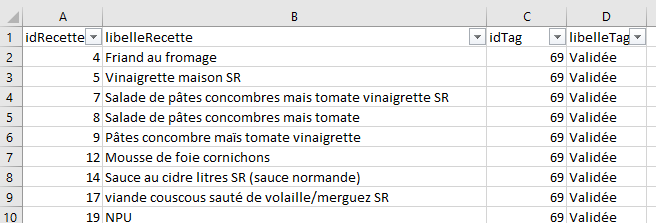
Au final grâce à cette page il sera possible de rechercher pour une recette donnée si elle a un TAG BIO, avec porc… et mettre à jour automatiquement les pictogrammes.
- Mettre à jour la feuille clic&miam
Si vous avez bien paramétré vos feuilles Excel votre menu se mettra automatiquement à jour.
La feuille clic& miam a un contenu classique si ce n’est les cellules des recettes et des pictogrammes qui contiennent des formules.
- La formule des recettes
=SIERREUR(RECHERCHEV(CONCATENER("CHATEAUNEUF EN THYMERAIS - Ecole - Public";'Jour de la semaine'!A$2;"B - Primaire Egalim Avec Choix";"Déjeuner";"Entrée1");'Export ARGOS recette'!$A:$M;9;0);"")
- La formule des TAGs
=SI(NB.SI.ENS('Export ARGOS TAGS'!$B:$B;RECHERCHEV(CONCATENER("CHATEAUNEUF EN THYMERAIS - Ecole - Public";'Jour de la semaine'!$A$2;"B - Primaire Egalim Avec Choix";"Déjeuner";"Accompagnement1");'Export ARGOS recette'!$A:$M;9;0);'Export ARGOS TAGS'!$D:$D;"Agriculture Biologique")>=1;1;0)
Reprenons doucement ce que fait chacune de ces formules.
- La formule des recettes
- La concaténation
Derrière ce terme obscur se cache le fait de mettre bout à bout les éléments suivants :
- Le nom ARGOS du site.
- Le jour de la semaine (dans la feuille « Jour de la semaine » colonne A et 2ème ligne).
- Le nom de la trame de menu ARGOS
- Le nom du service
- Le nom de l’élément de repas avec son numéro d’ordre
Autrement dit la formule :
=CONCATENER("CHATEAUNEUF EN THYMERAIS - Ecole - Public" ; 'Jour de la semaine'!A$2 ; "B - Primaire Egalim Avec Choix" ; "Déjeuner" ; "Entrée1")
Va en fait afficher la valeur suivant :
CHATEAUNEUF EN THYMERAIS - Ecole - Public20/09/2021B - Primaire Egalim Avec ChoixDéjeunerEntrée1
- La recherche verticale
Ici on cherche simplement la valeur qu’on vient de créer dans la feuille 'Export ARGOS recette' afin d’afficher le nom de la recette correspondant au menu du site A, de la date B, de la trame C, du service D et de l’élément de repas E.
Autrement dit la formule :
=RECHERCHEV("CHATEAUNEUF EN THYMERAIS - Ecole - Public20/09/2021B - Primaire Egalim Avec ChoixDéjeunerEntrée1" ; 'Export ARGOS recette'!$A:$M ; 9 ; 0)
Va en fait rechercher exactement dans le feuille « Export ARGOS recette » entre les colonnes A à M la valeur rouge et quand elle sera trouvé va afficher la 9ème colonne correspondant au nom de la recette.
- Oups pas trouvé
Si aucune recette n’a été indiquée dans ARGOS il serait préférable d’afficher rien plutôt qu’une erreur Excel toute moche.
Autrement dit la formule :
=SIERREUR(RECHERCHEV(CONCATENER("CHATEAUNEUF EN THYMERAIS - Ecole - Public";'Jour de la semaine'!A$2;"B - Primaire Egalim Avec Choix";"Déjeuner";"Entrée1");'Export ARGOS recette'!$A:$M;9;0) ; "")
Va en fait afficher le nom de la recette sauf si elle n’est pas trouvée et dans on affichera rien.
- La formule des TAGs
- La concaténation
Derrière ce terme obscur se cache le fait de mettre bout à bout les éléments suivants :
- Le nom ARGOS du site.
- Le jour de la semaine (dans la feuille « Jour de la semaine » colonne A et 2ème ligne).
- Le nom de la trame de menu ARGOS
- Le nom du service
- Le nom de l’élément de repas avec son numéro d’ordre
Autrement dit la formule :
=CONCATENER("CHATEAUNEUF EN THYMERAIS - Ecole - Public" ; 'Jour de la semaine'!A$2 ; "B - Primaire Egalim Avec Choix" ; "Déjeuner" ; "Entrée1")
Va en fait afficher la valeur suivant :
CHATEAUNEUF EN THYMERAIS - Ecole - Public20/09/2021B - Primaire Egalim Avec ChoixDéjeunerEntrée1
- La recherche verticale
Ici on cherche simplement la valeur qu’on vient de créer dans la feuille 'Export ARGOS recette' afin d’afficher le nom de la recette correspondant au menu du site A, de la date B, de la trame C, du service D et de l’élément de repas E.
Autrement dit la formule :
=RECHERCHEV("CHATEAUNEUF EN THYMERAIS - Ecole - Public20/09/2021B - Primaire Egalim Avec ChoixDéjeunerEntrée1" ; 'Export ARGOS recette'!$A:$M ; 9 ; 0)
Va en fait rechercher exactement dans le feuille « Export ARGOS recette » entre les colonnes A à M la valeur rouge et quand elle sera trouvé va afficher la 9ème colonne correspondant au nom commercial de la recette.
- Le nombre de TAGs retrouvés
Ici on cherche simplement dans la feuille « Export TAGs ARGOS » si une ligne apparait avec l’identifiant de la recette X à côté du TAG Y.
Autrement dit la formule :
=NB.SI.ENS('Export ARGOS TAGS'!$B:$B ; RECHERCHEV(CONCATENER("CHATEAUNEUF EN THYMERAIS - Ecole - Public" ; 'Jour de la semaine'!$A$2 ; "B - Primaire Egalim Avec Choix" ; "Déjeuner" ; "Accompagnement1") ; 'Export ARGOS recette'!$A:$M ; 9 ; 0) ; 'Export ARGOS TAGS'!$D:$D ; "Agriculture Biologique")
Va en fait rechercher dans la colonne B de la feuille « Export ARGOS TAGS » le nom de la recette puis vérifier que la colonne D contient bien le TAG "Agriculture Biologique". Pour chaque ligne qui correspond à ces éléments la formule va ajouter 1. Donc si le même TAG a été mis plusieurs fois sur la même recette on peut avoir des chiffres supérieurs à 1.
- 0 ou 1
Autrement dit la formule :
=SI(NB.SI.ENS('Export ARGOS TAGS'!$B:$B;RECHERCHEV(CONCATENER("CHATEAUNEUF EN THYMERAIS - Ecole - Public";'Jour de la semaine'!$A$2;"B - Primaire Egalim Avec Choix";"Déjeuner";"Accompagnement1");'Export ARGOS recette'!$A:$M;9;0);'Export ARGOS TAGS'!$D:$D;"Agriculture Biologique") >= 1 ; 1 ; 0)
Va afficher 1 si le TAG a été retrouvé au moins une fois sinon il affichera 0.
IV – Ajouter un nouveau client
Au final pour ajouter un nouveau client il suffit de :
- Dupliquer la feuille clic&miam
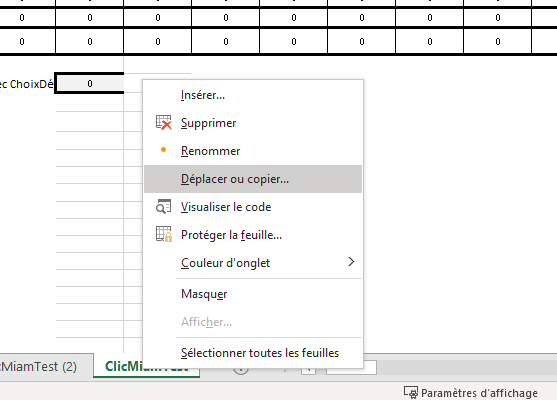
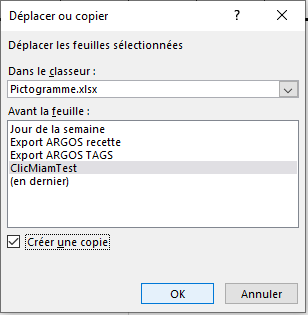
- Remplacer le nom du site
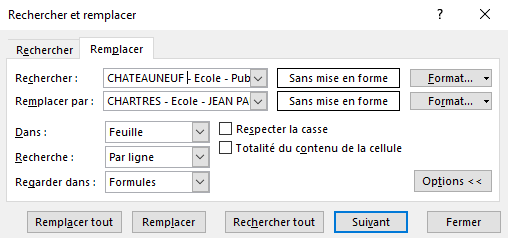
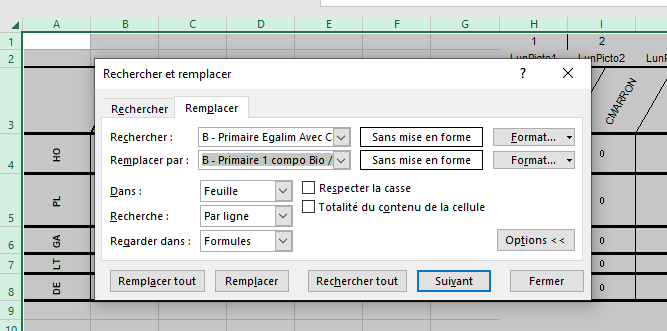
Cliquez sur le triangle en haut à gauche puis CTRL + H (remplacer) pour remplacer l’ancien nom du site ARGOS par un nouveau nom du site. Remplacer tout.
- Remplacer le nom de la trame de menu
- Le tour est joué
V – Effacer les formules et supprimer les feuilles d’export ARGOS
Avant tout import dans clic&miam il est indispensable de repasser sur toutes les feuilles clients afin de vérifier humainement les informations contenu.
La procédure :
- Prendre les feuilles clients une à une.
- Vérifier les recettes
- Vérifier les pictogrammes
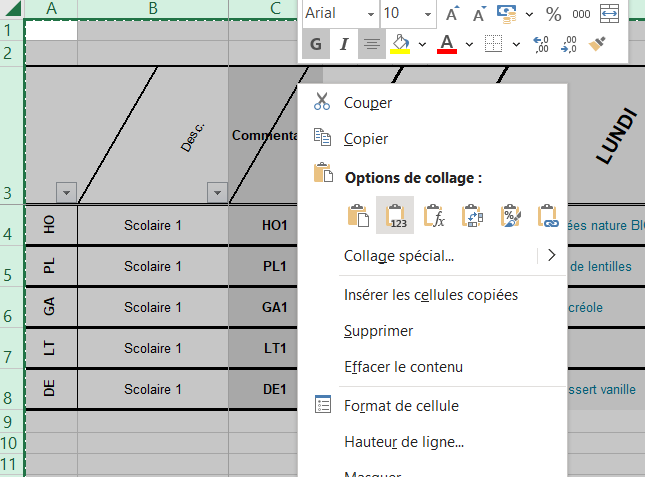
- Sélectionner toutes les cellules la page. Copier -> Coller les valeurs.
- Une fois toutes les feuilles vérifiées et remplacées, supprimer les feuilles « jour de la semaine », « export ARGOS recette » et « export ARGOS TAGs ». Cette étape est indispensable afin de ne pas envoyer sur clic&miam de trop gros fichiers Excel dans clic&miam.
- Le fichier d’import clic&miam est prêt.
N’hésitez pas à contacter l’équipe ARGOS pour la mise en place de cette procédure, la validation des formats des fichiers Excel et le respect des bonnes pratiques.