
I - Récupérer le fichier Excel avec les formules
En bas de cette documentation vous trouverez un fichier Excel "Visualiser les sites d'une CC.xlsx" qui contient toutes les formules pour afficher les jours de fermetures ARGOS d'un CC au format suivant :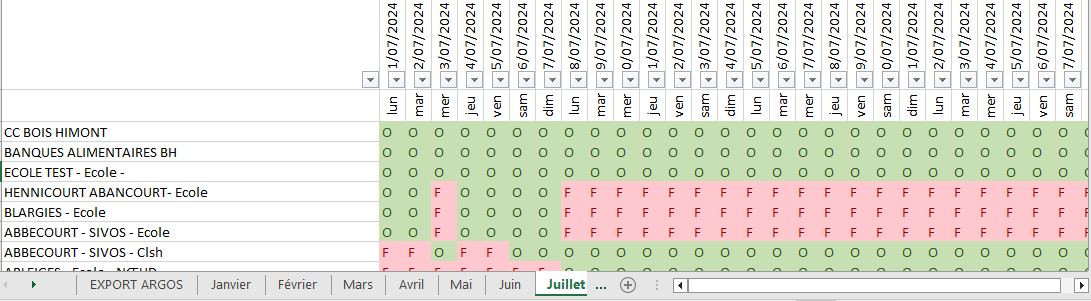
Ce fichier contient les feuilles suivantes :
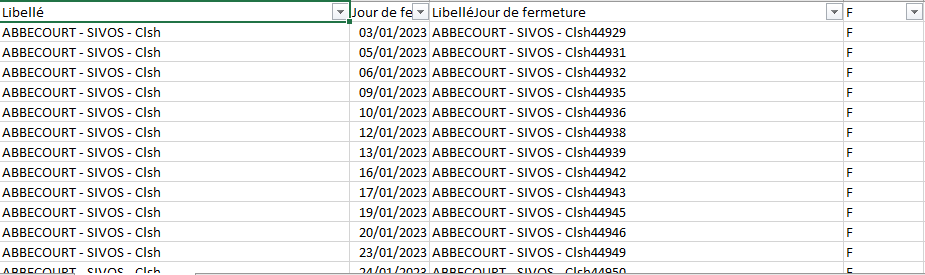
- Dans la feuille "EXPORT ARGOS" sont contenues les jours de fermetures de chaque site ARGOS (site par site puis date par date).
- Colonne A : Libellé du site
- Colonne B : Jour de fermeture.
- Colonne C : Concaténation du libellé et du jour de fermeture
- Colonne D : F pour Fermé
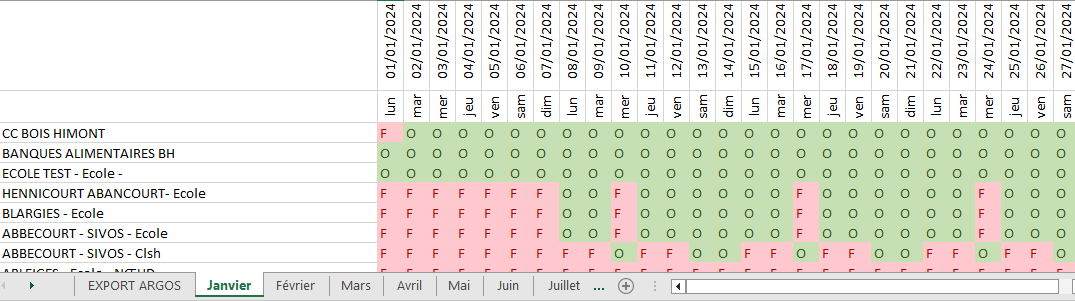
- Dans les feuilles contenant les mois de l'année sont contenus
- Ligne 1 : les dates au format JJ/MM/AAAA
- Ligne 2 : les jour de la semaine correspondant à la date.
- Ligne 3 à X :
- Colonne A : le libellé du site.
- Colonne B à AF : le statut du site soit O pour Ouvert soit F pour Fermé.
Pour visualiser le statut des calendriers de vos sites ARGOS il faut mettre à jour ces données en 2 étapes :
- Récupérer la liste de tous les jours de fermeture à jour.
- Récupérer la liste de tous vos clients à jour.
II - Récupérer la liste des jours de fermeture
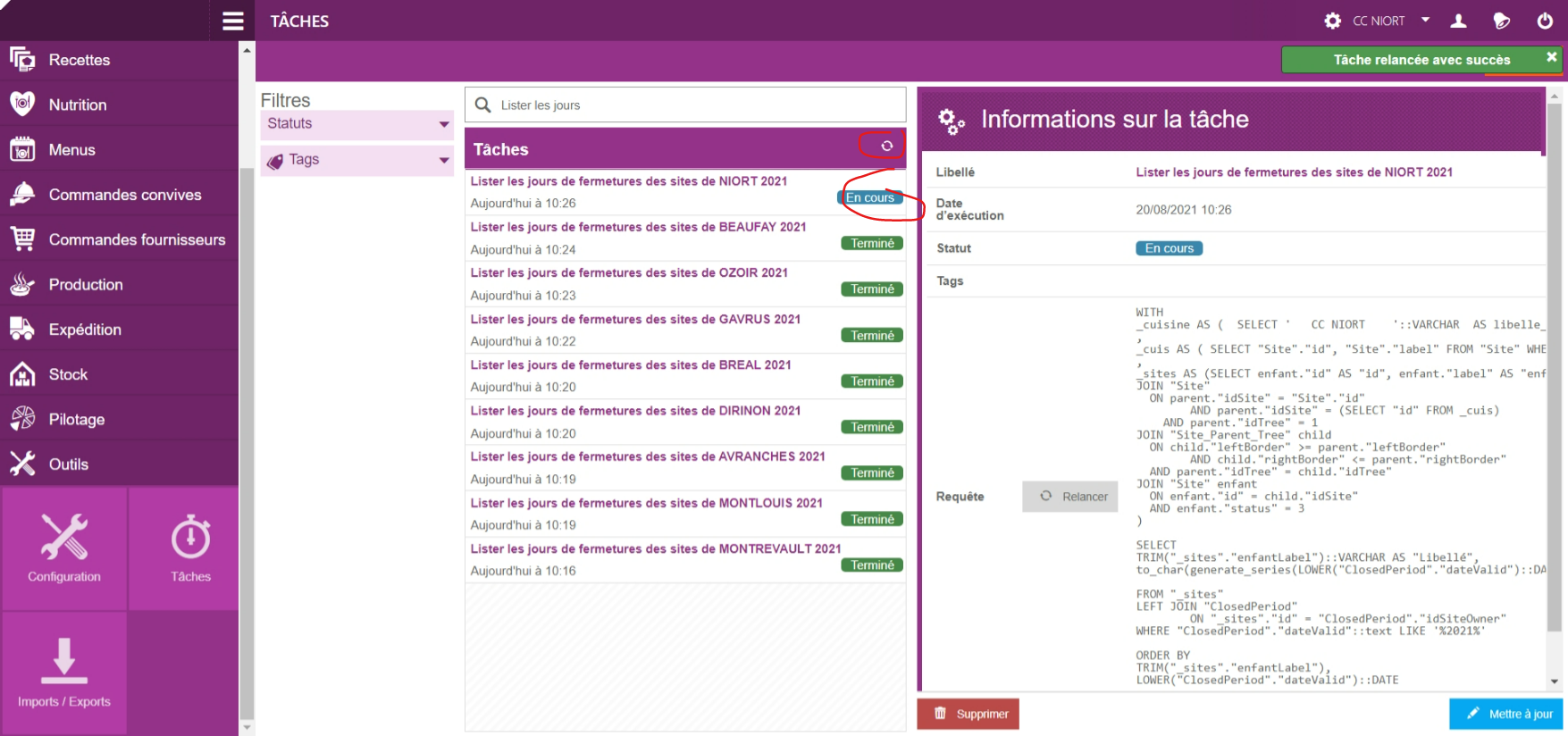
Aller sur ARGOS dans Outils -> Taches -> Chercher une tache : « lister les jours de fermeture des sites … ».
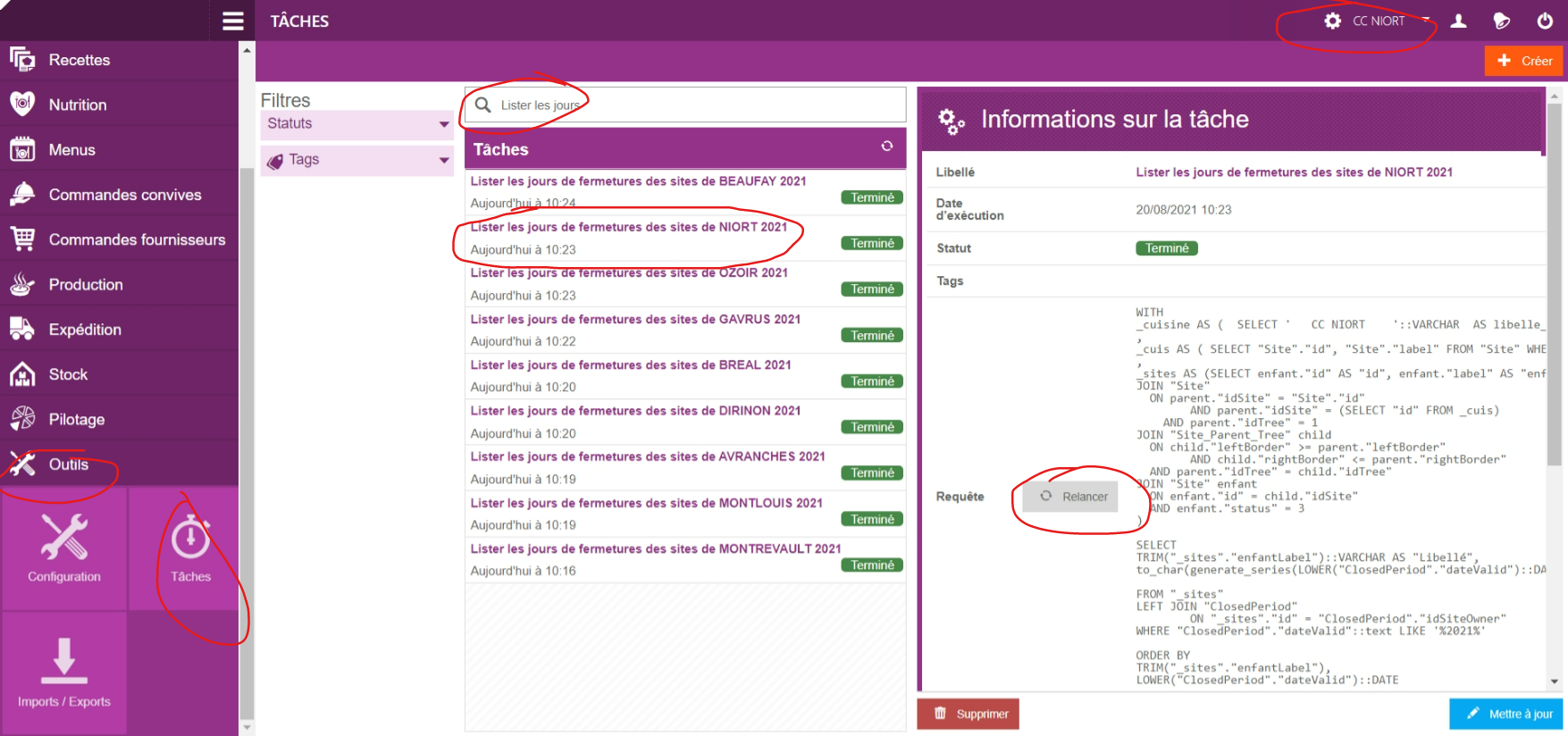
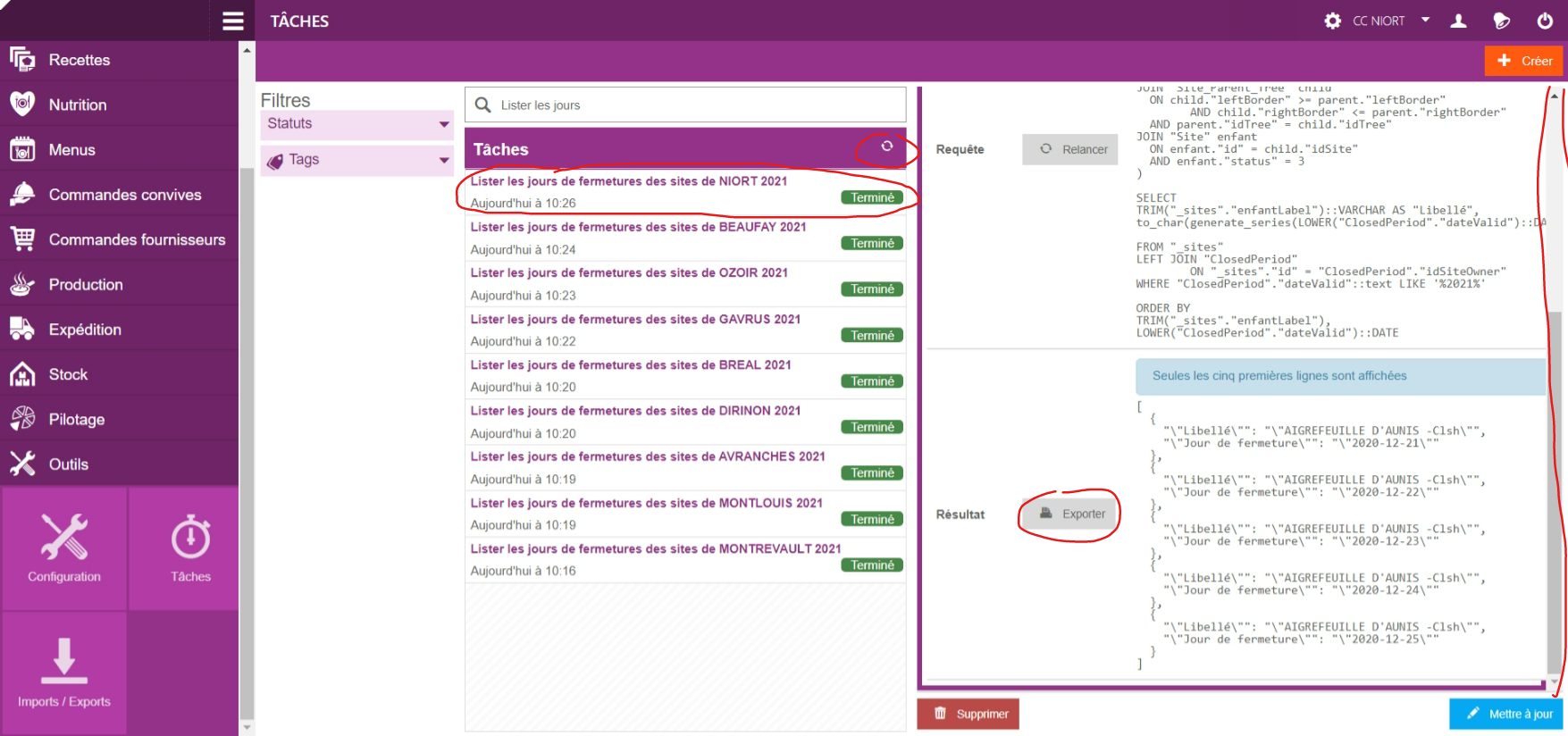
En cliquant sur relancer, la tache va se relancer donc passer au statut « en cours ». Après quelques secondes en cliquant sur le bouton de rafraîchissement « Doubles flèches » la tache va passer au statut « Terminé ».
En bas à droite chercher le bouton « Exporter » pour télécharger le fichier.

Si vous ouvrez le fichier téléchargé avec Excel il ressemblera à cela :
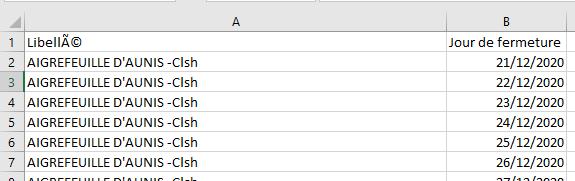
- Nom du site ARGOS
- Date de fermeture
Copier-coller le contenu du fichier précédant dans le fichier sur les 2ères colonnes seulement de la feuille Export ARGOS.
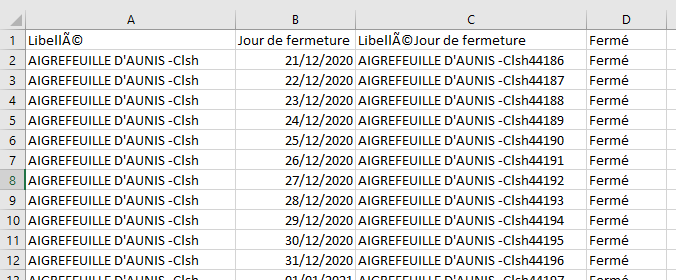
La colonne C doit se mettre à jour automatiquement avec le nom du site puis un chiffre.
Les autres feuilles n'affichent pas encore les calendriers des sites de la CC car ceux-ci n'ont pas été renseignés.
III - Récupérer la liste des sites ARGOS
Dans Outils -> Taches -> Dans la barre de recherche tapez le nom de la CC puis Entrée -> Cliquez sur le tache "Lister les clients ..." -> A droite cliquez sur "Relancer" :
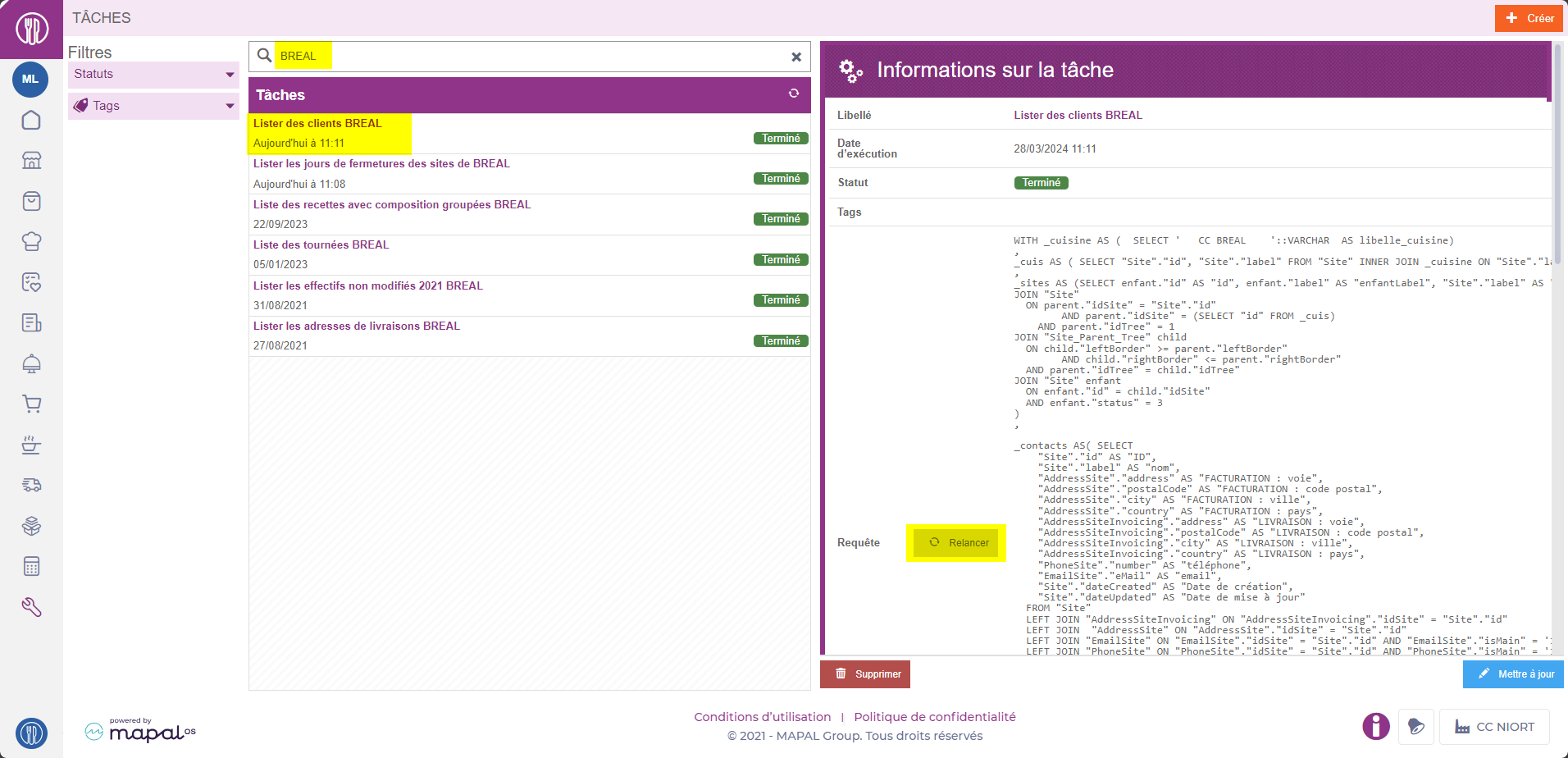
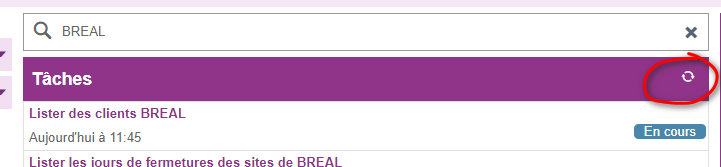
Après quelques secondes en cliquant sur le bouton de rafraîchissement « Doubles flèches » la tache va passer au statut « Terminé ».
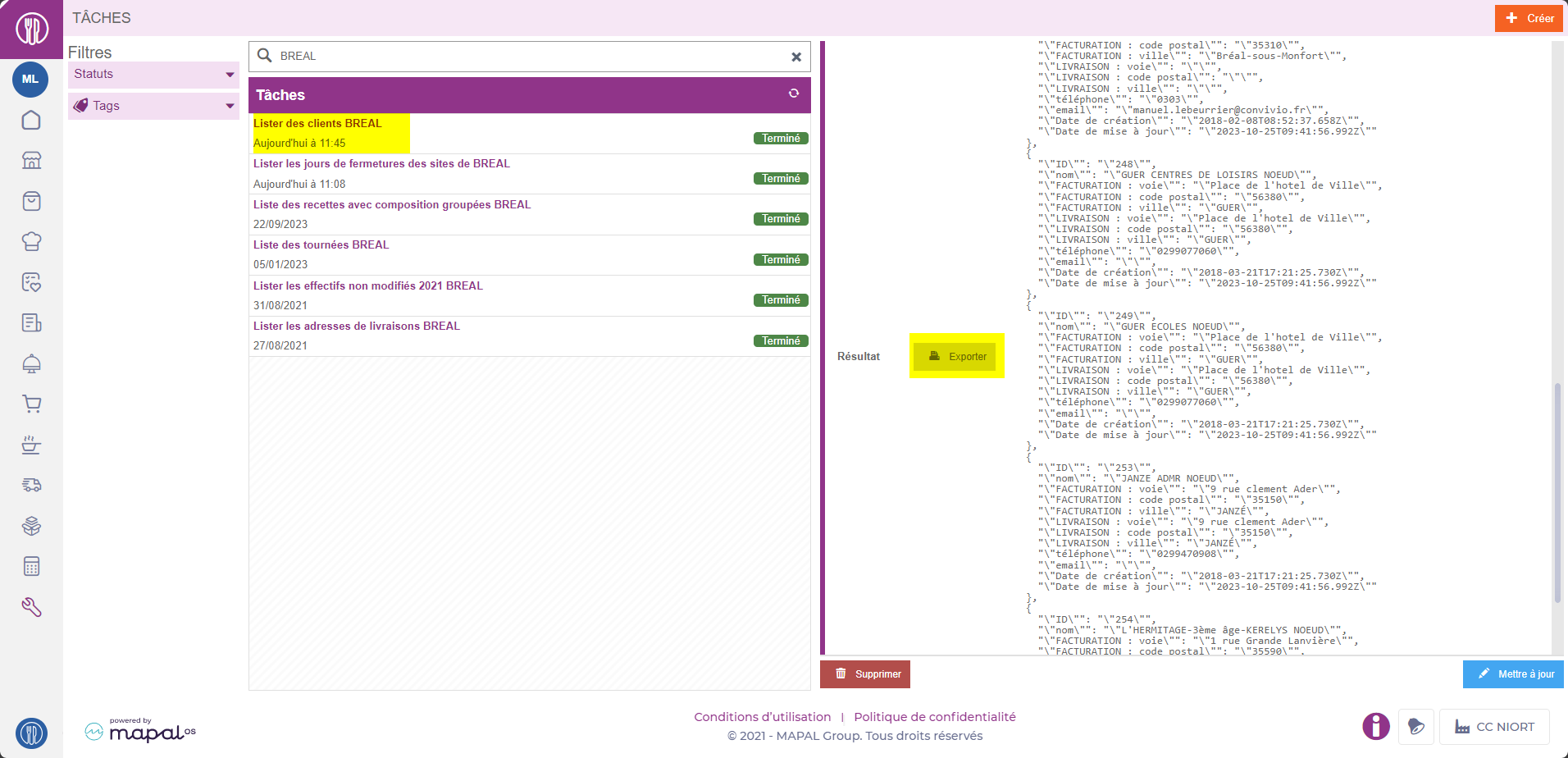
Cliquez de nouveau sur la tache puis sur le bouton "Exporter" :
Ouvrir le fichier qui se télécharge alors :

Copier le nom des sites ARGOS de la colonne B dans la colonne A de la feuille "Janvier" du fichier Excel avec les formules.
Si vous avez bien tout suivi vos calendriers devraient s'afficher dans toures les feuilles :
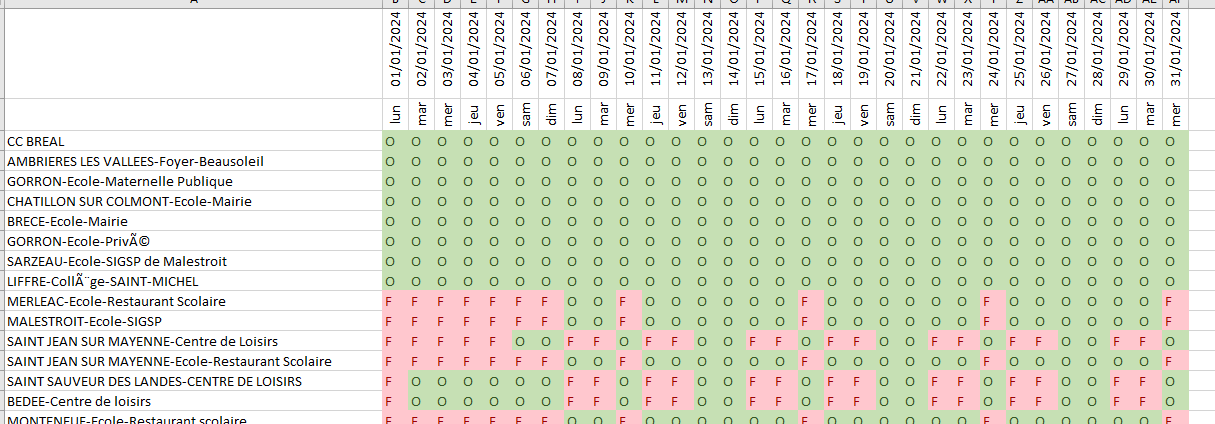
Pour ceux que ça gène les accents qui sont remplacés par des caractères étranges vous pouvez ouvrir les fichier avec Bloc notes avant de copier coller le contenu dans Excel. Attention de bien le faire pour les 2 fichiers.
IV - A savoir
Si vous avez bien tout suivi vos calendriers devraient s'afficher correctement si ce n'est pas le cas c'est parce que vous avez raté ou oublié quelque chose.
Si vous avez supprimé/décalé/modifié les formules vous pouvez reprendre le fichier fichier en bas de cette documentation pour repartir avec une base saine. Les formules dans les cases contenant O ou F doivent ressembler à ça : =SIERREUR(RECHERCHEV(CONCATENER($A3;B$1);'EXPORT ARGOS'!$C:$D;2;0);"O")
Si les formules sont bonnes le problème vient peut être des données. Avez vous bien mis à jour le nom des sites ARGOS dans la colonne A de la feuille "Janvier" et les colonnes A et B de la feuille "EXPORT ARGOS" ? Sont-ils écrits de la même façon ? Les dates afficher dans la première ligne des feuilles portant des noms de mois sont-elles bonnes ?
Avez-vous désactiver le calcul automatique des formules ?
Si cela ne fonctionne toujours pas prenez un exemple d'u jour où un site ARGOS doit être fermé :
- Est-ce que vous retrouvez cette date de fermeture dans la feuille EXPORT ARGOS (si non c'est les données qui ne sont pas à jour) ?
- Que donne la formule Excel CONCATENER() contenu dans la ligne de ce site à la colonne de cette ? ex : =CONCATENER($A3;B$1)
- Est-ce que ce résultat est identique à celui obtenu dans la colonne C de la feuille EXPORT ARGOS ?
PS :
Si vous avez besoin de modifier l'année de certaines dates par exemple (2024 -> 2025 mais que pour les mois de Janvier à Aout) pensez à utiliser le rechercher remplacer que sur ces feuilles.