
Comment sortir ses effectifs d’ARGOS rapidement grâce à la puissance d’Excel et ses tableaux croisés dynamiques ?
- Sortir les chiffres d’ARGOS
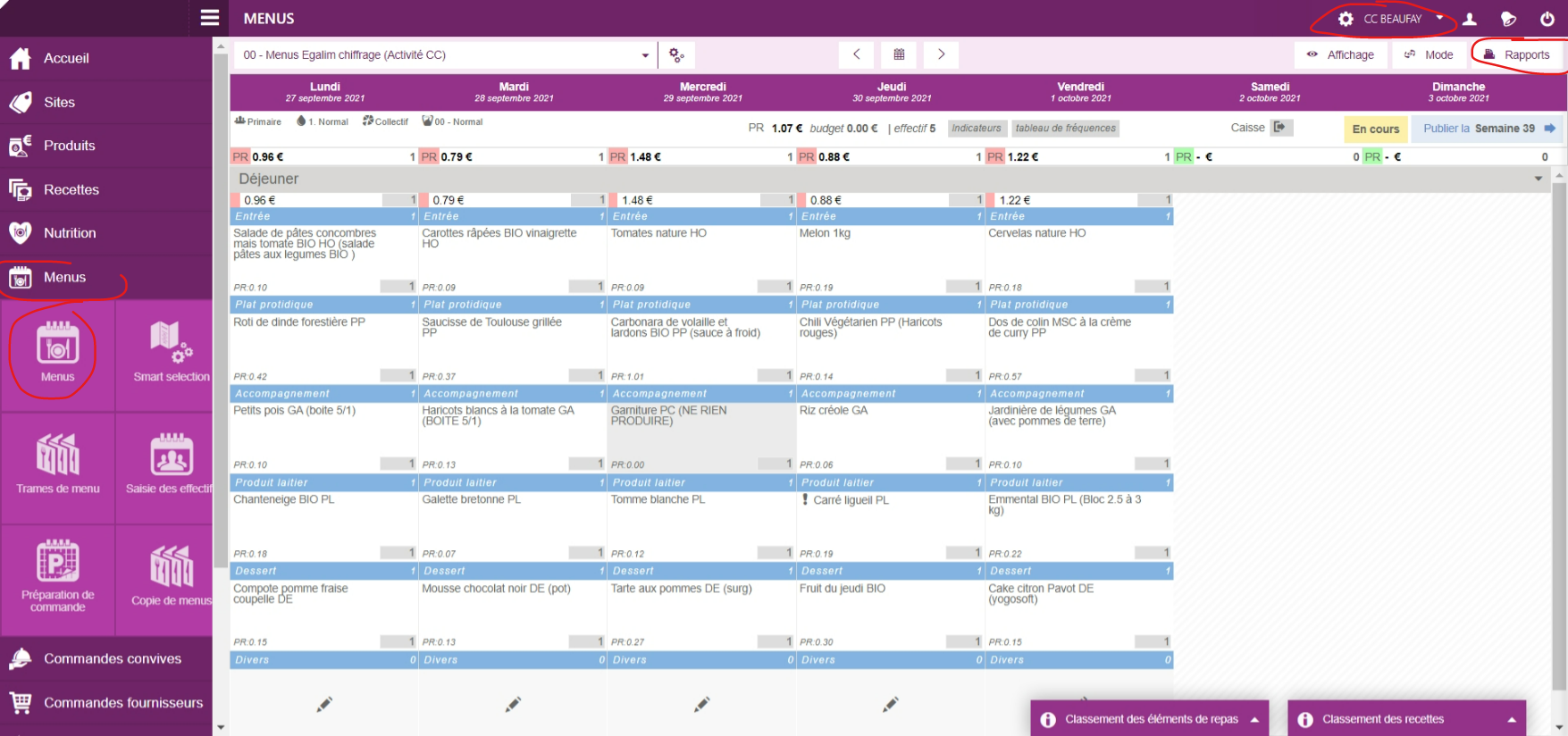
Aller sur sa CC dans ARGOS, dans Menu -> Menu -> Rapport.
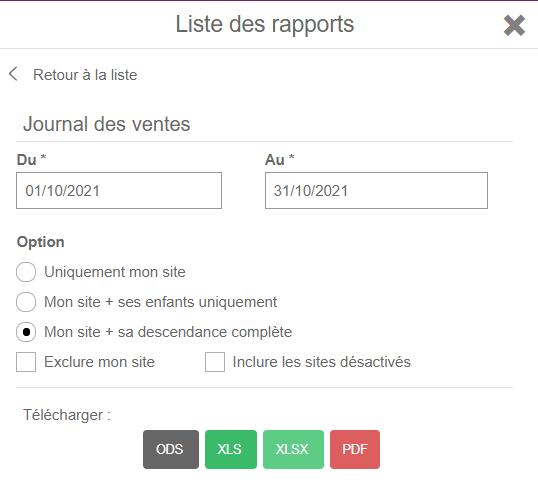
Choisir le rapport : « Journal des ventes » sur les dates d’intérêt en incluant mon site et sa descendance complète :
- Tableau croisé dynamique
Activer les modifications du fichier téléchargé.
Le fichier contient 6 feuilles :
- Journal des ventes
- Par site
- Journal des ventes par Trame
- Journal des ventes par Service
- Journal des ventes par Elément
- Journal des ventes par Recette
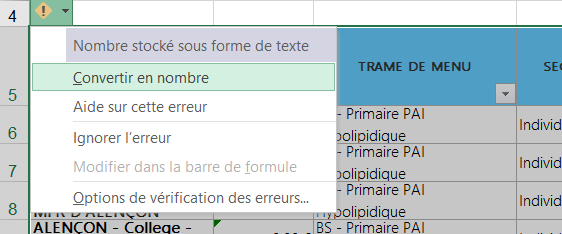
Dans la feuille « JOURNAL DES VENTES PAR ELEMENT » cliquer sur une cellule avec un chiffre (Excel H6). Appuyer sur CTRL + A (pour sélectionner tout le tableau. Cliquez sur le petit losange orange -> Convertir en nombre :
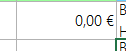
Si cela a fonctionné il n’y a plus de triangle vert en haut à gauche des cellules contenant des chiffres :
Sélectionner le tableau -> Insertion -> Tableau croisés dynamique.
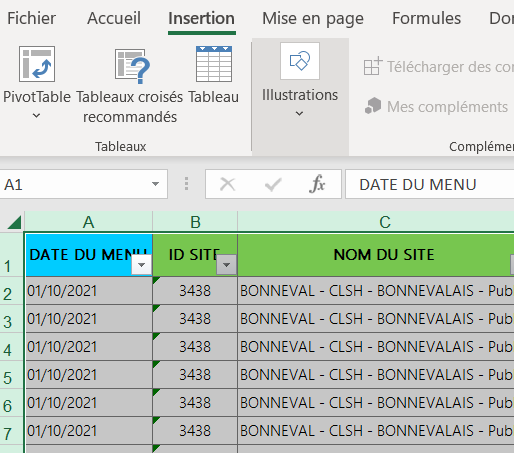
Choisir tableau croisé dynamique vide -> OK :
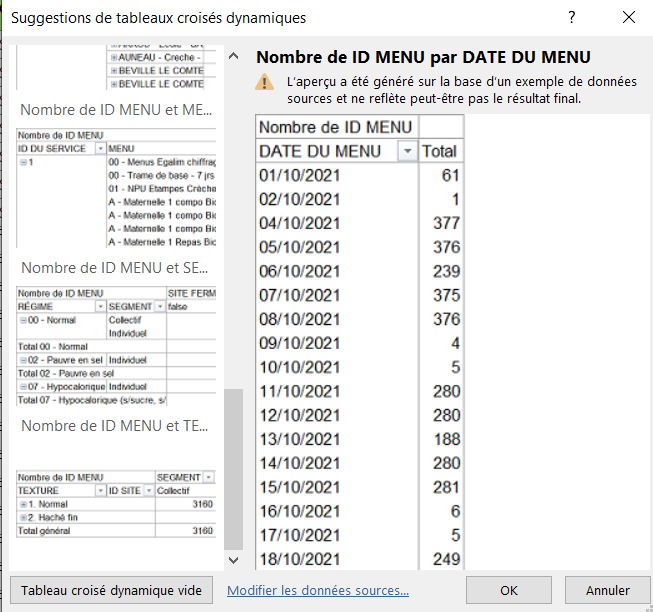
Il suffit alors de préciser ce que l’on veut voir :
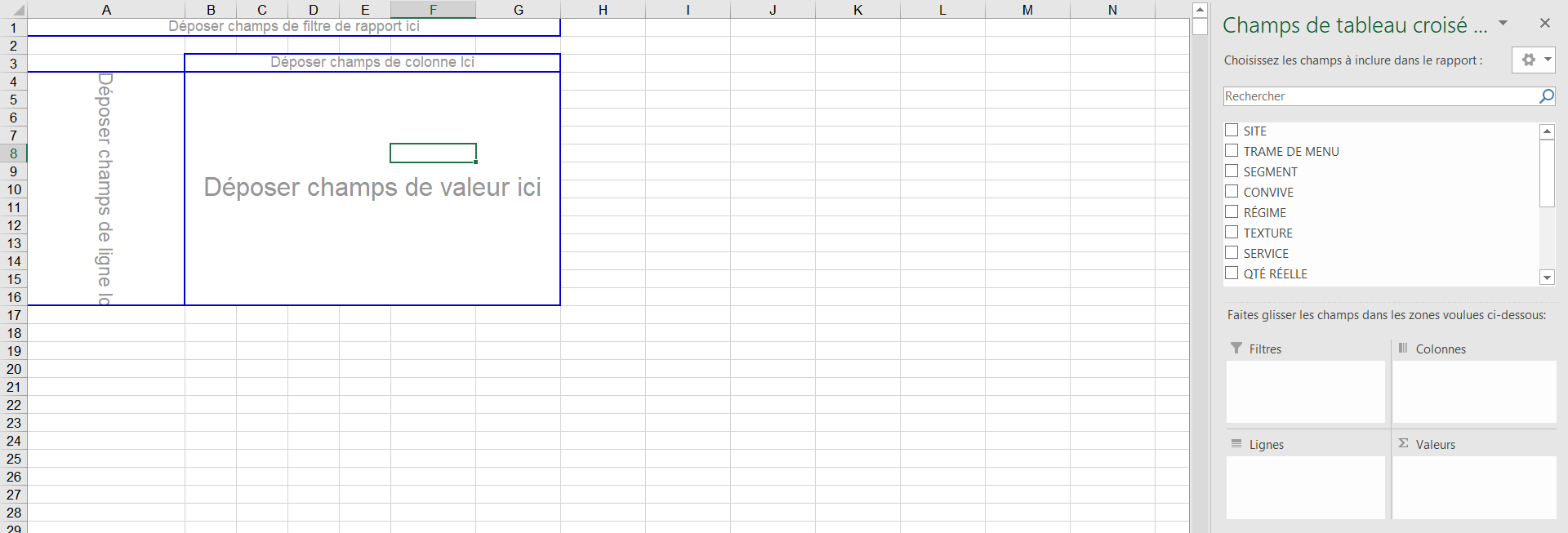
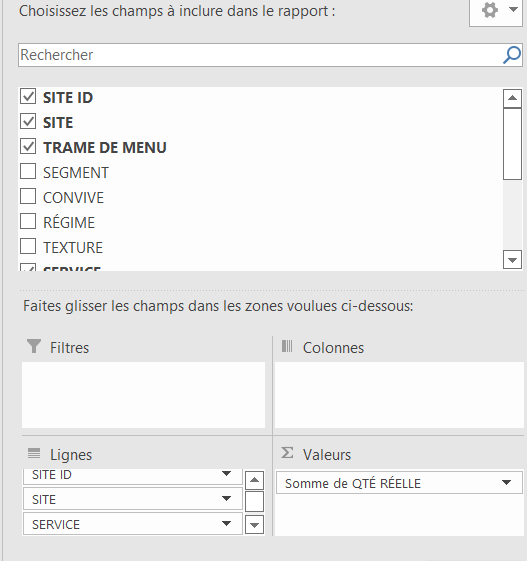
En bas à droite je veux :
- En ligne
- L'ID des sites
- Les sites
- Les services
- Les trames
- Voir les valeurs des sommes des quantités réelles par service (QTE REELLE)
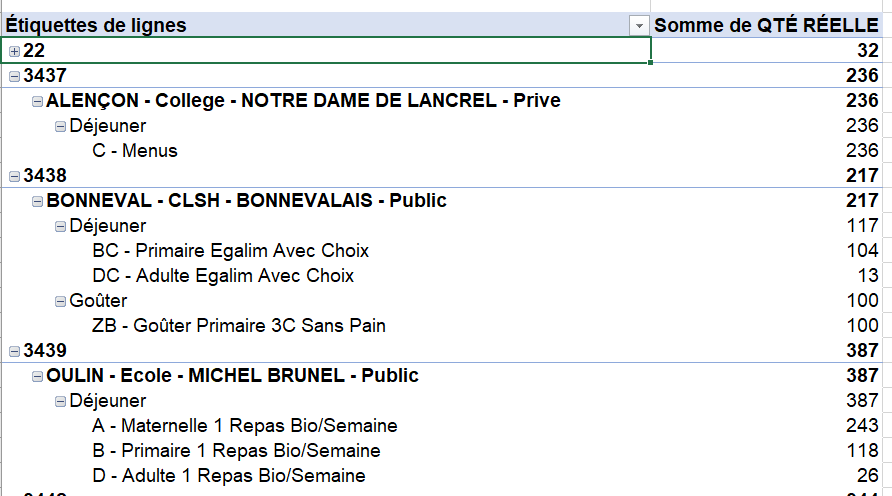
Ainsi on obtient :
- Pour un ID de site donné
- Pour un nom de site donné
- Pour un service donné
- Pour une trame de menu donnée
- La somme des effectifs des services
- Pour une trame de menu donnée
- Pour un service donné
- Pour un nom de site donné
Autre exemple :
En bas à droite je veux :
- En ligne
- Les sites
- Les services
- Les convives
- Les éléments de repas
- Voir les valeurs des sommes des quantités réelles par éléments de repas (QTE REELLE2)
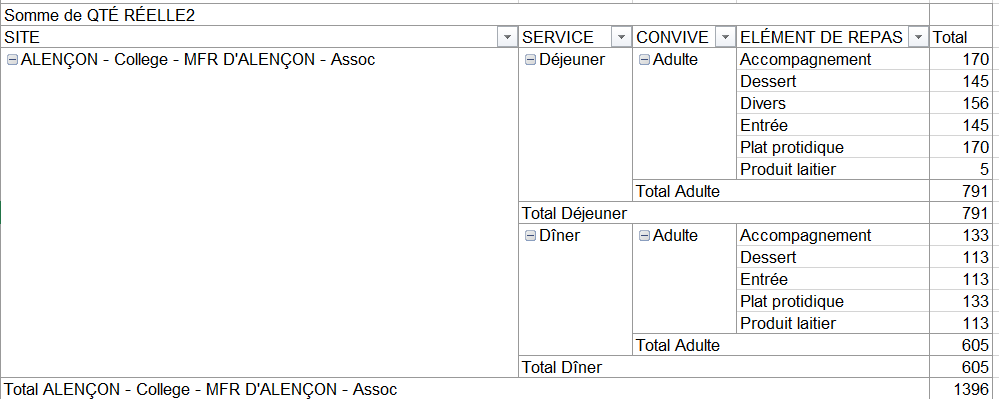
Ainsi on obtient :
- Pour un site donné
- Pour un service donné
- Pour un convive donné
- Pour un élément de repas donné
- La somme des effectifs des services
- Pour un élément de repas donné
- Pour un convive donné
- Pour un service donné