
Créer un nouveau client de A à Z (nouveau visuel)
Pré requis :
- Recueillir toutes les informations nécessaires du nouveau client : nom, adresse de livraison, jours d'ouvertures, type de menus, effectifs prévisionnels, conditionnement ...
- Ce client nécessite-t-il un nœud ? Pour rappel, on fait un nœud lorsque le client a plusieurs points de livraisons mais avec les mêmes particularités de menus (communauté de communes, communes avec plusieurs écoles, ...)
- Cas d'un site sans nœud
Aller sur la CC > Aller sur l'arbre des sites

Il faut repérer en avance le code que l'on attribuera au nouveau client. Pour cela, dans l'arbre des sites, il faut repérer quel nombre est dispo pour lui attribuer. Petit conseil : cliquer sur "charger plus" pour dérouler toute la liste des clients :
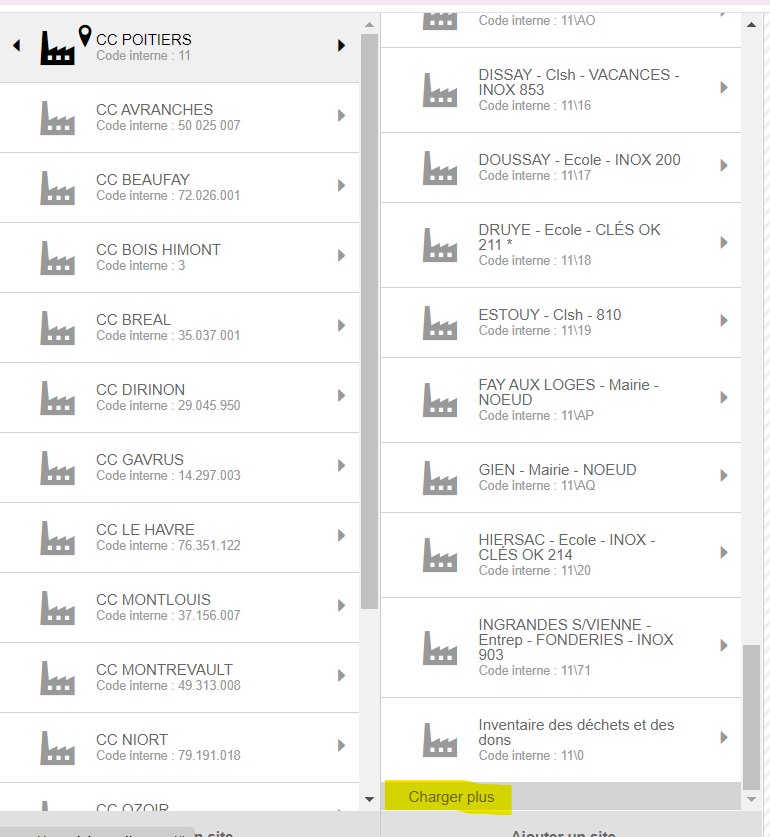
Une fois la liste entièrement déroulée, nous allons chercher le prochain emplacement libre, c'est-à-dire le prochain code interne disponible dans l'ordre croissant.
Pour cela : CTRL+F pour faire une recherche. Puis taper le code de la CC :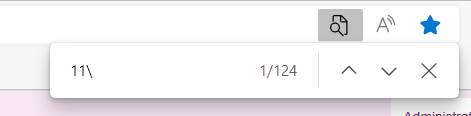
Chercher ensuite, à la manière du juste prix, le prochain code interne disponible. Ici, il s'agit du code 11\83 car le 11\82 est le dernier utilisé dans l'ordre.
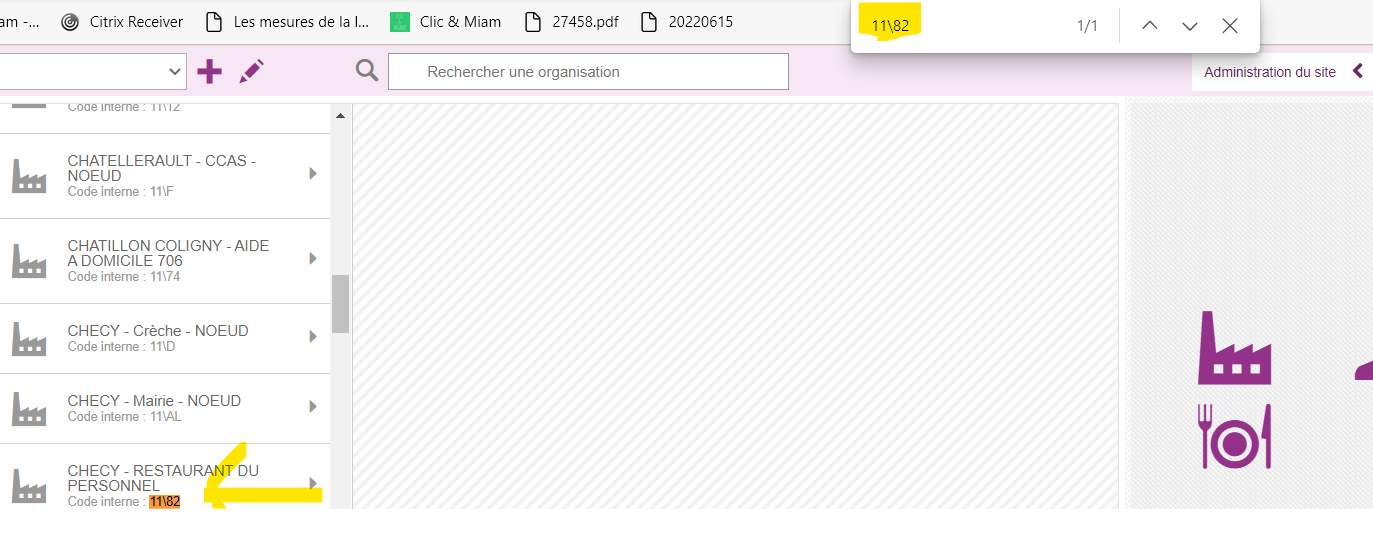
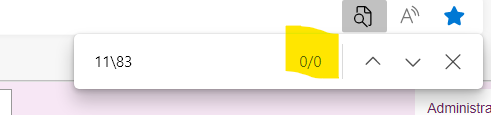
Noter le code trouvé.
Cliquer ensuite sur 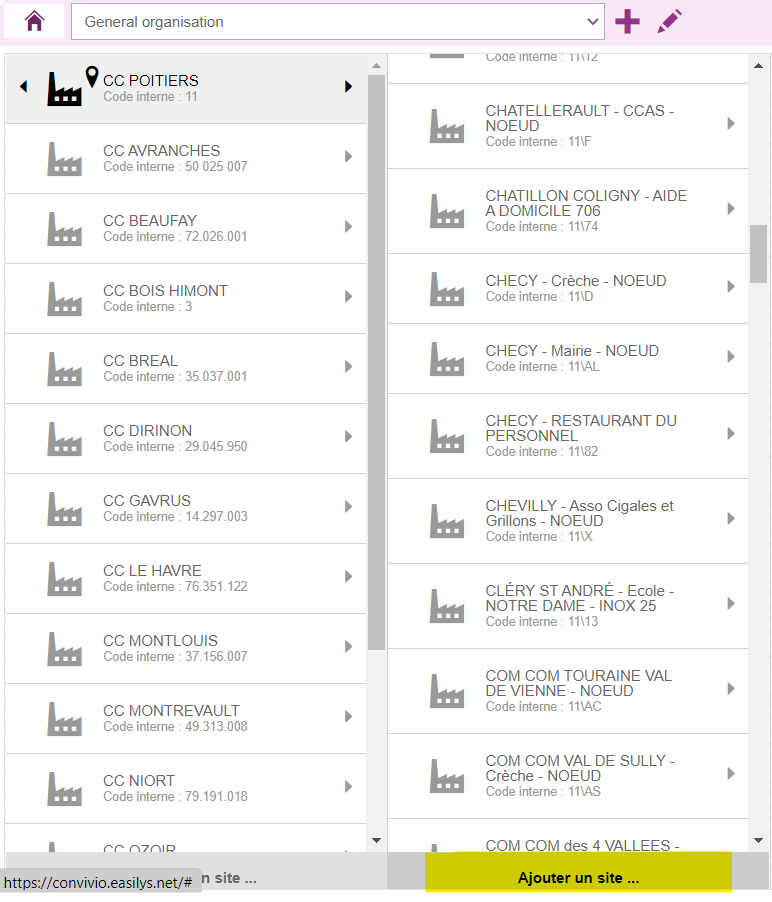
Renseigner les informations du site :
- Code interne : inscrire le code préalablement définit.
- Libellé : respecter le format suivant "VILLE - Type établissement - Nom établissement - Privé/Public"
- Type : production
- Code analytique : renseigner le code correspondant au type d'établissement (CF https://newaccount1633558919516.freshdesk.com/fr/support/solutions/articles/101000407688-les-codes-analytiques )
- Adresse de livraison : à compléter impérativement (pour BL)
- Adresse de facturation : à compléter
Cliquer sur Créer.
- Appliquer un conditionnement
Aller dans les paramètres du client : 
Dans l'onglet 
Ajouter les tags de conditionnement nécessaires en cliquant sur "Ajouter un tag", ce qui donne : 
NB : si votre CC est en facturation automatique, ajouter les tags de facturation de la même manière, dans le sous menu "SItes" :
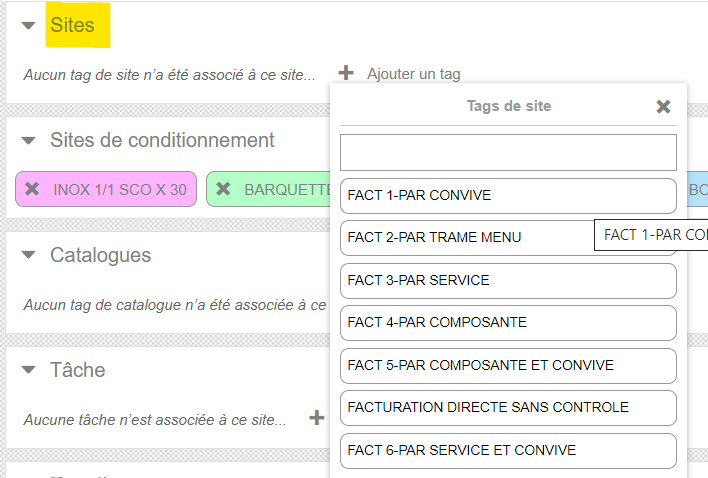
b. Créer le calendrier
Dans le calendrier "Jours de fermeture" cliquer sur les jours à fermer, appliquer les dates d'intérêt puis Créer.
/!\ aux jours fériés.
c. Appliquer des menus
- Sur la CC, mettre les autorisations au client sur les trames de menus nécessaires.
Dans les options de la trame de menu > Dupliquer les menus vers d'autres sites
Origine : Dates d'intérêt + cocher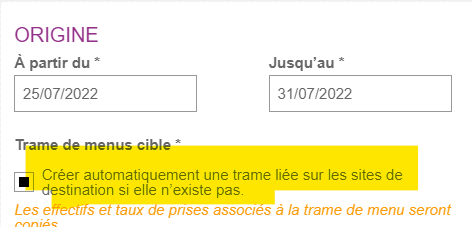
Destination : même date de démarrage. Dans sites > Tout Supprimer > Ajouter un site >CTRL+F > chercher le nom du client > Le sélectionner
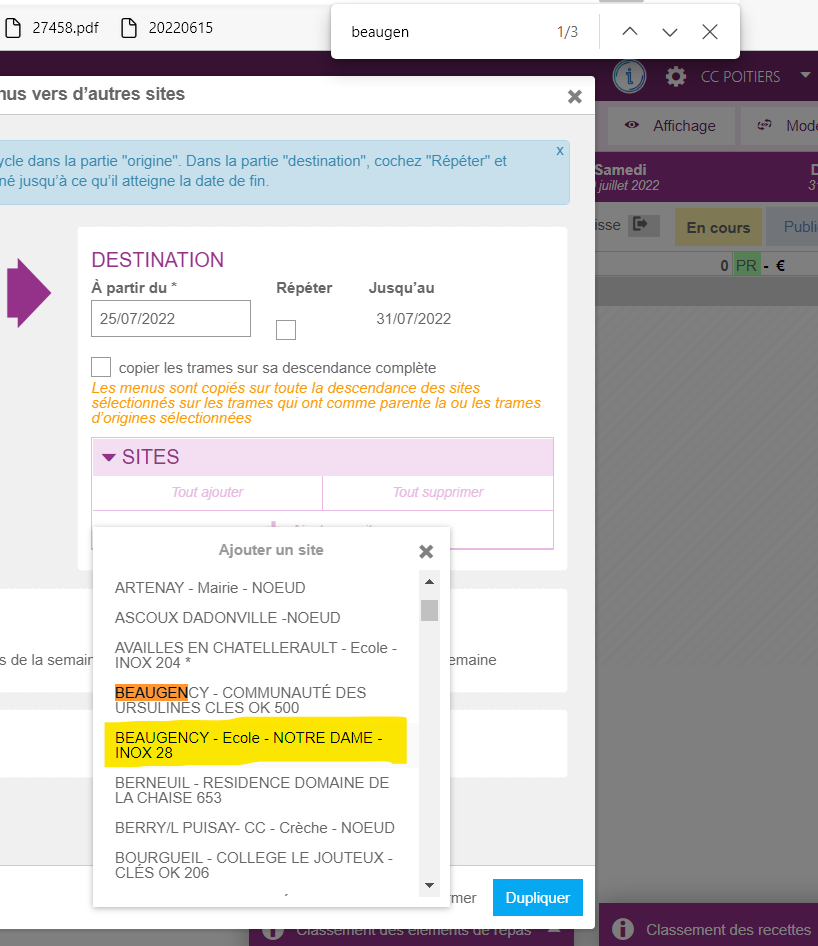
Dupliquer
- Sur le client > Menus > Trames de menus (/!\ vérifier que l'on est bien sur le bon site, Argos a tendance à se remettre sur le site précédent)
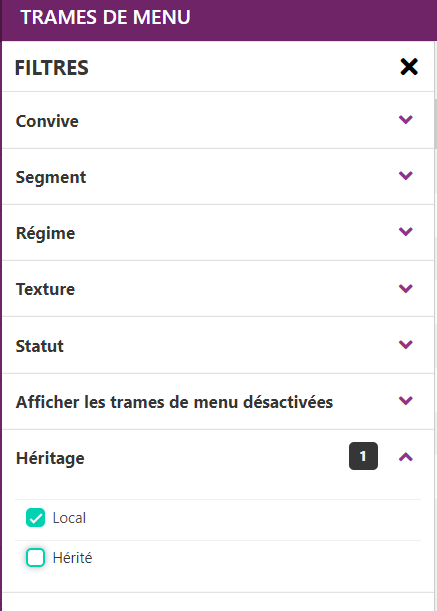
Filtres > Héritage > Décocher hérité
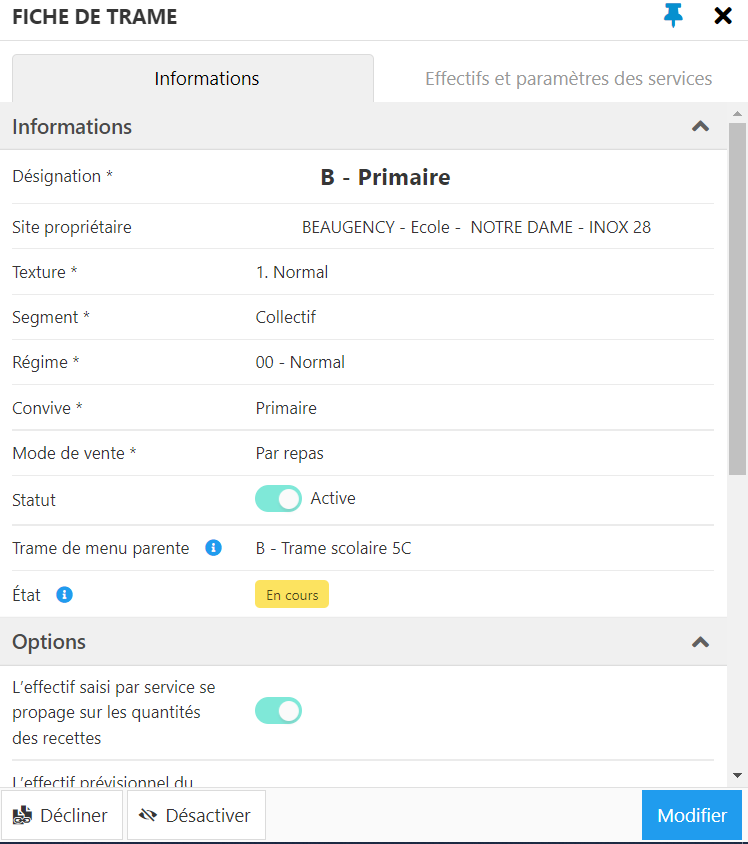
 Cliquer sur la trame précédemment créée. Dans les informations > Modifier > Changer le nom si nécessaire avec le bonne codification de convive. Vérifier texture, segment, régime et convive (/!\ correspond bien au grammage).
Mode de vente : par repas.
Trame de menu parente : vérifier que c'est la bonne trame de la CC.
Enregistrer
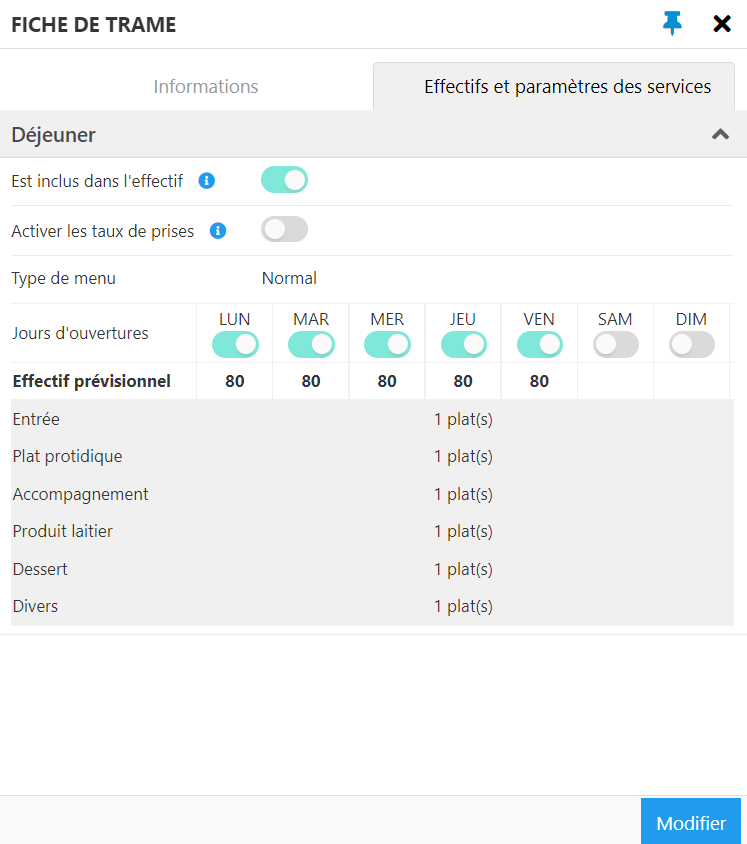
Dans le menu "Effectifs et paramètres de services" > Modifier > Vérifier la structure du menu par rapport aux besoins du client.
Si besoin, activer les taux de prises et les paramétrer.
Type de menu : Normal
Jours d'ouverture : A définir
Effectif prévisionnel : inscrire dans le lundi puis cliquer sur
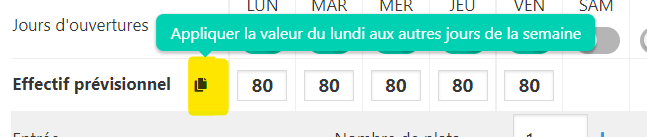
pour que l'effectif se répète tous les jours ouverts.
Enregistrer quand ok.
Les menus peuvent être à nouveau dupliquer de manière habituelle pour appliquer les prévisionnels et les changements éventuels de structure.
A ce stade, il est également possible de créer des trames supplémentaires (différents convives, plats témoins,...) à partir de la trame préalablement validée.
Pour cela, toujours dans Menus > Trames de menus > Cliquer sur la trame que l'on veut décliner. Cliquer sur  Dans le menu alors ouvert, renseigner les informations nécessaires :
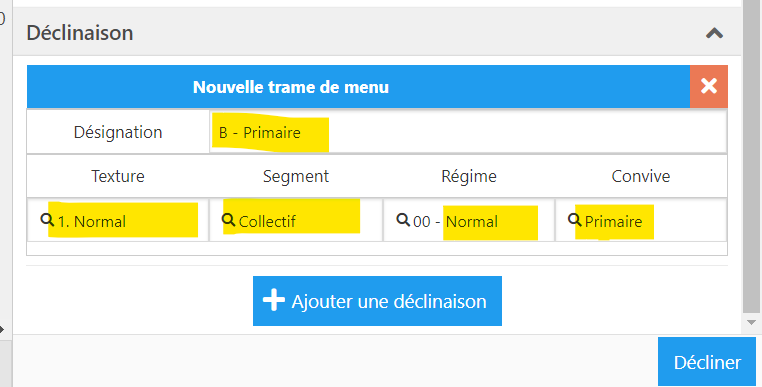
Il est possible d'en faire plusieurs à la fois en cliquant sur "Ajouter une déclinaison".
Cliquer ensuite sur Décliner > Si besoin, copier les effectifs/taux de prises > Oui.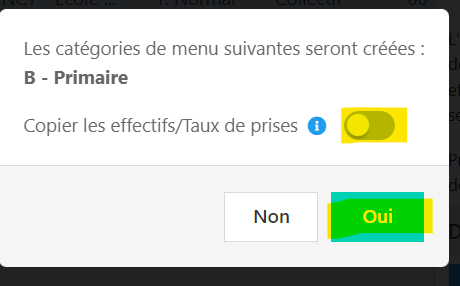
/!\ ATTENTION : les trames ainsi créées n'ont pas de trame parente. Il faut absolument passer dessus pour ajouter une trame parente.
2. Cas d'un site avec nœud
Le process est le même qu'un site sans nœud sauf pour :
- Code interne au format : "Numéro de CC\Lettre" pour le noeud et "Numéro de CC\Lettre\Numéro du site"
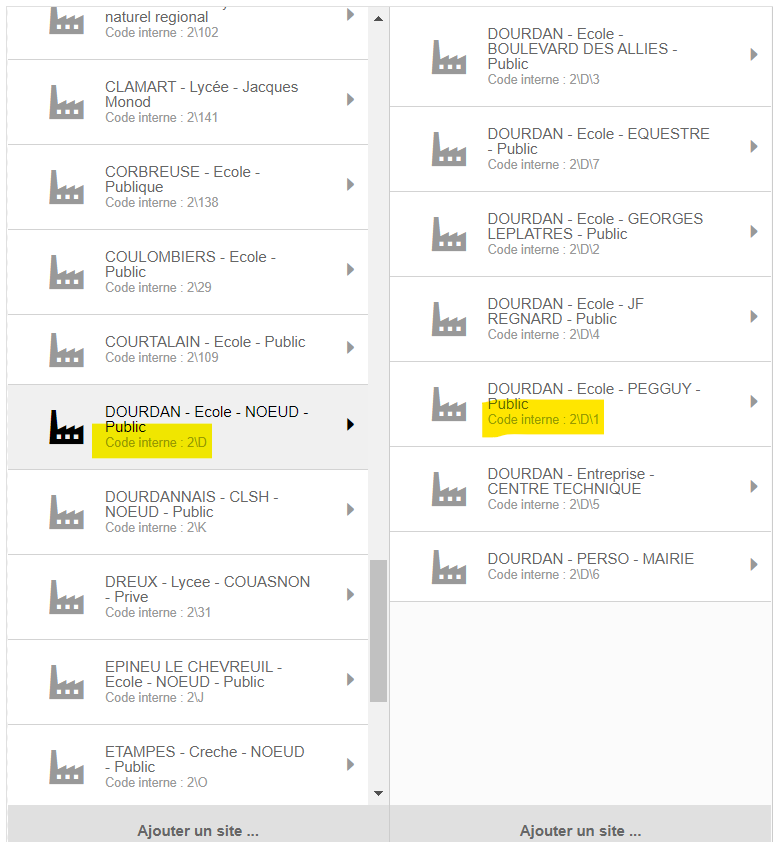
- Les sites sont bien à ajouter SOUS le noeud :
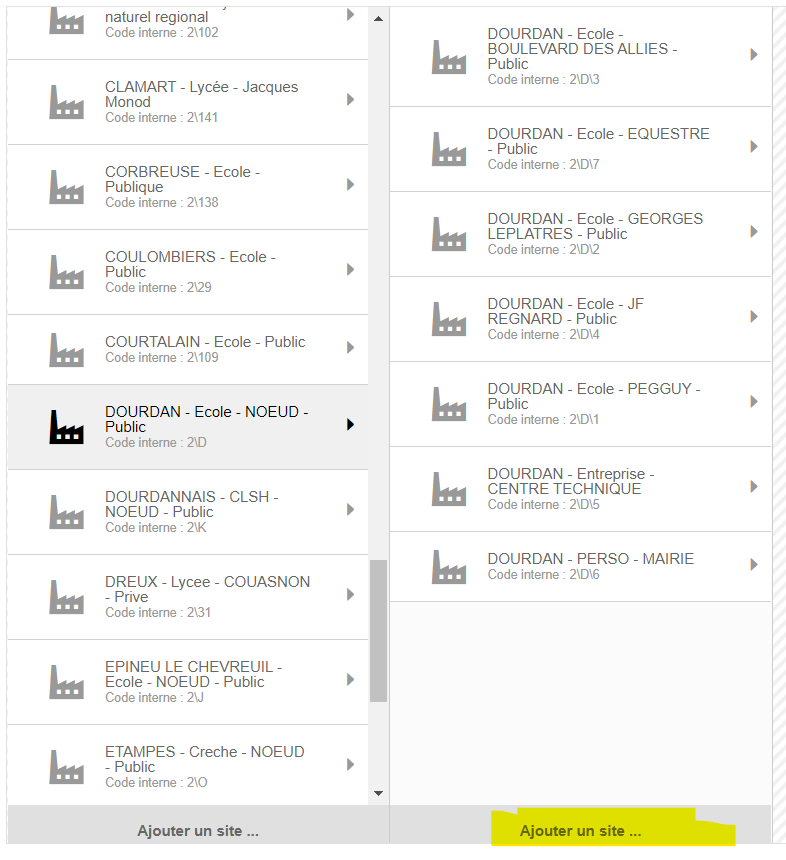
- Les autorisations sur les menus de la CC ne doivent être mises que sur le noeud et non pas le noeud + les sites en dessous.
Le nœud ne doit pas comporter de tags de conditionnement, pas d'effectifs et calendrier fermé si besoin.